

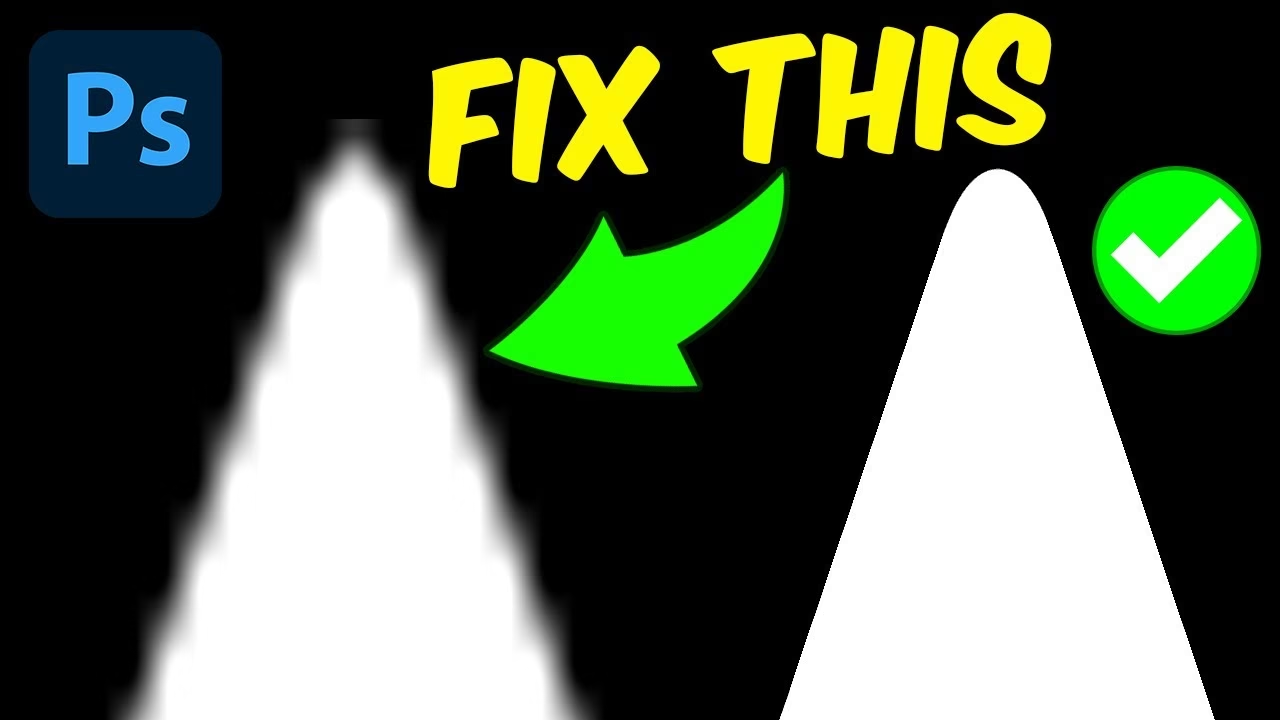
At arbejde med digitale billeder, især i meget høje opløsninger som 16k, kan byde på unikke udfordringer. Når man opskalerer billeder markant fra en lavere opløsning, er et almindeligt problem, at kanterne på farvede områder bliver tydeligt pixelerede. Dette er især frustrerende i projekter som spildesign, hvor hvert farveområde repræsenterer en specifik type terræn eller element, og præcise, rene kanter er afgørende.
Problemet opstår, fordi rastergrafik (som standard billedfiler) er baseret på et gitter af faste pixels. Når du strækker dette gitter ud over dets oprindelige størrelse, bliver de enkelte pixels synlige, og skarpe overgange fremstår hakkede. I dit tilfælde, hvor du har separate farvelag, er udfordringen at glatte disse 'trappetrin'-kanter ud langs omridset af hvert farveområde, UDEN at farverne flyder sammen eller blandes ind i hinanden.
Simpel sløring (som f.eks. Gaussian Blur) er ikke en løsning her. Sløring ville blande farverne langs kanterne og ødelægge separationen mellem dine terræntyper, hvilket er præcis, hvad du vil undgå.
Udnyt dine lag: Nøglen til rene kanter
Den gode nyhed er, at det faktum, at du har hvert farveområde på et separat lag, er en kæmpe fordel. Hvert lag har en gennemsigtighed (alpha-kanal), der definerer formen på dit farvede område. Kanten af din pixelerede form er simpelthen overgangen fra fuld gennemsigtighed til fuld opacitet (uigennemsigtighed) i dette lag. Metoden til at udglatte kanterne ligger derfor i at raffinere denne overgang.
Den mest effektive metode: Vælg og Maskér (Select and Mask)
Photoshop har et kraftfuldt værktøj designet præcist til at raffinere kanter på markeringer eller masker: 'Vælg og Maskér' (tidligere kendt som 'Refine Edge'). Denne funktion giver dig kontrol over, hvordan kanten af et område behandles, herunder muligheden for at udjævne den uden at påvirke farverne inde i området.
Trin-for-trin guide til udglatning af kanter pr. lag:
- Vælg det lag du vil arbejde med: Gå til panelet 'Lag' (Layers) og klik på det lag, der indeholder den pixelerede form, du vil udglatte.
- Lav en markering af lagets indhold: Hold 'Ctrl' (på Windows) eller 'Cmd' (på Mac) nede, og klik på lagets thumbnail (det lille ikon, der viser lagets indhold). Dette vil oprette en markering baseret på lagets opacitet – altså en markering af præcis din farvede form.
- Åbn 'Vælg og Maskér': Gå til menuen 'Vælg' (Select) > 'Vælg og Maskér...' (Select and Mask...). Dette åbner et specielt arbejdsområde.
- Vælg visningstilstand: I panelet til højre, under 'Visningstilstand' (View Mode), vælg en visning, der tydeligt viser kanten, f.eks. 'Overlay' (O) eller 'På Lag' (On Layers - L), så du kan se effekten på dit billede.
- Juster 'Globale Justeringer' (Global Refinements): Dette er de vigtigste indstillinger for dit formål:
- Udjævn (Smooth): Øg værdien her. Dette er den primære indstilling, der fjerner de takkede kanter og gør dem glattere. Start forsigtigt og øg, indtil kanterne ser acceptable ud.
- Fjersløring (Feather): Vær forsigtig med denne indstilling! Fjersløring skaber en blød overgang ved at blande pixels langs kanten. Selvom det kan gøre en kant blød, kan for meget fjersløring forårsage uønsket farveblanding, hvis lagene ligger tæt. Brug kun en meget lille værdi, hvis overhovedet.
- Kontrast (Contrast): Kan bruges til at 'skærpe' kanten igen efter udjævning/fjersløring, hvis du føler, den er blevet for blød. Kan være nyttig til at genskabe en vis definition.
- Kantforskydning (Shift Edge): Forskubber markeringen indad (negative værdier) eller udad (positive værdier). En let negativ forskydning (-5% til -15%) kan nogle gange hjælpe med at trimme de yderste, mest pixelerede pixels væk, før udjævning anvendes.
- Output til: Under 'Output-indstillinger' (Output Settings) i bunden af panelet, vælg 'Output til' (Output To) > 'Lagmaske' (Layer Mask). Dette er afgørende, da det anvender kantraffineringen som en maske på dit eksisterende lag, hvilket er ikke-destruktivt og bevarer dine originale farvepixels.
- Klik 'OK': Photoshop anvender nu den raffinerede kant som en lagmaske på dit aktuelle lag.
- Gentag for hvert lag: Du skal gentage disse trin for hvert farvelag i dit 16k billede.
Ved at bruge 'Vælg og Maskér' på denne måde, modificerer du den gennemsigtighed, der definerer formen på dit lag. Du ændrer ikke farveværdierne på de pixels, der udgør selve formen. Lagmasken styrer blot, hvilke pixels der er synlige, og med den udglattede kant skabes en blødere overgang fra fuld synlighed til fuld gennemsigtighed, hvilket effektivt fjerner den pixelerede effekt.
Håndtering af 16k opløsning
Det er vigtigt at bemærke, at et 16k billede er enormt. At arbejde med markeringer og masker på denne skala vil kræve betydelige computerressourcer, både i form af RAM og processorkraft. Processen med at åbne 'Vælg og Maskér' og anvende justeringerne for hvert lag kan være langsom. Gem dit arbejde hyppigt!
Sammenligning af Metoder til Kantudglatning
| Metode | Kantkvalitet | Farvebevaring | Besvær | Skalering (på 16k) |
|---|---|---|---|---|
| Simpel Sløring (Blur) | Blød (men ukontrolleret) | Dårlig (blander farver) | Lav | God (men forkert resultat) |
| Manuel Sti (Pen Tool) | Meget Høj (perfekt) | Perfekt | Meget Høj (utrolig tidskrævende) | Dårlig (næsten umuligt på 16k) |
| Vælg & Maskér (pr. lag) | Høj (kontrolleret) | Perfekt | Moderat (kræver gentagelse) | Moderat (kan være langsom) |
Ofte Stillede Spørgsmål
Q: Kan jeg automatisere dette for alle lag på én gang?
A: Nej, desværre ikke på en pålidelig måde i Photoshop med denne specifikke metode. 'Vælg og Maskér' anvendes typisk på én markering eller maske ad gangen. Du skal behandle hvert lag individuelt for at opnå den ønskede kontrol over hver kant.
Q: Vil denne metode ændre farverne på mine områder?
A: Nej. Ved at bruge 'Vælg og Maskér' og outputte til en lagmaske, modificerer du kun lagets gennemsigtighed langs kanten. De originale farvepixels inde i formen forbliver uændrede.
Q: Er der en hurtigere måde for et så stort billede?
A: For at bevare farveseparationen og have kontrol over kantens udseende på separate lag, er denne metode blandt de mest effektive og præcise i Photoshop. Hurtigere metoder ville sandsynligvis gå på kompromis med enten farveintegriteten eller kantkvaliteten. Den bedste 'hurtigere' metode er at starte med en højere opløsning fra begyndelsen, hvis muligt, men da det ikke er en mulighed nu, er trin-for-trin behandlingen af lagene den anbefalede vej.
Q: Hvad hvis jeg ikke havde separate lag for hver farve?
A: Det ville gøre processen meget sværere. Du skulle forsøge at lave markeringer baseret på farveområder ved hjælp af værktøjer som 'Tryllestav' (Magic Wand) eller 'Farveområde' (Color Range), men disse markeringer ville sandsynligvis selv være pixelerede og svære at raffinere præcist uden at påvirke tilstødende farver. Lagstrukturen er din vigtigste ressource her.
Konklusion
At udglatte pixelerede kanter på store, opskalerede billeder med separate farvelag i Photoshop gøres bedst ved systematisk at behandle hvert lag. Ved at oprette en markering fra lagets gennemsigtighed og derefter bruge funktionen Vælg og Maskér til at justere 'Udjævn' og 'Kantforskydning', kan du opnå rene, glatte overgange uden at blande farverne. Output til en lagmaske sikrer, at dit originale billeddata forbliver intakt, og du kan justere masken yderligere senere, hvis nødvendigt. Selvom processen kan være tidskrævende på et 16k billede, er det den mest præcise og kontrollerede metode til at løse dit specifikke problem med pixelerede kanter og bevarelse af farveseparation. Held og lykke med dit store kort!
Hvis du vil læse andre artikler, der ligner Udglat pixelkanter i Photoshop, kan du besøge kategorien Photoshop.