
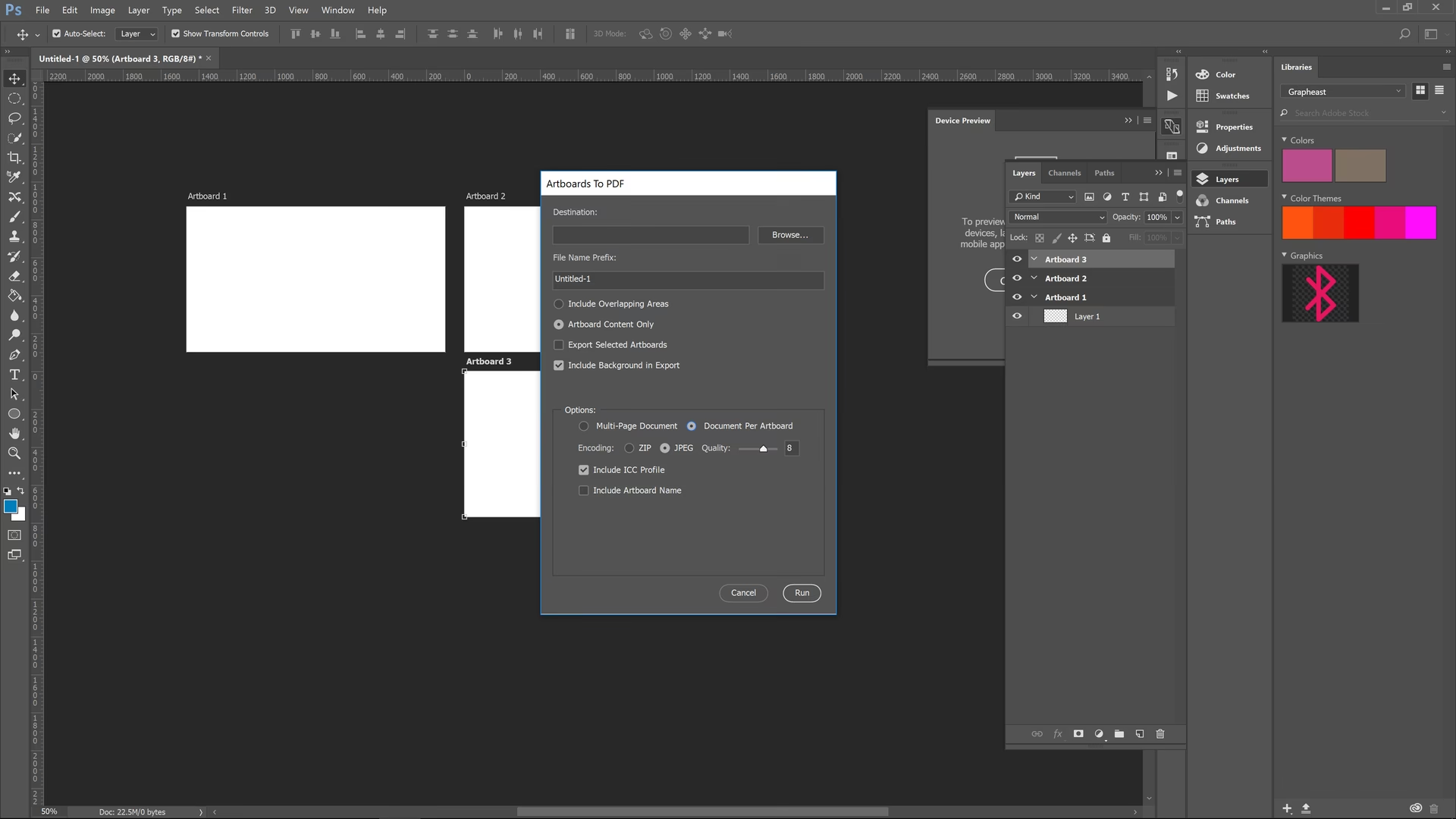

At arbejde med lærreder (artboards) i Photoshop er en fantastisk måde at organisere flere design-layouts inden for én enkelt fil. Dette er især nyttigt, når du designer til web, mobilapps eller skaber forskellige versioner af et grafisk element. Men når dit design er færdigt, står du over for spørgsmålet: Hvordan får jeg disse individuelle lærreder ud af Photoshop og klar til brug på en hjemmeside, i en præsentation, eller sendt til tryk? Svaret ligger i Photoshops eksportfunktioner, specifikt 'Lærreder til filer'. Denne guide vil føre dig igennem processen trin for trin, så du hurtigt og effektivt kan eksportere dine lærreder.
At eksportere lærreder er ikke bare et spørgsmål om at gemme filen. Når du eksporterer, opretter Photoshop individuelle billedfiler for hvert valgt lærred, hvilket gør det utrolig nemt at håndtere flere designs samtidigt uden manuelt at skulle beskære og gemme hvert enkelt element. Dette sparer dig for masser af tid og minimerer risikoen for fejl.

Hvad er et Lærred (Artboard) i Photoshop?
Før vi dykker ned i eksporten, lad os kort genopfriske, hvad et lærred er. Forestil dig din Photoshop-fil som et stort tegnebræt. Et lærred er som et mindre, afgrænset område på dette tegnebræt, hvorpå du kan placere dine designelementer. Du kan have mange af disse lærreder inden for samme Photoshop-dokument. Hvert lærred fungerer som sin egen separate arbejdsflade med sit eget navn og dimensioner. Dette er revolutionerende for workflowet, især for designere, der arbejder med UI/UX, annoncer i forskellige størrelser, eller sociale medie-grafikker til forskellige platforme.
Trin-for-Trin Guide til Eksport af Lærreder
Processen for at eksportere lærreder er ligetil, når du kender de rigtige trin. Følg disse instruktioner for at få dine lærreder eksporteret som billedfiler.
Trin 1: Vælg de Lærreder du Vil Eksportere
Det første skridt er at fortælle Photoshop, hvilke lærreder du ønsker at eksportere. Du gør dette i Lag-panelet (Layers Panel).
- Åbn dit Photoshop-dokument, der indeholder de lærreder, du vil eksportere.
- Find Lag-panelet. Du kan normalt finde det i højre side af dit arbejdsområde. Hvis ikke, gå til Vindue > Lag (Window > Layers).
- I Lag-panelet vil du se dine lærreder opført. De er typisk organiseret som mapper med lærredets navn.
- Klik på det eller de lærreder, du ønsker at vælge. For at vælge flere lærreder, hold 'Ctrl' (Windows) eller 'Command' (Mac) nede, mens du klikker på hvert lærred. For at vælge en række af lærreder, klik på det første, hold 'Shift' nede, og klik på det sidste lærred i rækken.
Det er vigtigt at vælge lærrederne her, da du senere vil angive, at du kun vil eksportere de valgte.
Trin 2: Åbn Eksportfunktionen
Når du har valgt dine lærreder, skal du navigere til eksportindstillingerne.
- Gå til menuen 'Filer' (File) øverst i Photoshop.
- Vælg 'Eksportér' (Export) fra rullemenuen.
- I undermenuen, der dukker op, skal du vælge 'Lærreder til filer...' (Artboards to Files...).
Denne specifikke funktion er designet til at håndtere flere lærreder og eksportere dem som separate filer. Der findes andre eksportmuligheder i Photoshop, såsom 'Eksportér som' (Export As) eller 'Gem til web (ældre)' (Save for Web (Legacy)), men 'Lærreder til filer' er den mest effektive metode, når du arbejder med lærreder.
Trin 3: Angiv Destination og Indstillinger
Nu åbnes et nyt dialogvindue, hvor du kan konfigurere eksportindstillingerne.
- Destinationsmappe (Destination Folder): Klik på knappen 'Gennemse...' (Browse...) for at vælge den mappe på din computer, hvor du ønsker, at de eksporterede filer skal gemmes. Det er en god idé at oprette en ny, tom mappe til formålet for at holde dine filer organiseret.
- Filnavn Præfiks (File Name Prefix): Dette felt giver dig mulighed for at tilføje et præfiks til navnene på de eksporterede filer. Hvis du f.eks. skriver 'ProjektA_', og dine lærreder hedder 'Forside' og 'OmOs', vil filerne blive gemt som 'ProjektA_Forside.jpg' og 'ProjektA_OmOs.jpg'. Dette er meget nyttigt for at holde styr på dine filer.
- Eksportér Valgte Lærreder (Export Selected Artboards): Sørg for, at afkrydsningsfeltet ud for 'Eksportér Valgte Lærreder' er markeret. Dette er grunden til, at vi valgte lærrederne i trin 1. Hvis dette felt ikke er markeret, vil Photoshop forsøge at eksportere *alle* lærreder i dokumentet, uanset din markering i Lag-panelet.
- Medtag Baggrund i Eksport (Include Background in Export): Dette afkrydsningsfelt afgør, om baggrundslaget i dit Photoshop-dokument (hvis du har et baggrundslag, der ikke er en del af et lærred) skal inkluderes i eksporten af hvert lærred. I de fleste tilfælde, hvor du bruger lærreder, har du sandsynligvis ikke et globalt baggrundslag, der skal medtages, men hvis du har, og det skal være en del af de eksporterede billeder, skal du markere dette felt. Vær opmærksom på, hvordan dit dokument er struktureret.
Trin 4: Vælg Filtype og Konfigurer Indstillinger
Dette er et afgørende skridt, da valget af filtype påvirker filstørrelse, kvalitet og gennemsigtighed.
- Filtype (FileType): Klik på rullemenuen for at vælge det ønskede filformat. De mest almindelige valg er JPEG, PNG, GIF, og PDF. Dit valg afhænger af, hvad filerne skal bruges til.
Lad os se nærmere på de mest almindelige filtyper:
JPEG (.jpg)
- Mest brugt til fotografier og billeder med mange farveovergange.
- Understøtter ikke gennemsigtighed.
- Bruger lossy kompression, hvilket betyder, at noget data går tabt for at reducere filstørrelsen. Du kan justere kvalitetsindstillingen. Lavere kvalitet giver mindre filstørrelse, men ringere billedkvalitet.
- Perfekt til webbilleder, hvor filstørrelse er vigtig, og gennemsigtighed ikke er nødvendig.
PNG (.png)
- God til grafik, logoer, illustrationer og billeder med store ensfarvede områder.
- PNG-24 understøtter fuld gennemsigtighed (alfakanal), mens PNG-8 understøtter begrænset gennemsigtighed (1-bit alfakanal) og færre farver.
- Bruger lossless kompression, hvilket betyder ingen kvalitetstab.
- Resultater i større filstørrelser end JPEG for fotografier, men ofte mindre for grafik med ensfarvede områder.
- Ideel til webgrafik, ikoner, og elementer, der kræver gennemsigtighed.
GIF (.gif)
- Bruger kun op til 256 farver.
- Understøtter 1-bit gennemsigtighed (enten helt gennemsigtig eller helt uigennemsigtig).
- Kan bruges til animation.
- Bedst egnet til simple grafikker, ikoner og små animationer, især ældre webgrafik. Ikke egnet til fotografier.
PDF (.pdf)
- Et alsidigt format, der kan indeholde både vektorgrafik og pixelbaseret grafik.
- Godt til print og deling af dokumenter, der skal se ens ud på forskellige enheder.
- Kan indeholde flere sider (hvert lærred bliver en side i PDF'en).
- Mindre almindeligt til eksport af individuelle billeder til web, men nyttigt hvis du skal levere et dokument med flere layouts.
Efter at have valgt din filtype, vil der typisk dukke yderligere indstillinger op i dialogvinduet. Disse indstillinger varierer afhængigt af den valgte filtype. For JPEG kan du justere kvaliteten (et tal mellem 0 og 100 eller 1 og 12). For PNG kan du vælge mellem PNG-8 og PNG-24 og indstille gennemsigtighed. Gennemgå disse indstillinger og juster dem efter behov for at opnå den ønskede balance mellem filstørrelse og kvalitet.
Trin 5: Gennemfør Eksporten
Når du har valgt destinationsmappe, angivet filnavn præfiks, valgt lærreder, bestemt om baggrunden skal medtages, og konfigureret filtypeindstillingerne, er du klar til at eksportere.
- Klik på knappen 'Kør' (Run).
Photoshop vil nu automatisk behandle de valgte lærreder, oprette en separat fil for hvert lærred og gemme dem i den angivne destinationsmappe med det specificerede præfiks og filformat.
Sammenligning af Filtyper til Web
Når du eksporterer lærreder til webbrug, er valget mellem JPEG og PNG ofte det mest relevante. Her er en hurtig sammenligning:
| Egenskab | JPEG | PNG |
|---|---|---|
| Bedst til | Fotografier, billeder med mange farver | Grafik, logoer, illustrationer, billeder med tekst |
| Kompression | Lossy (kvalitetstab) | Lossless (ingen kvalitetstab) |
| Gennemsigtighed | Nej | Ja (PNG-24) |
| Filstørrelse (for fotos) | Mindre | Større |
| Filstørrelse (for grafik) | Større (kan introducere artefakter) | Mindre (og skarpere) |
| Farver | Millioner | Millioner (PNG-24) eller 256 (PNG-8) |
Vælg JPEG, når du eksporterer fotos eller billeder, hvor en lille reduktion i kvaliteten er acceptabel for at opnå en mindre filstørrelse. Vælg PNG, når du har brug for gennemsigtighed, eller når du eksporterer grafik, logoer eller billeder med skarp tekst, hvor du ikke ønsker tab af kvalitet.
Tips til en Glidende Eksport Workflow
- Navngiv Dine Lærreder Fornuftigt: Filnavnene er baseret på lærredets navn og det præfiks, du angiver. Giv dine lærreder klare, beskrivende navne for nem filhåndtering efter eksport.
- Opret en Særskilt Eksportmappe: Undgå at gemme de eksporterede filer i samme mappe som din PSD-fil. Opret en undermappe (f.eks. "eksport_web" eller "eksport_print") for at holde styr på dine filer.
- Tjek Dine Indstillinger: Før du trykker 'Kør', dobbelttjek dine indstillinger, især destinationsmappen, om du eksporterer valgte lærreder, og filtypeindstillingerne.
- Overvej Opløsning: Selvom 'Lærreder til filer' primært eksporterer i lærredets dimensioner, er det vigtigt at sikre, at lærrederne har den korrekte opløsning (typisk 72 PPI for web, 300 PPI for print) før eksport, hvis opløsning er kritisk for dit slutprodukt. 'Lærreder til filer' ændrer ikke opløsningen på selve billedet, men gemmer det i lærredets pixeldimensioner.
Ofte Stillede Spørgsmål om Eksport af Lærreder
Her er svar på nogle almindelige spørgsmål vedrørende eksport af lærreder i Photoshop:
Kan jeg eksportere alle lærreder på én gang?
Ja, det kan du. I trin 3, når du kommer til dialogvinduet 'Lærreder til filer', skal du blot ikke markere afkrydsningsfeltet 'Eksportér Valgte Lærreder'. Photoshop vil så eksportere alle lærreder i dokumentet.
Hvordan styrer jeg størrelsen på de eksporterede filer?
Størrelsen (dimensionerne i pixels) på de eksporterede billeder bestemmes af størrelsen på dine lærreder i Photoshop. For at ændre dimensionerne skal du ændre størrelsen på lærredet, før du eksporterer. Filstørrelsen (i MB/KB) påvirkes primært af filtypen og kvalitetsindstillingerne (for JPEG). Lavere kvalitet eller brug af filtyper med mere effektiv kompression resulterer i mindre filer.
Hvorfor er min baggrund ikke med i den eksporterede fil?
Hvis din baggrund er et separat lag, der ikke er indeholdt i lærredsmappen, skal du sørge for, at afkrydsningsfeltet 'Medtag Baggrund i Eksport' er markeret i trin 3. Hvis baggrunden er designet inden i lærredet, skal den automatisk medtages.
Hvad er forskellen på 'Lærreder til filer' og 'Eksportér som'?
'Lærreder til filer' er specifikt designet til at behandle flere lærreder og gemme hvert lærred som en separat fil i en automatiseret proces. 'Eksportér som' (eller 'Gem til web (ældre)') bruges typisk til at eksportere det aktuelle dokument eller et enkelt lærred med mere detaljerede indstillinger for filoptimering. Hvis du skal eksportere mange lærreder, er 'Lærreder til filer' langt mere effektivt.
Kan jeg eksportere lærreder i forskellige formater samtidigt?
Nej, funktionen 'Lærreder til filer' tillader kun valg af én filtype per kørsel. Hvis du har brug for at eksportere de samme lærreder som både JPEG og PNG, skal du køre eksportprocessen to gange – én gang for hver filtype.
Konklusion
Eksport af lærreder fra Photoshop ved hjælp af funktionen 'Lærreder til filer' er en essentiel færdighed for enhver designer, der arbejder med multi-layout dokumenter. Ved at følge disse enkle trin kan du hurtigt og effektivt konvertere dine lærreder til brugsklare billedfiler til web, print eller andre formål. Husk at vælge de rigtige lærreder, angive en klar destination, vælge den passende filtype og justere indstillingerne for at opnå det bedste resultat. Denne proces strømliner dit workflow betydeligt og sikrer, at dine design leveres præcist som tiltænkt.
Hvis du vil læse andre artikler, der ligner Eksportér Lærreder fra Photoshop Hurtigt, kan du besøge kategorien Photoshop.