

Gradienter er et grundlæggende, men utroligt kraftfuldt værktøj inden for digital billedredigering, og i Adobe Photoshop er gradientværktøjet en essentiel del af enhver fotografs og designers værktøjskasse. En gradient er dybest set en gradvis overgang fra én farve til en anden, fra en farve til gennemsigtighed, eller endda mellem flere farver. Denne simple effekt kan bruges til at skabe alt fra bløde baggrunde og himmelstrøg til dramatiske effekter og dybde i dine kompositioner. At mestre brugen af gradienter åbner op for et væld af kreative muligheder og kan løfte dine billeder til et nyt niveau.
Hvad er en Gradient?
Forestil dig en solnedgang, hvor himlen skifter blødt fra varm orange til lilla og derefter til dyb blå. Det er et perfekt eksempel på en naturlig gradient. I Photoshop genskabes denne idé digitalt. En gradient er en blanding af to eller flere farver eller lysstyrker, der gradvist ændrer sig over et defineret område. Dette skaber en visuel overgang, der kan give dine billeder liv, stemning og dimension. Gradients er ikke kun begrænset til farver; de kan også involvere gennemsigtighed, hvilket er uvurderligt, når man arbejder med at blande billeder eller skabe vignetter.
Hvorfor bruge Gradienter i Photoshop?
Anvendelserne af gradienter i Photoshop er næsten uendelige. De bruges ofte til:
- At skabe baggrunde for grafisk design eller webdesign.
- At tilføje realistiske himmelstrøg eller lyskilder til landskabsbilleder.
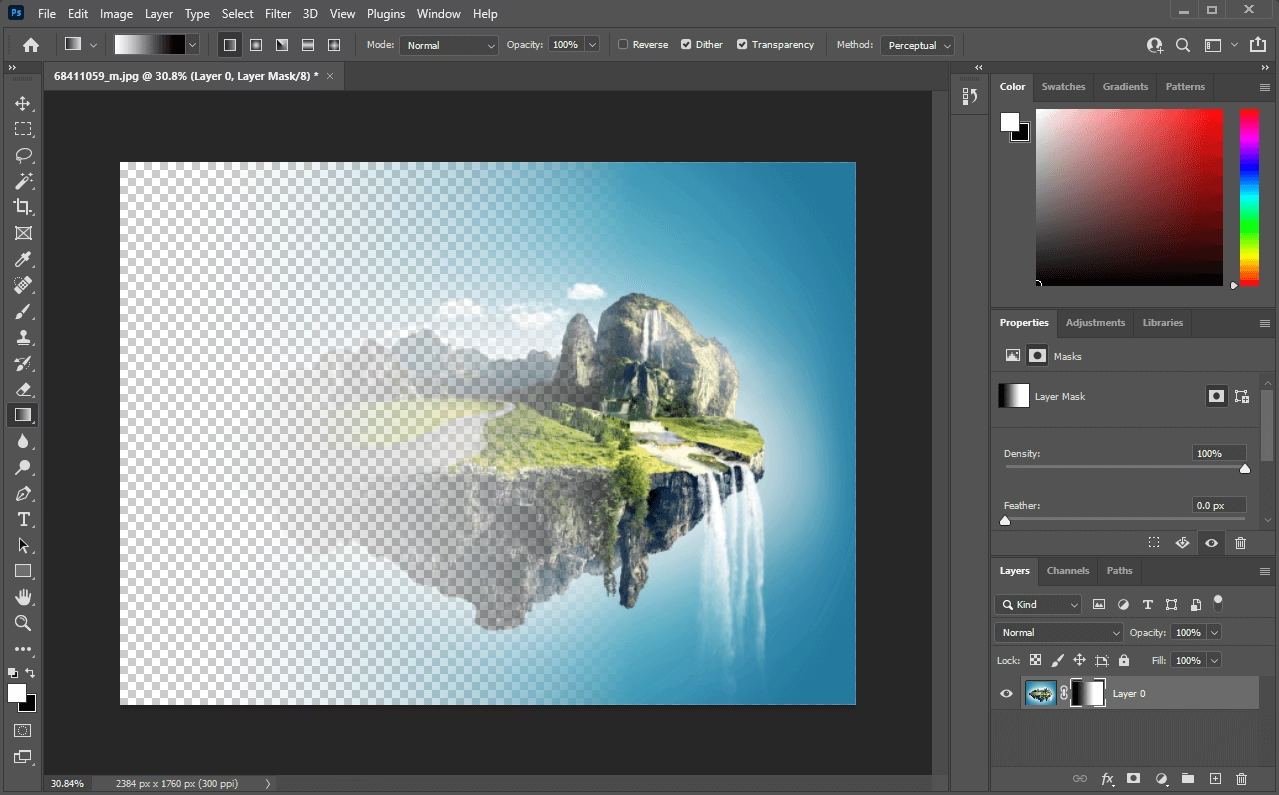
- At blende flere billeder sammen på en sømløs måde.
- At skabe dybde og volumen i flade objekter.
- At tilføje vignetter for at trække opmærksomheden mod midten af billedet.
- At skabe abstrakte kunstneriske effekter.
Forståelsen af, hvordan man effektivt anvender gradientværktøjet og dets indstillinger, er nøglen til at udnytte dets fulde potentiale.
Find Gradientværktøjet
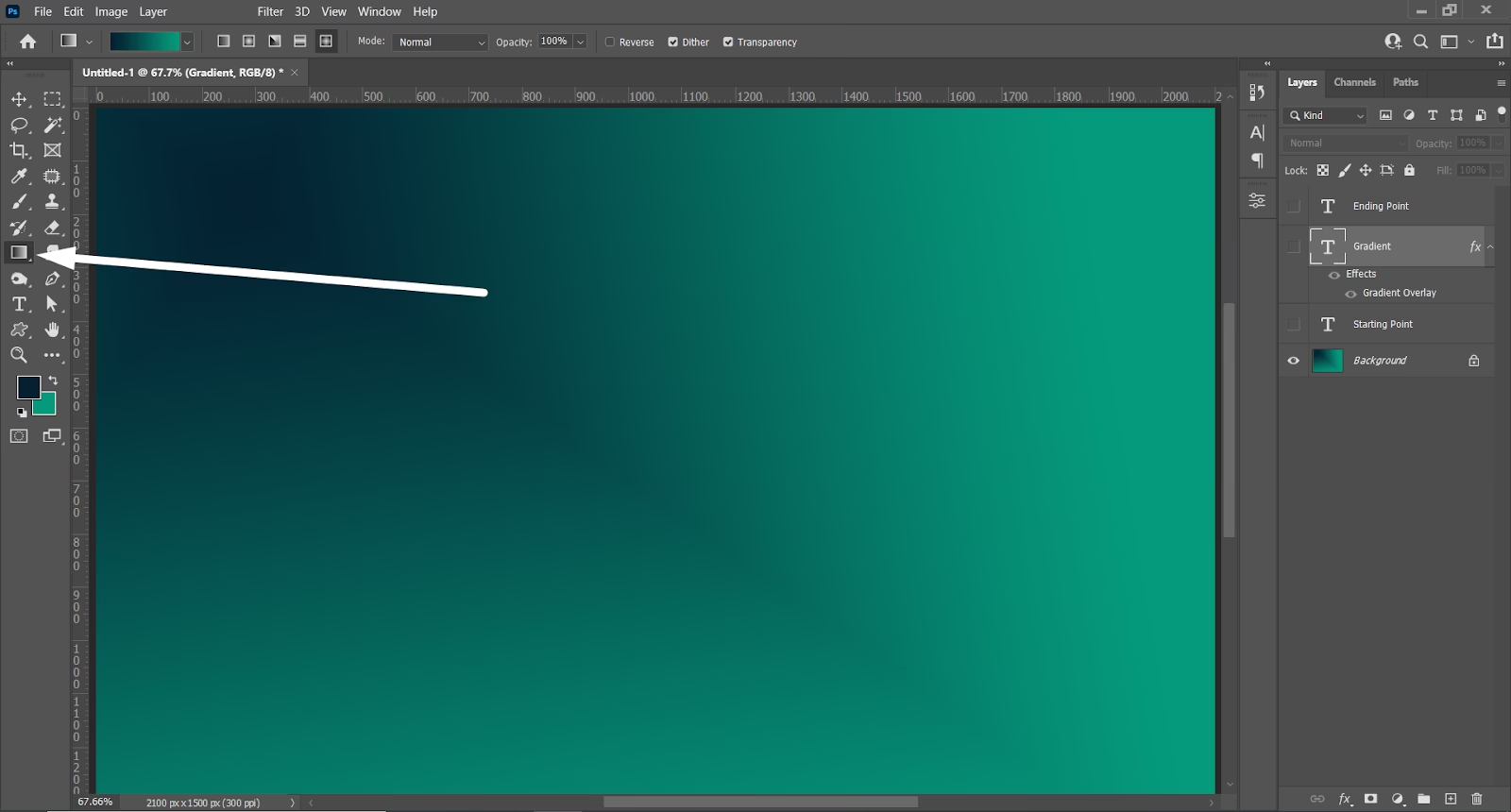
Gradientværktøjet (Gradient Tool) finder du typisk i værktøjslinjen i Photoshop, ofte grupperet med malerspanden (Paint Bucket Tool). Du kan vælge det ved at klikke på ikonet eller ved at trykke på tasten G (hvis det er det sidst valgte værktøj i gruppen).
Indstillingslinjen: Dit Kontrolcenter for Gradienter
Når gradientværktøjet er valgt, bliver indstillingslinjen (Options bar) øverst på skærmen dit primære kontrolcenter. Her kan du tilpasse alle de vigtige parametre for din gradient, før du anvender den. Indstillingerne her definerer gradientens udseende, type, blanding og meget mere. Det er her, du har mulighed for at finjustere effekten præcis, som du ønsker den.
De mest centrale indstillinger, du finder i indstillingslinjen, omfatter:
- Gradient Vælgeren (Gradient Picker): Dette er et eksempel på den aktuelle gradient. Ved at klikke på den åbnes Gradient Editor, hvor du kan vælge forudindstillede gradienter eller oprette og redigere dine egne. Dette er hjertet af tilpasningen af gradientens farver og gennemsigtighed.
- Gradient Type (Style): Dette afgør, hvordan gradienten fordeles i det område, du trækker den over. Der er fem hovedtyper:
- Lineær (Linear Gradient): Skaber en lige overgang mellem farverne fra startpunktet til slutpunktet. Trækker du vandret, skifter farverne vandret. Trækker du lodret, skifter de lodret. Dette er den mest almindelige type og god til baggrunde og simple overgange.
- Radial (Radial Gradient): Skaber en cirkulær overgang, der udgår fra startpunktet og toner ud mod slutpunktet. Dette er ideelt til at simulere lyskilder eller skabe vignetter.
- Vinkel (Angle Gradient): Skaber en overgang, der fejer med uret rundt om startpunktet. Dette kan give interessante, roterende effekter.
- Reflekteret (Reflected Gradient): Skaber en lineær overgang, der spejles på begge sider af startpunktet. Forestil dig en lineær gradient, hvor midten af gradienten er det punkt, du startede fra, og gradienten strækker sig lige langt til begge sider. God til at skabe effekter, der ligner en reflekteret overflade.
- Diamant (Diamond Gradient): Skaber en overgang, der former sig som en diamant, der udgår fra startpunktet. Dette kan bruges til at skabe slib-lignende effekter eller koncentrerede overgange.
- Blandingstilstand (Mode): Ligesom med lag kan du vælge en blandingstilstand (f.eks. Normal, Multiply, Screen, Overlay osv.). Dette bestemmer, hvordan gradientens farver interagerer med de eksisterende farver på laget under. Eksperimenter med forskellige blandingstilstande for at opnå interessante og uventede resultater.
- Opacitet (Opacity): Denne indstilling, som er nævnt i den givne information, bestemmer gradientens gennemsigtighed. En opacitet på 100% betyder, at gradienten er helt uigennemsigtig, mens en lavere værdi gør den delvist gennemsigtig, så lagene under kan ses igennem. Dette er afgørende, når du bruger gradienter til at blande billeder eller skabe subtile effekter. Du kan justere den samlede opacitet for hele gradienten her.
- Omvendt (Reverse): Marker dette felt for at vende rækkefølgen af farverne i gradienten. Hvis din gradient går fra blå til rød, vil aktivering af "Omvendt" få den til at gå fra rød til blå i stedet.
- Dither: Dette felt er som standard markeret. Dithering tilføjer en smule "støj" til gradienten for at hjælpe med at forhindre farvebånd (banding), som er synlige striber af farve, der kan opstå i gradienter, især over store områder med små farveforskelle. Det anbefales generelt at lade denne indstilling være aktiveret for at opnå blødere overgange.
- Gennemsigtighed (Transparency): Marker dette felt for at aktivere og inkludere eventuel gennemsigtighed, der er defineret i gradienten (i Gradient Editor). Hvis din gradient indeholder gennemsigtige områder, skal dette felt være markeret for, at gennemsigtigheden bliver anvendt.
Anvendelse af Gradientværktøjet
Når du har valgt gradientværktøjet og indstillet parametrene i indstillingslinjen, anvender du gradienten ved at klikke og trække på lærredet. Startpunktet for dit træk definerer gradientens begyndelse, og slutpunktet definerer dens ende. Længden og retningen af dit træk bestemmer gradientens spredning og vinkel (afhængigt af gradienttypen). Hvis du holder Shift-tasten nede, mens du trækker, begrænses trækket til vandrette, lodrette eller 45-graders vinkler, hvilket kan være nyttigt for præcise, lineære eller radiale gradienter.
Gradient Editor: Skab Dine Egne Gradienter
Som nævnt åbnes Gradient Editor, når du klikker på gradienteksemplet i indstillingslinjen. Dette vindue giver dig fuld kontrol over gradientens farver og gennemsigtighed. Her kan du:
- Vælge fra en række forudindstillede gradienter, organiseret i mapper.
- Oprette nye gradienter ved at tilføje, fjerne og flytte farvestop og opacitetsstop langs gradientlinjen.
- Dobbeltklikke på et farvestop for at vælge en ny farve.
- Dobbeltklikke på et opacitetsstop for at indstille gennemsigtigheden på det punkt.
- Trække stoppene for at justere, hvor overgangene sker.
- Justere midtpunkterne mellem stoppene for at kontrollere overgangens hastighed.
- Gemme dine egne brugerdefinerede gradienter til fremtidig brug.
Gradient Editor er der, hvor den virkelige magi sker i forhold til at skabe unikke og kreative gradienter, der passer præcist til dine behov.
Forskellige Gradient Typer i Praksis
Lad os se på et par eksempler på, hvordan de forskellige gradienttyper opfører sig:
| Gradient Type | Beskrivelse | Typisk Anvendelse |
|---|---|---|
| Lineær | Gradvis overgang i en lige linje. | Baggrunde, himmel, bløde overgange. |
| Radial | Cirkulær overgang fra et centralt punkt. | Lysglimt, vignetter, kugler. |
| Vinkel | Overgang der roterer omkring et punkt. | Abstrakte effekter, cirkulære mønstre. |
| Reflekteret | Lineær overgang spejlet om midten. | Refleksioner, symmetriske effekter. |
| Diamant | Diamantformet overgang fra et punkt. | Slib-effekter, koncentreret lys. |
Tips til Effektiv Brug af Gradienter
- Brug gradienter på separate lag. Dette giver dig mulighed for nemt at redigere, flytte, transformere eller ændre blandingstilstanden for gradienten uden at påvirke andre dele af dit billede.
- Kombiner gradienter med lagmasker. Dette er en meget kraftfuld teknik. Anvend gradienten på en lagmaske for at kontrollere gennemsigtigheden af det tilhørende lag, f.eks. til at blende to billeder sammen, så det ene gradvist dukker op over det andet.
- Eksperimenter med blandingstilstande. En simpel sort til hvid gradient kan skabe meget forskellige effekter, afhængigt af om blandingstilstanden er Normal, Soft Light, Overlay osv.
- Brug Dither for at undgå banding. Selvom Dither er standard, dobbelttjek altid, at det er aktiveret, især hvis du arbejder med 8-bit billeder.
- Tilpas gradientens længde. Et kort træk skaber en hurtig, abrupt overgang, mens et langt træk skaber en langsom, blød overgang.
Ofte Stillede Spørgsmål om Gradienter i Photoshop
Q: Kan jeg gemme mine egne gradienter?
A: Ja, i Gradient Editor kan du klikke på knappen 'Ny' (New) for at gemme den aktuelt redigerede gradient som en forudindstilling. Du kan også organisere dine gemte gradienter i mapper.
Q: Hvordan laver jeg en gradient med gennemsigtighed?
A: I Gradient Editor skal du arbejde med opacitetsstoppene øverst på gradientlinjen. Klik over linjen for at tilføje et nyt opacitetsstop, og juster dets opacitet (0% for fuld gennemsigtighed, 100% for fuld opacitet). Husk at markere 'Gennemsigtighed' i indstillingslinjen, når du anvender gradienten.
Q: Kan jeg anvende en gradient på tekst?
A: Ja, du kan anvende en gradient som en lagstil (Layer Style) på et tekstlag. Højreklik på tekstlaget i lagpanelet, vælg 'Blandingstilstande' (Blending Options), og vælg derefter 'Gradient Overlay'. Dette giver dig en masse kontrol over, hvordan gradienten påføres teksten.
Q: Hvorfor får jeg banding i min gradient?
A: Banding (synlige farvestriber) kan opstå, hvis gradienten dækker et stort område med små farveforskelle, især i 8-bit billeder. Sørg for, at 'Dither' er markeret i indstillingslinjen. Arbejde i 16-bit farvedybde kan også dramatisk reducere banding, da det giver mange flere farvenuancer at arbejde med.
Q: Kan jeg redigere en gradient, efter jeg har anvendt den?
A: Hvis du anvender gradienten direkte på et pixel-lag, er den permanent (destruktiv). For at bevare fleksibilitet, anvend gradienter på separate lag, brug dem i lagmasker, eller brug dem som fyldlag (Gradient Fill Layer). Et fyldlag er en smart måde at anvende en gradient på, som du nemt kan redigere bagefter ved at dobbeltklikke på fyldlagets miniature i lagpanelet.
Konklusion
Gradientværktøjet i Photoshop er langt mere end bare en simpel farveovergang. Ved at mestre brugen af indstillingslinjen og Gradient Editor får du mulighed for at skabe komplekse, smukke og funktionelle overgange, der kan forbedre dine billeder, designs og digitale kunstværker markant. Uanset om du har brug for en subtil vignet, en dramatisk himmel eller en base for grafisk design, er gradientværktøjet et uundværligt aktiv. Tag dig tid til at udforske de forskellige indstillinger og muligheder – du vil hurtigt opdage, hvor alsidigt og essentielt dette værktøj er i din Photoshop-arbejdsgang.
Hvis du vil læse andre artikler, der ligner Gradienter i Photoshop: Skab Smukke Overgange, kan du besøge kategorien Photoshop.