


At arbejde med præcise layouts i digital billedbehandling er afgørende, uanset om du designer til print, web eller sociale medier. Adobe Photoshop tilbyder kraftfulde værktøjer til at hjælpe dig med dette: gitre, linealer og hjælpelinjer. Disse visuelle hjælpemidler er ikke en del af dit endelige billede, men fungerer som usynlige guider, der gør det markant nemmere at placere elementer, opretholde afstande og sikre symmetri. Forståelsen af, hvordan man effektivt bruger og tilpasser disse værktøjer, kan spare dig for utallige timer og frustrationer og samtidig løfte kvaliteten af dit arbejde.
Visning af Gitre, Linealer og Hjælpelinjer
Før du kan bruge disse hjælpemidler, skal du vide, hvordan du gør dem synlige i dit arbejdsområde. Photoshop organiserer disse visningsindstillinger under menuen 'Vis' (View). I 'Ekspert'-tilstand (Expert mode) har du adgang til alle tre værktøjer: gitre, linealer og hjælpelinjer. I 'Hurtig'-tilstand (Quick mode) er det kun gitret, der er tilgængeligt. Her er trinene til at vise eller skjule dem:
- Gitter: Gå til
Vis > Vis > Gitter(View > Show > Grid). Der vil straks dukke et net af linjer op over dit dokument. - Linealer: Gå til
Vis > Linealer(View > Rulers). Linealer vil blive vist langs toppen og venstre side af dit dokumentvindue. (Kun i Ekspert-tilstand). - Hjælpelinjer: Gå til
Vis > Vis > Hjælpelinjer(View > Show > Guides). Dette viser alle eksisterende hjælpelinjer, du måtte have oprettet. (Kun i Ekspert-tilstand).
Du kan slå disse visninger til og fra efter behov ved at gentage trinene. En hurtig genvej til at vise eller skjule gitteret er Ctrl+; på PC eller Cmd+; på Mac.
Forstå Linealer og Oprindelsespunktet
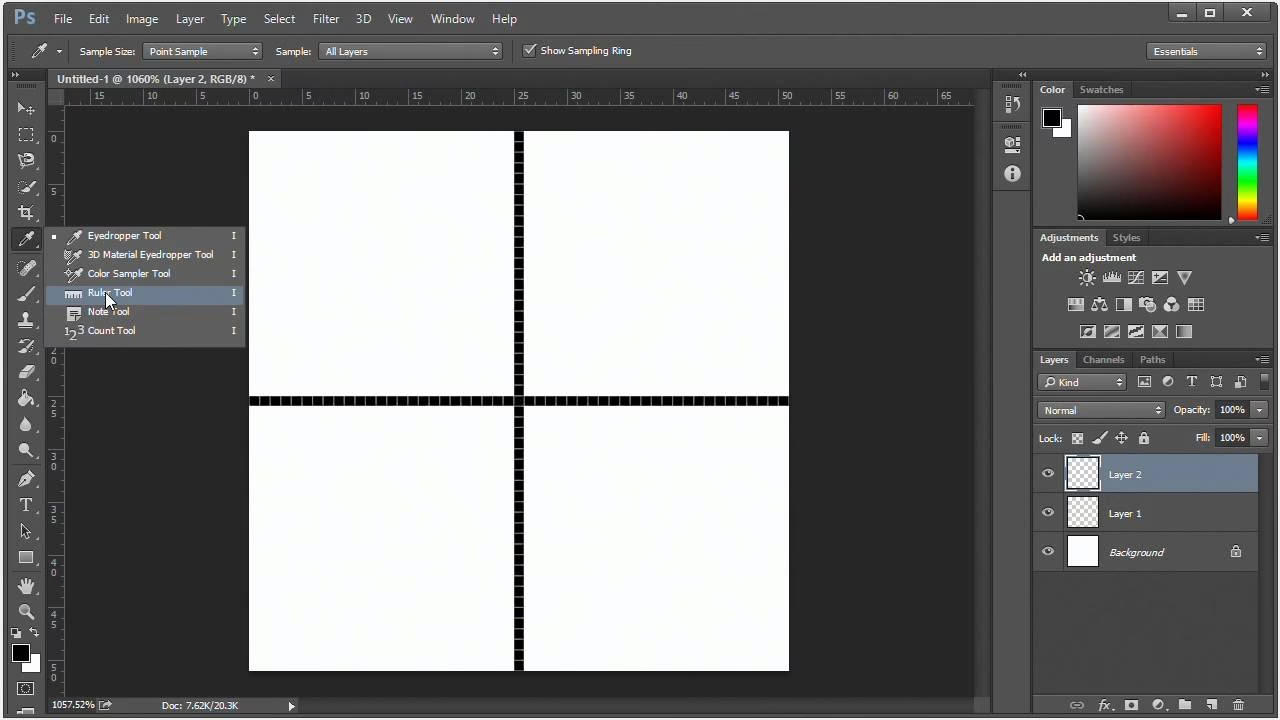
Linealerne er mere end bare målestokke. De viser din markørs position, når du bevæger den over billedet, hvilket er utrolig nyttigt for at få præcise mål. Oprindelsespunktet (hvor 0,0-mærket er på både top- og venstrelinealen) er standard placeret i øverste venstre hjørne af dit dokument. Du kan dog nemt ændre dette ved at klikke og trække fra skæringspunktet mellem de to linealer i øverste venstre hjørne. Træk musemarkøren til det sted på billedet, hvor du ønsker, at det nye 0,0-punkt skal være. Slip musen, og linealerne vil nu måle fra dette nye punkt. Dette er især praktisk, hvis du skal måle afstande fra et bestemt element på dit lærred i stedet for fra kanten. Vigtigt er det også, at oprindelsespunktet for linealerne også bestemmer oprindelsespunktet for dit gitter.
Tilpasning af Gitrets Udseende og Afstande
Standardindstillingerne for gitteret passer måske ikke altid til dine specifikke designkrav. Heldigvis giver Photoshop dig fuld kontrol over, hvordan dit gitter ser ud, og hvor tæt linjerne er placeret. Disse indstillinger findes i Photoshops præference-menu.
For at åbne gitterindstillingerne skal du gå til Rediger > Indstillinger > Hjælpelinjer, Gitre og Udsnit og Tællinger... (Edit > Preferences > Guides, Grids & Slices & Count...). Dette åbner en dialogboks, hvor du kan foretage justeringer.
Farve og Stil
Inden for præference-dialogboksen finder du sektionen for 'Gitter' (Grid). Her kan du ændre:
- Farve: Klik på farveprøven for at vælge en ny farve til dine gitterlinjer. Vælg en farve, der kontrasterer godt med dit typiske arbejdsbaggrund for maksimal synlighed.
- Stil: Vælg, hvordan linjerne skal vises. Dine muligheder er 'Linjer' (Lines), 'Stiplede Linjer' (Dashed Lines) eller 'Prikker' (Dots). Hvis de solide linjer virker for dominerende eller forstyrrende, kan 'Prikker' være et mere diskret alternativ, der stadig giver den nødvendige reference.
Afstand og Underinddelinger
Den vigtigste del af gitterindstillingerne er at definere afstanden mellem gitterlinjerne og antallet af underinddelinger. Dette giver dig mulighed for at skræddersy gitteret til specifikke layoutsystemer, som f.eks. et kolonnebaseret design.
- Gitterlinje hver: (Gridline every) Her indtaster du den afstand, der skal være mellem de primære, tungere gitterlinjer. Enheden kan vælges fra dropdown-menuen ved siden af inputfeltet (f.eks. pixels, centimeter, tommer). Hvis du for eksempel designer et 12-kolonners layout til en bredde på 960 pixels, og du ønsker, at de primære gitterlinjer skal markere hver kolonne, ville du sætte 'Gitterlinje hver' til 80 pixels (960 / 12 = 80).
- Underinddelinger: (Subdivisions) Dette tal bestemmer, hvor mange lettere, stiplede linjer der vises mellem hver primær gitterlinje. Hvis du sætter dette til 4, vil der være 4 underinddelinger mellem to primære gitterlinjer, hvilket effektivt opdeler afstanden (f.eks. 80 pixels) i 5 mindre segmenter (hvert 16 pixels). Dette giver endnu finere justeringsmuligheder.
Når du har justeret indstillingerne efter dine behov, klikker du på 'OK' for at anvende ændringerne. Dit gitter vil straks opdatere sig i dokumentet.
Brug af 'Snap' Funktionen for Nem Justering
At have et gitter er nyttigt, men at få objekter til automatisk at følge gitterlinjerne er en sand tidsbesparer. Dette er formålet med 'Snap'-funktionen (på dansk ofte oversat til 'Fastgør' eller 'Justering'). Når 'Snap' er aktiveret, vil objekter, du flytter (som lag, markeringer, former, tekst osv.), automatisk 'klikke' eller 'snappe' til de nærmeste gitterlinjer, når de kommer tæt på dem. Dette sikrer en utrolig præcis placering uden behov for manuel finjustering.
Sådan aktiverer og bruger du 'Snap' med dit gitter:
- Først skal du aktivere 'Snap'-funktionen generelt. Gå til
Vis > Fastgør(View > Snap). Sørg for, at der er et flueben ud for denne indstilling. Hvis ikke, klik på den for at aktivere. - Dernæst skal du fortælle Photoshop, hvad objekter skal snappe til. Gå til
Vis > Fastgør til > Gitter(View > Snap To > Grid). Sørg igen for, at der er et flueben ud for 'Gitter'.
Nu, når du flytter et lag eller en markering, vil du mærke en let modstand, og objektet vil justere sig perfekt med de nærmeste gitterlinjer, både de primære linjer og underinddelingerne. Hvis du på et tidspunkt finder, at 'Snap' er irriterende eller forhindrer dig i at placere noget frit, kan du nemt deaktivere det igen ved at gå til Vis > Fastgør til > Gitter og fjerne fluebenet.
Husk, at du også kan få objekter til at snappe til hjælpelinjer eller endda dokumentets kanter ved at vælge de relevante indstillinger under Vis > Fastgør til.
Sammenligning af Gitterstilarter
Valget af gitterstil kan påvirke, hvor let det er at arbejde med gitteret, afhængigt af dit projekts visuelle kompleksitet. Her er en kort sammenligning:
| Stil | Beskrivelse | Fordele | Ulemper |
|---|---|---|---|
| Linjer (Lines) | Solide, uafbrudte linjer. | Meget tydelige, nemme at se, giver en klar struktur. | Kan virke overvældende på komplekse billeder, kan dække detaljer. |
| Stiplede Linjer (Dashed Lines) | Linjer bestående af korte streger. | Mindre dominerende end solide linjer, stadig relativt tydelige. | Kan være sværere at følge på afstand end solide linjer. |
| Prikker (Dots) | Små prikker langs gitterets positioner. | Meget diskret, forstyrrer mindst muligt billedet under. God til finjustering. | Kan være sværere at se på visse baggrunde, mindre tydelig som et overordnet strukturelt net. |
Eksperimenter med de forskellige stilarter og vælg den, der passer bedst til din personlige præference og det specifikke projekt, du arbejder på.
Afsluttende Justeringer og Skjulning
Når du er færdig med dit layout og har placeret alle elementer præcist ved hjælp af gitteret og 'Snap'-funktionen, kan du skjule gitteret for at se dit design uden visuelle forstyrrelser. Som nævnt tidligere, kan du gøre dette ved at gå til Vis > Vis > Gitter eller bruge den hurtige genvej Ctrl+; (PC) / Cmd+; (Mac). Dit design er nu perfekt justeret, klar til næste trin i din arbejdsgang, hvad enten det er farvekorrektion, effekter eller eksport.
At mestre brugen af gitre, linealer og hjælpelinjer er et fundamentalt skridt mod at skabe professionelle og velstrukturerede designs i Photoshop. Disse simple værktøjer, kombineret med 'Snap'-funktionen, giver dig den kontrol og præcision, der er nødvendig for at realisere din kreative vision med nøjagtighed.
Ofte Stillede Spørgsmål (FAQ)
Her er svar på nogle almindelige spørgsmål vedrørende brugen af gitre i Photoshop:
Q: Hvordan gør jeg gitteret synligt i Photoshop?
A: Gå til Vis > Vis > Gitter. Du kan også bruge genvejen Ctrl+; (PC) eller Cmd+; (Mac).
Q: Kan jeg bruge gitre i alle Photoshops tilstande?
A: Ja, gitre er tilgængelige i både 'Ekspert'-tilstand og 'Hurtig'-tilstand. Linealer og hjælpelinjer er dog kun tilgængelige i 'Ekspert'-tilstand.
Q: Hvordan ændrer jeg farven eller udseendet på gitterlinjerne?
A: Du kan ændre gitterets udseende (farve, stil som linjer, stiplede linjer eller prikker) i indstillingerne. Gå til Rediger > Indstillinger > Hjælpelinjer, Gitre og Udsnit og Tællinger... og find sektionen 'Gitter'.
Q: Hvordan indstiller jeg afstanden mellem gitterlinjerne?
A: I de samme indstillinger (Rediger > Indstillinger > Hjælpelinjer, Gitre og Udsnit og Tællinger...), under sektionen 'Gitter', finder du indstillingen 'Gitterlinje hver'. Her indtaster du den ønskede afstand og vælger enheden (f.eks. pixels).
Q: Hvad er 'Underinddelinger' i gitterindstillingerne?
A: 'Underinddelinger' bestemmer antallet af lettere, stiplede linjer, der vises mellem hver af de primære gitterlinjer. Dette giver mulighed for mere detaljeret justering.
Q: Hvordan får jeg objekter til automatisk at justere sig med gitteret?
A: Aktiver 'Snap'-funktionen og indstil den til at snappe til gitteret. Gå til Vis > Fastgør (sørg for den er markeret) og derefter Vis > Fastgør til > Gitter (sørg for den er markeret).
Q: Hvordan deaktiverer jeg 'Snap' til gitteret?
A: Gå til Vis > Fastgør til > Gitter igen for at fjerne fluebenet.
Q: Vil gitteret blive vist på mit færdige billede, når jeg gemmer eller udskriver det?
A: Nej, gitteret er kun et visuelt hjælpemiddel i Photoshop og er ikke en del af billeddataene. Det vises ikke på print eller i eksporterede filer.
Q: Hvordan ændrer jeg nulpunktet (0,0) for linealer og gitter?
A: Klik og træk fra skæringspunktet mellem top- og venstrelinealen (øverste venstre hjørne af vinduet) til det sted på dit lærred, hvor du ønsker det nye nulpunkt skal være.
Hvis du vil læse andre artikler, der ligner Opsætning af Gitter i Photoshop for Præcision, kan du besøge kategorien Photoshop.