


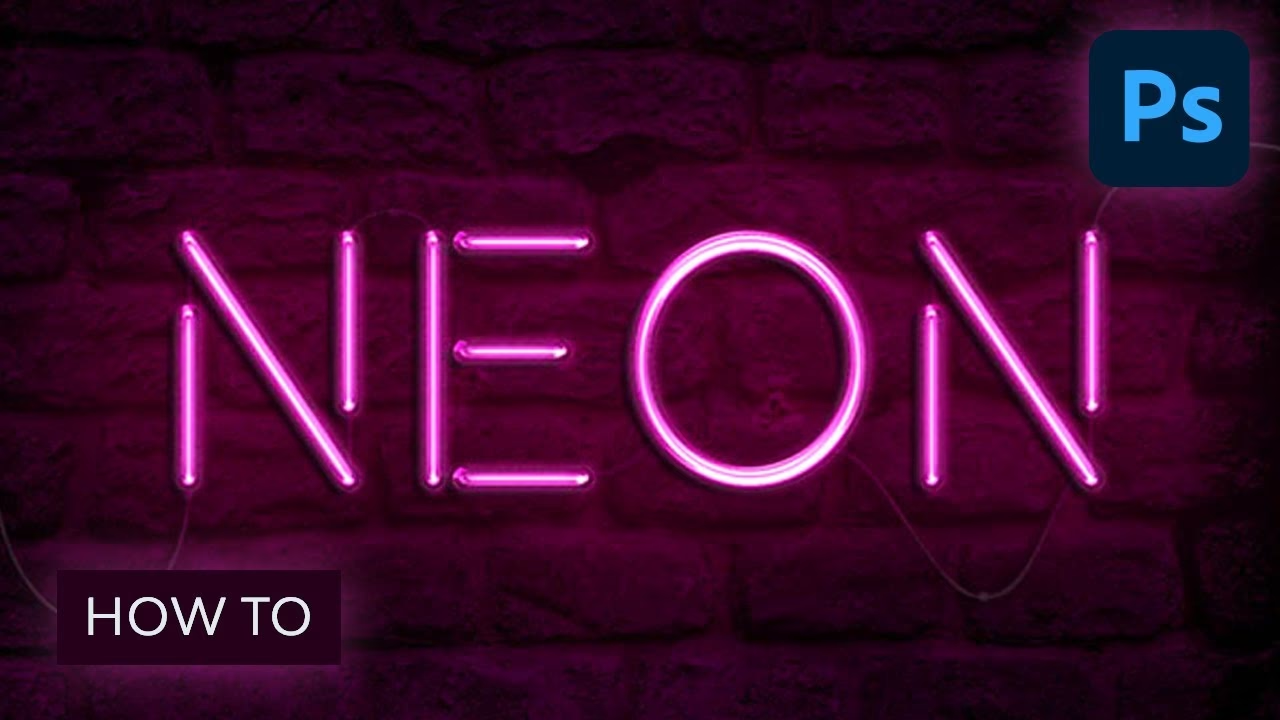
At gøre typografi mere interessant er en konstant udfordring for enhver designer. Lyseffekter er en fantastisk måde at tilføje dybde, drama og et strejf af magi til dine tekstelementer. I denne tutorial vil vi udforske, hvordan du skaber en imponerende teksteffekt i Photoshop, der efterligner spor af små lys, der oplyser bogstaverne. Vi vil anvende en række Photoshop-værktøjer, herunder vektorformer, pensler, lagstile og justeringslag for at opnå dette fængslende look.
At mestre disse teknikker giver dig mulighed for at løfte dine designprojekter og give din tekst et unikt og iøjnefaldende udseende. Lad os dykke ned i processen og lære, hvordan man bringer lys til din tekst i Photoshop.
- Grundlæggende Opsætning: Baggrund og Tekst
- Grundlæggende Styling af Teksten
- Skabe og Anvende Lyspærerne (Pensler)
- Udfylde de Resterende Bogstaver med Arbejdsstier
- Styling af Lyspærerne
- Skabe Lysreflektioner
- Tilføjelse af Metalstænger (Valgfrit)
- Styling af Metalstængerne
- Tilføjelse af Skygger
- Afsluttende Lysjusteringer
- Ofte Stillede Spørgsmål
- Sammenligning af Lagstil Effekter
- Afslutning
Grundlæggende Opsætning: Baggrund og Tekst
Før vi kan begynde at tilføje lys og effekter, skal vi have vores lærred og grundlæggende tekst på plads. En god baggrund kan virkelig hjælpe med at fremhæve den lysende tekst.
Forberedelse af Dokumentet
Start med at oprette et nyt dokument i Photoshop. Brug dimensionerne 1200 x 1600 pixels med en opløsning på 300 pixels/tomme. Dette sikrer, at dit billede er egnet til både digital visning og potentielt print i høj kvalitet.
For baggrunden vil vi skabe en simpel, men effektiv radial gradient. Sæt forgrundsfarven til #35383f og baggrundsfarven til #1d1e23. Vælg Gradient Tool (G), vælg gradienten 'Forgrund til Baggrund' i indstillingslinjen, klik på ikonet for Radial Gradient og markér feltet 'Dither' for at sikre en glattere overgang.
Klik og træk fra midten af dokumentet ud mod et af hjørnerne for at skabe den radiale gradient. Dette giver en fin vignetteringseffekt, der naturligt trækker øjet mod midten af billedet, hvor vores tekst vil være.
Tilføjelse af Baggrundsbillede (Valgfrit, men Anbefalet)
For at tilføje yderligere tekstur og atmosfære kan du placere et baggrundsbillede oven på gradientlaget. Placer billedet, så det passer til din komposition, for eksempel med en bjergtop nær bunden. Skift billedlagets Blend Mode til Multiply. Dette blandingstilstand mørkner billedet baseret på baggrundsfarven, hvilket skaber en stemningsfuld effekt.
For at tone billedet ned og integrere det bedre med gradienten, desaturer billedlaget ved at gå til Image > Adjustments > Desaturate. Juster derefter lysstyrken og kontrasten let ved at gå til Image > Adjustments > Levels og ændre Gamma-værdien til omkring 1.15. Dette hjælper med at mørkne billedet yderligere og øge kontrasten i skyggeområderne.
Indtastning af Teksten
Nu er det tid til at tilføje selve teksten. Vælg Type Tool (T) og vælg en passende skrifttype. Skrifttypen og dens størrelse er vigtig, da de vil påvirke de penselindstillinger, vi bruger senere. For denne effekt fungerer en skrifttype med tydelige, separate bogstaver godt. Brug en størrelse på f.eks. 60 pt. Sæt farven til en mørk nuance, f.eks. #422915. Juster Tracking (afstanden mellem alle bogstaver) til f.eks. 100 og Kerning (afstanden mellem specifikke bogstaver) til Optisk.
Dupliker tekstlaget ved at højreklikke på laget i Lagpanelet og vælge 'Duplicate Layer'. Dette duplikerede lag vil være det, vi anvender de første lagstile på.
Grundlæggende Styling af Teksten
Det duplikerede tekstlag vil fungere som basen for vores lysende effekt. Vi vil anvende flere lagstile for at give teksten en indledende glød og form.
Dobbeltklik på det duplikerede tekstlag i Lagpanelet for at åbne dialogboksen Layer Style. Anvend følgende stilarter:
- Bevel and Emboss:
- Teknik: Glat eller Mejsel Blød (afhængig af ønsket kant)
- Størrelse: Lav værdi, f.eks. 1-3 pixels.
- Marker 'Anti-aliased'.
- Fremhævningstilstand (Highlight Mode): Overlay, Opacity: 70%.
- Skyggetilstand (Shadow Mode): Opacity: 70%.
Denne stil giver teksten en let tredimensionel kant.
- Contour:
- Kontur: Vælg en blød kontur som 'Cove - Shallow'.
- Marker 'Anti-aliased'.
- Område (Range): F.eks. 90%.
Konturen forfiner Bevel and Emboss-effekten.
- Inner Shadow:
- Blandingstilstand: Multiply
- Farve: Sort eller en mørk farve.
- Afstand (Distance): 0 pixels.
- Størrelse (Size): F.eks. 10 pixels.
Dette skaber en blød skygge inde i teksten, der giver en fornemmelse af dybde.
- Inner Glow:
- Blandingstilstand: Linear Light.
- Opacitet: 100%.
- Farve: En lys, varm farve, f.eks.
#ffeed5. - Teknik: Precise.
- Kilde (Source): Center.
- Choke: F.eks. 25%.
- Størrelse: F.eks. 37 pixels.
Denne stil er afgørende for at skabe den indledende, intense glød inde i bogstaverne. Den fungerer også som en visuel guide for, hvor vi senere skal placere vores lyspunkter.
- Pattern Overlay:
- Blandingstilstand: Screen.
- Opacitet: 25%.
- Mønster: Vælg et mønster, der kan tilføje variation, f.eks. et 'Clouds' mønster eller en diskret tekstur.
Mønsteroverlejringen hjælper med at skabe variationer i lysstyrken og giver gløden et mere organisk udseende.
Klik OK for at anvende lagstilerne. Nu burde din tekst have en fin indledende glød.
Skabe og Anvende Lyspærerne (Pensler)
Det unikke ved denne effekt er de små lyspunkter, der følger tekstens form. Vi skaber disse ved hjælp af en brugerdefineret pensel.
Design af Penselspidsen
Opret et nyt, lille dokument, f.eks. 500 x 500 pixels. Vælg Polygon Tool (U), indstil antallet af sider til 7 for at lave en heptagon (syvkant). Opret en sort heptagon i midten af dokumentet, f.eks. 320 x 320 pixels.
Definer denne form som en penselspids ved at gå til Edit > Define Brush Preset. Giv penslen et navn, f.eks. 'Lyspære'. Du kan nu lukke dette dokument.
Indstillinger for Penslen
Gå tilbage til dit hoveddokument. Vælg Brush Tool (B) og åbn Penselpanelet (Window > Brush). Vælg den penselspids, du lige har defineret ('Lyspære').
Juster penselindstillingerne for at få lyspærerne til at sprede sig korrekt langs en linje:
- Brush Tip Shape: Vælg din heptagon-pensel. Juster 'Spacing' (afstand) indtil punkterne ligger med en passende afstand, f.eks. 700%. Afstanden afhænger meget af din skrifttype og størrelse, så du skal muligvis eksperimentere her. Målet er, at penselspidserne skal følge tekstens form tæt.
- Shape Dynamics: Slå dette til for at tilføje variation. Juster 'Size Jitter' og 'Angle Jitter' let.
- Scattering: Slå dette fra. Vi ønsker, at penselspidserne skal følge linjen præcist.
- Andre indstillinger kan justeres efter behov for at finjustere effekten.
Anvendelse af Penslen på Teksten
Opret et nyt lag oven over alle andre lag og navngiv det 'Pensel'. Sæt forgrundsfarven til Hvid. Nu skal du 'male' med din justerede pensel langs tekstens kanter.
For lige strækninger (vandrette og lodrette): Klik, hvor linjen skal starte, hold Shift nede, klik, hvor linjen skal slutte, og slip Shift. Dette tegner en lige linje med din penselspids.
For diagonale strækninger: Klik en gang, hvor linjen skal starte, slip. Hold Shift nede, klik en gang, hvor linjen skal slutte, og slip Shift og museknap. Dette tegner også en lige linje, men giver mere kontrol over startpunktet.
For kurver: Dette er mere komplekst. Du skal bruge arbejdsstier.
Udfylde de Resterende Bogstaver med Arbejdsstier
For bogstaver med kurver (som O, S, C osv.) er det bedst at bruge arbejdsstier til at styre penslen præcist.
Oprettelse af Arbejdsstier
Vælg Pen Tool (P) eller Ellipse Tool (U) og sørg for, at 'Path' er valgt i indstillingslinjen (ikke Shape eller Pixels). Brug Inner Glow på tekstlaget som reference til at tegne arbejdsstier langs midten af de buede dele af bogstaverne.
Med Pen Tool: Klik for at tilføje ankerpunkter, klik og træk for at oprette kurver. Du kan justere stierne senere med Direct Selection Tool (A).
Med Ellipse Tool (for O, C osv.): Træk en ellipse, der passer til formen. Du skal muligvis konvertere den til en arbejdssti, hvis den oprettes som en form.
Vigtigt: Opret alle arbejdsstierne for de buede bogstaver, før du 'stroker' (tegner langs) nogen af dem. For at adskille stier, så de ikke forbindes, hold Ctrl/Cmd nede og klik væk fra stien, når du er færdig med at tegne den, før du starter på den næste.
Justering af Arbejdsstier
Når alle stier er oprettet i Paths panel (Window > Paths), vælg Direct Selection Tool (A). Klik på en sti for at se dens ankerpunkter og retningshåndtag. Træk i ankerpunkter for at flytte dem, træk i retningshåndtag for at ændre kurvens form. Brug Add/Delete Anchor Point Tool, hvis nødvendigt.
Stroking af Arbejdsstier
Når stierne ser godt ud, vælg 'Pensel' laget i Lagpanelet og vælg Brush Tool (B) igen (med de tidligere justerede indstillinger). Åbn Paths panelet, højreklik på 'Work Path' og vælg 'Stroke Path'. Vælg 'Brush' i dropdown-menuen og klik OK. Dette vil tegne langs stien med din penselspids.
Du kan nu bruge Eraser Tool (E) til at fjerne eventuelle overlappende eller uønskede dele af penselstrøgene. Brug Brush Tool igen til at tilføje individuelle heptagoner, hvor det mangler.
For at skjule arbejdsstien, vælg Direct Selection Tool og klik væk fra stien eller klik uden for stien i Paths panelet.
Når du er tilfreds med placeringen af lyspærerne, sæt 'Fill' værdien for 'Pensel' laget til 0% i Lagpanelet. Dupliker laget.
Styling af Lyspærerne
Nu skal vi give de individuelle lyspærer (heptagonerne på 'Pensel' laget) deres glødende udseende.
Dobbeltklik på det originale 'Pensel' lag (med Fill 0%) for at anvende følgende lagstile:
- Bevel and Emboss:
- Teknik: Chisel Hard.
- Størrelse: F.eks. 3 pixels.
- Kontur (Gloss Contour): Cone - Inverted.
- Marker 'Anti-aliased'.
- Fremhævningstilstand: Hard Light.
- Skyggetilstand: Opacity 0%.
Dette skaber en hård kant, der ligner metal eller glas.
- Contour:
- Kontur: Cone - Inverted.
- Marker 'Anti-aliased'.
Forfiner Bevel and Emboss.
- Inner Shadow:
- Blandingstilstand: Linear Light.
- Farve: En varm, lys farve, f.eks.
#ffe1a5. - Afstand: 0 pixels.
- Størrelse: F.eks. 3 pixels.
Tilføjer en indre glød eller farve til pæren.
- Inner Glow:
- Blandingstilstand: Linear Light.
- Farve: En meget lys farve, næsten hvid, f.eks.
#fffffd. - Kilde: Center.
- Størrelse: F.eks. 7 pixels.
Skaber den intense, lyse kerne af pæren.
- Outer Glow:
- Blandingstilstand: Hard Light.
- Opacitet: 100%.
- Farve: En varm, lys farve, f.eks.
#ffeac7. - Størrelse: F.eks. 1 pixel.
Tilføjer en stærk, skarp glød omkring pæren.
Klik OK for at anvende stilarterne. Dette lag styler selve den 'glødende' del af lyspærerne.
Dobbeltklik derefter på det duplikerede 'Pensel' lag (som også har Fill 0%) for at anvende lagstile, der skal skabe illusionen af glasset eller den metalliske base på pærerne:
- Bevel and Emboss:
- Fjern fluebenet ved 'Use Global Light'.
- Vinkel (Angle): F.eks. 105 grader.
- Højde (Altitude): F.eks. 48 grader.
- Marker 'Anti-aliased'.
- Fremhævningstilstand: Vivid Light, Opacity: 100%.
- Skyggetilstand: Opacity: 0%.
Disse indstillinger skaber en stærk, retningsbestemt fremhævning, der kan ligne refleksioner på en blank overflade.
- Contour:
- Kontur: Cone - Inverted.
- Marker 'Anti-aliased'.
Dette lag styler 'glasset' eller rammen omkring lyspærerne og giver dem mere definition. Du har nu skabt de individuelle lyspærer langs tekstens form.
Skabe Lysreflektioner
For at gøre effekten mere realistisk skal vi tilføje lysstråler eller refleksioner, der udgår fra pærerne.
Design af Reflektionspensel
Vælg Brush Tool (B). Åbn Penselindstillingerne. Vælg en lille, firkantet penselspids, f.eks. 3 pixels. Juster indstillingerne, især 'Spacing'. Du skal finde en 'Spacing' værdi, der placerer en lille firkantet prik præcist i midten af hver heptagon på dine pensellag. Dette kræver eksperimentering, men en værdi omkring 700% kan virke som udgangspunkt.
Anvendelse af Reflektionspenslen
Opret et nyt lag øverst og sæt forgrundsfarven til en lys farve, f.eks. rød (dette er midlertidigt for at gøre prikkerne synlige). Brug den firkantede pensel til at klikke i midten af hver heptagon langs teksten. Brug de samme metoder med Shift og arbejdsstier, som du gjorde for heptagonerne. Når du bruger arbejdsstier, kan du genbruge dem fra Paths panelet ved at højreklikke på 'Work Path' og vælge 'Stroke Path', denne gang med din firkantede pensel.
Når alle firkantede prikker er placeret i midten af heptagonerne, skift forgrundsfarven til en meget lys, varm farve, f.eks. #fff5e9. Vælg Paint Bucket Tool (G), fjern fluebenet ved 'Contiguous' i indstillingslinjen, og klik inde i en af de firkantede prikker. Da 'Contiguous' er slået fra, vil dette fylde alle firkantede prikker på laget med den nye farve. Denne metode kan skabe lette farvevariationer, hvilket er fint for refleksioner.
Skabe Bevægelsesslør
Døb laget med de farvede firkanter 'Lys'. Dupliker dette lag tre gange, så du har fire lag med de små prikker. Navngiv lagene '0', '90', '45' og '-45'. Disse navne repræsenterer de vinkler, vi vil bruge til et bevægelsesslør.
Vælg laget '0' og gå til Filter > Blur > Motion Blur. Indstil vinklen til 0 grader og afstanden til f.eks. 30 pixels. Klik OK.
Gentag dette for de andre lag: laget '90' med en vinkel på 90 grader, laget '45' med en vinkel på 45 grader og laget '-45' med en vinkel på -45 grader. Brug samme afstand for alle.
Vælg alle fire 'Motion Blur' lag i Lagpanelet og merge dem ved at gå til Layer > Merge Layers eller trykke Ctrl/Cmd+E. Døb det mergede lag 'Reflektioner'.
Finpudsning og Klipning
Brug Smudge Tool (R) med en blød, rund pensel (f.eks. 5 pixels, Styrke 100%) til at trække let i enderne af lysstrålerne og udfylde eventuelle små huller eller ujævnheder.
For at sikre, at refleksionerne kun vises inde i tekstens form, skal vi klippe dem. Hold Ctrl/Cmd nede og klik på miniaturebilledet af det originale tekstlag i Lagpanelet for at lave en markering af teksten.
Gå til Select > Modify > Contract og indstil f.eks. 1 pixel for at trække markeringen en smule ind. Dette forhindrer refleksionerne i at stikke ud over kanten af pærerne.
Inverter markeringen ved at gå til Select > Inverse. Sørg for, at laget 'Reflektioner' er valgt, og tryk på Delete for at fjerne refleksioner uden for den indtrukne markering. Gå til Select > Deselect for at fjerne markeringen.
Dupliker laget 'Reflektioner'. Skift blandingstilstanden for det øverste 'Reflektioner kopi' lag til Overlay. Dupliker dette Overlay-lag en gang til. Dette intensiverer lysreflektionerne og får dem til at poppe endnu mere.
Tilføjelse af Metalstænger (Valgfrit)
For at give designet et mere industrielt look, kan du tilføje metalstænger bag teksten.
Oprettelse af Stængerne
Sæt forgrundsfarven til en mørk farve, f.eks. #151414. Vælg Rectangle Tool (U) og sørg for, at 'Shape' er valgt i indstillingslinjen. Tegn rektangler bag teksten. Du kan oprette vandrette stænger (f.eks. 11 pixels høje) bag hver linje tekst og lade dem stikke ud i siderne. Opret også lodrette stænger (f.eks. 15 pixels brede) i enderne af de vandrette og eventuelt i midten.
For at holde det organiseret, opret separate lag for vandrette, lodrette og eventuelle midterstænger. Sørg for, at disse lag er placeret *under* tekstlaget i Lagpanelet.
Styling af Metalstængerne
Vi vil nu give metalstængerne tekstur og dybde ved hjælp af lagstile.
Styling af Vandrette Stænger
Dobbeltklik på laget med de vandrette stænger for at åbne Lagstile:
- Bevel and Emboss:
- Teknik: Chisel Hard.
- Størrelse: 1 pixel.
- Marker 'Anti-aliased'.
- Fremhævningstilstand: Hard Light.
Giver stængerne en skarp, metallisk kant.
- Contour:
- Kontur: Cove - Shallow.
- Marker 'Anti-aliased'.
Forfiner kanten.
- Satin:
- Blandingstilstand: Vivid Light.
- Farve: En rusten/gylden farve, f.eks.
#e1c543. - Kontur: Rounded Steps.
Simulerer en let glans eller patina på overfladen.
- Gradient Overlay:
- Blandingstilstand: Soft Light.
- Opacitet: 60%.
- Stil: Radial.
- Skala: 150%.
- Brug en Transparent til Sort gradient (sort i begge ender).
Tilføjer en let vignetteringseffekt eller dybde til stængerne.
- Pattern Overlay:
- Blandingstilstand: Overlay.
- Opacitet: 100%.
- Mønster: Brug et rust- eller metalteksturmønster. Hvis du ikke har et, kan du bruge et af Photoshops standardmønstre eller definere et fra et billede.
Tilføjer tekstur til metallet.
Styling af Lodrette og Midterstænger
Højreklik på laget med de vandrette stænger og vælg 'Copy Layer Style'. Højreklik derefter på lagene med de lodrette og midterste stænger og vælg 'Paste Layer Style'. Du kan justere indstillingerne let for de lodrette stænger, f.eks. ændre 'Highlight Mode' i Bevel and Emboss til Overlay, hvis ønsket.
Tilføjelse af Skygger
Skygger hjælper med at forankre teksten og stængerne i scenen.
Skygger fra Stænger og Tekst
Hold Ctrl/Cmd nede og klik på miniaturebilledet af laget med midterstængerne for at lave en markering. Hold Ctrl/Cmd+Shift nede og klik på miniaturebilledet af laget med de lodrette stænger for at tilføje dem til markeringen. Dette markerer krydsningspunkterne.
Opret et nyt lag oven over laget med midterstængerne, kald det 'Skygge', og skift blandingstilstanden til Multiply. Sæt forgrundsfarven til en grå farve, f.eks. #959595. Vælg Brush Tool (B) med en blød, rund spids (f.eks. 100-125 pixels). Klik forsigtigt én gang, hvor de vandrette og lodrette stænger mødes for at tilføje en blød skygge. Gå til Select > Deselect, når du er færdig.
Dobbeltklik på det *originale* tekstlag (ikke det duplikerede med gløden) for at anvende en Drop Shadow effekt:
- Opacitet: 100%.
- Afstand: 0 pixels.
- Spreder (Spread): F.eks. 20%.
- Størrelse: F.eks. 30 pixels.
Dette skaber en generel skygge under teksten. For at kunne manipulere skyggen separat, gå til Layer > Layer Style > Create Layer. Dette adskiller skyggen til et nyt lag. Du kan nu slette det originale tekstlag, da det kun blev brugt til at generere skyggen.
Døb det nye skyggelag 'Tekst Skygge'. For at klippe skyggen, så den kun vises under de vandrette stænger, hold Ctrl/Cmd nede og klik på miniaturebilledet af laget med de vandrette stænger for at lave en markering. Vælg laget 'Tekst Skygge', gå til Select > Inverse, og tryk Delete. Gå til Select > Deselect.
Afsluttende Lysjusteringer
For at fuldende effekten og give den et sidste pift af lys og farve, tilføjer vi et par justeringslag og lyskilder.
Tilføje Lys Bag Teksten
Opret et nyt lag under laget 'Tekst Skygge', og kald det 'Tekst Lys'. Skift blandingstilstanden til Soft Light og opaciteten til 50%. Sæt forgrundsfarven til en lys, varm farve, f.eks. #c0b99d.
Vælg Brush Tool (B) med en stor, blød, rund spids (f.eks. 250 pixels). Klik et par gange bag teksten for at tilføje en blød glød, der ser ud til at komme fra bag bogstaverne.
Global Lysforbedring
Skift forgrundsfarven til en lysere, varmere farve, f.eks. #c9b47d. Vælg Brush Tool igen med en meget stor spids (f.eks. 1800 pixels). Opret et nyt lag øverst i Lagpanelet, kald det 'Lys Overlay'. Skift blandingstilstanden til Overlay og opaciteten til 70%. Klik én gang i midten af dokumentet. Dette tilføjer et generelt, blødt lys, der forbedrer farverne og detaljerne i hele kompositionen.
Farve- og Tonejusteringer
Klik på ikonet for at oprette et nyt fyld- eller justeringslag (Create New Fill or Adjustment Layer) i Lagpanelet, og vælg Gradient Map.
Skift justeringslagets blandingstilstand til Overlay og opaciteten til 20%. Rediger gradienten ved at klikke på den. Brug følgende farver og placeringer for at tilføje varme toner til skygger og mellemtoner:
| Farve (Hex) | Placering (%) |
|---|---|
| #c6baac | 0 |
| #ffc960 | 50 |
| #ffe64b | 88 |
Klik OK. Dette justeringslag tilføjer en subtil farve toning baseret på lysstyrken i billedet.
Opret endnu et nyt fyld- eller justeringslag, denne gang vælg Gradient.
Vælg en Transparent til Sort gradient (hvid til venstre, sort til højre). Skift stilen til Radial og markér feltet 'Dither'. Placer dette justeringslag lige under tekstlagene. Skift blandingstilstanden til Overlay og opaciteten til 25%. Dette skaber en let radial gradient, der kan hjælpe med at trække fokus mod midten eller tilføje en smule dybde.
Ofte Stillede Spørgsmål
- Kan jeg bruge en anden skrifttype?
- Ja, men hvis du bruger en anden skrifttype eller størrelse, skal du justere indstillingerne for din brugerdefinerede pensel, især 'Spacing', så penselspidserne passer til den nye skrifttypes form og størrelse.
- Hvad gør 'Fill: 0%' på pensellagene?
- Ved at sætte 'Fill' til 0% bliver selve indholdet af laget (de hvide penselstrøg) usynligt, men lagstilerne (Bevel/Emboss, Glow osv.) forbliver synlige. Dette er en standardteknik til at vise kun effekterne af lagstilarter på et lag.
- Hvorfor skal jeg bruge arbejdsstier til kurver?
- Arbejdsstier giver præcis kontrol over formen. Når du 'stroker' en sti med penslen, følger penselspidserne stien nøjagtigt, hvilket er essentielt for at få lyspærerne til at følge buede bogstaver korrekt.
- Min firkantede penselspids til refleksioner sidder ikke i midten af heptagonerne, selv efter justering af 'Spacing'. Hvad kan jeg gøre?
- Penselspidsens placering kan være følsom over for dokumentets størrelse og skrifttypens størrelse. Prøv at zoome meget ind, mens du justerer 'Spacing' i Penselpanelet, og test ved at klikke én gang på et tomt lag. Hvis det stadig er svært at få dem præcist i midten, kan du placere dem manuelt med Smudge Tool efter at have anvendt Motion Blur.
- Hvad er formålet med justeringslag som Gradient Map og Gradient?
- Disse lag påvirker farver og lysstyrke i alle lag nedenunder uden permanent at ændre pixels. Gradient Map kan tilføje farvetoner baseret på lysstyrke, mens Gradient-laget kan tilføje en generel overgang af lys eller farve. Ved at bruge dem som justeringslag kan du nemt ændre eller fjerne effekten senere.
Sammenligning af Lagstil Effekter
I denne tutorial har vi brugt forskellige lagstilarter til at skabe forskellige effekter på forskellige elementer. Her er en kort oversigt over, hvordan lagstilarter blev brugt:
| Element | Primære Lagstilarter Brugt | Formål |
|---|---|---|
| Grundtekst (kopi) | Bevel/Emboss, Inner Shadow, Inner Glow, Pattern Overlay | Skabe indledende form, dybde og en blød indre glød som guide. |
| Lyspærer (Pensel lag 1) | Bevel/Emboss (Chisel Hard), Inner Shadow, Inner Glow, Outer Glow | Skabe den intense glødende kerne og den skarpe ydre glød for pærerne. |
| Lyspærer (Pensel lag 2) | Bevel/Emboss (Chisel Hard m. specifik vinkel) | Skabe illusionen af glas eller en metallisk ramme omkring pærerne. |
| Metalstænger | Bevel/Emboss (Chisel Hard), Satin, Gradient Overlay, Pattern Overlay | Give stængerne en metallisk kant, glans, dybde og tekstur. |
| Tekst Skygge | Drop Shadow | Skabe en blød skygge under teksten, forankret til stængerne. |
Denne tabel illustrerer, hvordan forskellige kombinationer af lagstilarter kan bruges til at simulere forskellige materialer og lysinteraktioner.
Afslutning
Tillykke! Du har nu lært, hvordan man skaber en detaljeret og iøjnefaldende lysende teksteffekt i Photoshop ved at kombinere brugerdefinerede pensler, arbejdsstier, lagstilarter og justeringslag. Denne teknik er alsidig og kan tilpasses med forskellige farver, skrifttyper og baggrunde for at skabe et utal af forskellige lysende effekter.
At mestre brugen af penselindstillinger, arbejdsstier og især lagstilarter er utrolig værdifuldt i Photoshop. Disse værktøjer giver dig mulighed for at skabe komplekse effekter uden permanent at ændre dine pixels, hvilket giver stor fleksibilitet til redigering. Eksperimenter med de indstillinger, vi har brugt, og prøv at anvende dem på dine egne tekster og former.
Husk, at tålmodighed er nøglen, især når du arbejder med penselafstand og arbejdsstier. Finjustering af disse elementer er afgørende for at opnå et professionelt resultat. Med øvelse vil du blive hurtigere og mere dygtig til at skabe dine egne fantastiske teksteffekter.
Vi håber, at denne tutorial har været lærerig og inspirerende. Disse teknikker kan bruges som et springbræt til at udvikle dine egne unikke belysningseffekter i Photoshop. Fortsæt med at udforske og eksperimentere!
Hvis du vil læse andre artikler, der ligner Lysende Tekst i Photoshop: Skab Magiske Effekter, kan du besøge kategorien Photoshop.