


Det kan være en frustrerende oplevelse pludselig at befinde sig i Photoshops 3D-tilstand. Måske har du klikket forkert, eksperimenteret med en funktion, eller åbnet en fil der indeholdt 3D-elementer. Uanset årsagen ændrer hele Photoshops brugerflade sig, panelerne ser anderledes ud, og de værktøjer, du normalt bruger, er enten gemt væk eller opfører sig uventet. Hvis du bare vil tilbage til din normale fotoredigering eller grafisk design-arbejdsflade, er du kommet til det rette sted. Det er heldigvis meget nemt at skifte tilbage, og i denne artikel forklarer vi hvordan – og hvorfor 3D-funktionerne i Photoshop er på vej ud.
Hvad er 3D-tilstand i Photoshop?
Photoshops 3D-tilstand var en specifik arbejdsflade designet til at skabe og manipulere tredimensionelle objekter direkte i programmet. Denne tilstand udvidede Photoshops kapaciteter ud over traditionel 2D-billedredigering og gav brugere mulighed for at:
- Skabe 3D-former, herunder ekstruderinger fra 2D-lag eller foruddefinerede former.
- Importere 3D-modeller fra andre softwareprogrammer.
- Justere belysning, skygger og materialer på 3D-objekter.
- Arbejde med 3D-kameraer og dybdeskarphed i et 3D-miljø.
- Male direkte på 3D-modeller.
Når du aktiverede en af 3D-funktionerne, skiftede Photoshop automatisk til denne specielle 3D-arbejdsflade. Dette betød, at dine sædvanlige paneler som Lag, Egenskaber og Værktøjer blev erstattet af 3D-specifikke versioner. Lagpanelet ville vise 3D-lag, Egenskaber-panelet ville indeholde indstillinger for 3D-objekter, materialer og lys, og dine værktøjer kunne have nye muligheder relateret til 3D-manipulation. Selvom det var en kraftfuld tilføjelse for nogle workflows, kunne det være forvirrende og overvældende for brugere, der primært arbejder med 2D, især hvis de aktiverede tilstanden ved en fejl.
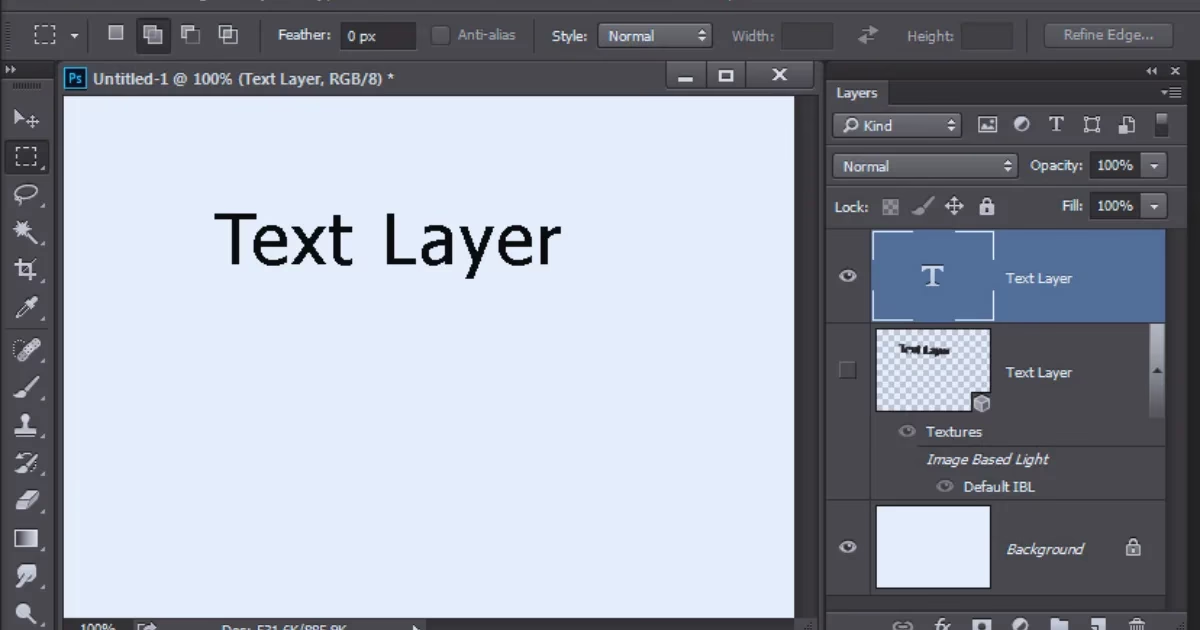
Sådan forlad du 3D-tilstand i Photoshop
Hvis du sidder fast i denne alternative 3D-tilstand og ønsker at vende tilbage til Photoshops standardlayout, er løsningen heldigvis meget ligetil. Photoshop bruger konceptet med 'arbejdsflader' til at organisere paneler og værktøjer til forskellige opgaver (f.eks. Fotografi, Grafik & Web, Maleri, 3D). Når du går ind i 3D-tilstand, skifter programmet simpelthen til 3D-arbejdsfladen.
For at skifte tilbage til din normale arbejdsflade skal du blot følge disse trin:
- Gå op i menuen øverst på skærmen.
- Klik på Vindue (eller 'Window' hvis din Photoshop er på engelsk).
- Hold musen over 'Arbejdsflade' (eller 'Workspace').
- Vælg 'Essentials' (eller 'Grundlæggende' på dansk) fra listen.
Ved at vælge 'Essentials' nulstiller du Photoshops layout til standardindstillingerne, som de fleste brugere er vant til, når de arbejder med billedredigering. Alle dine paneler vender tilbage til deres sædvanlige placeringer, og værktøjerne opfører sig som forventet i et 2D-miljø.
Du kan også vælge en hvilken som helst anden arbejdsflade fra listen, som du foretrækker, eller endda en arbejdsflade, du selv har gemt. Pointen er, at du ved at skifte arbejdsflade tvinger Photoshop til at forlade 3D-layoutet og adoptere layoutet for den valgte arbejdsflade.
Hvorfor udfaser Adobe 3D-funktioner i Photoshop?
Mange brugere har bemærket pop-up meddelelser i Photoshop eller læst nyhederne om, at Adobe er i gang med at udfase 3D-funktionerne. Dette skyldes en række faktorer relateret til udviklingen af computerhardware og software-arkitektur.
Adobe har forklaret, at de oprindelige cross-platform API'er (Application Programming Interfaces), som Photoshops 3D-funktioner blev bygget på, er blevet overhalet af moderne hardwarekapaciteter og tilpasninger. Nye, 'native' GPU-API'er for Windows (DirectX) og macOS (Metal) tilbyder markant bedre stabilitet og ydeevne end den ældre generation af API'er. Disse moderne API'er er mere effektive til at udnytte den avancerede grafikhardware, der findes i nutidens computere.
Med overgangen til disse nyere, native API'er, kombineret med Adobes strategiske fokus på deres Substance-serie af 3D-produkter (som er bygget specifikt til 3D-arbejdsgange og bruger moderne teknologier), har tiden været inde til at trække stikket på Photoshops ældre 3D-funktionssæt. Adobe ønsker fremover at integrere Photoshop og Substance-produkterne tættere, så brugerne får det bedste fra både 2D og moderne 3D på tværs af Adobes økosystem, baseret på de mere stabile native GPU API'er.
Dette betyder, at selvom du stadig kan finde og tilgå nogle 3D-funktioner i ældre eller nuværende versioner af Photoshop, fungerer de muligvis ikke korrekt, er ustabile, eller vil simpelthen blive fjernet helt i fremtidige opdateringer. Adobe opfordrer brugere med seriøse 3D-behov til at udforske Substance-produkterne, som er dedikerede og optimerede til 3D-skabelse.
Fremtiden for 3D i Photoshop og alternative arbejdsgange
Som nævnt vil 3D-funktionerne i Photoshop gradvist forsvinde. Dette er en del af Adobes langsigtede plan for at strømline Photoshop til dets kernekompetencer (billedredigering og 2D-design) og dirigere brugere, der har brug for avancerede 3D-kapaciteter, mod de dedikerede Substance-værktøjer som Substance Painter, Substance Designer og Substance Stager. Disse programmer er bygget fra bunden til at håndtere komplekse 3D-opgaver og tilbyder en meget dybere og mere robust funktionalitet inden for 3D-modellering, teksturering, materialer og rendering.

For brugere, der tidligere har udnyttet Photoshops 3D-funktioner, betyder dette en nødvendig overgang til andre værktøjer. Adobe positionerer Substance-serien som fremtiden for 3D i deres Creative Cloud-pakke. Selvom det kan kræve en indlæringsperiode at mestre nye programmer, tilbyder Substance-værktøjerne betydelige fordele med hensyn til ydeevne, stabilitet og specialiserede 3D-funktioner, som Photoshop aldrig fuldt ud kunne matche.
Integrationen mellem Photoshop og Substance forventes at blive stærkere over tid, hvilket potentielt muliggør problemfri overførsel af 2D-elementer fra Photoshop til Substance til brug i 3D-scener eller omvendt, at 3D-renderinger fra Substance nemt kan importeres og finjusteres i Photoshop.
Ofte Stillede Spørgsmål
Q: Jeg fulgte trinene, men min Photoshop ser stadig mærkelig ud. Hvad kan der være galt?
A: Sørg for, at du faktisk valgte 'Essentials' eller en anden standard arbejdsflade under menuen 'Vindue' > 'Arbejdsflade'. Hvis du stadig ser 3D-specifikke paneler, kan det hjælpe at nulstille den valgte arbejdsflade. Gå til 'Vindue' > 'Arbejdsflade' og vælg 'Nulstil [Navn på Arbejdsflade]'. Hvis problemet fortsætter, kan det være nødvendigt at genstarte Photoshop.
Q: Vil jeg miste mit 3D-arbejde, hvis jeg skifter arbejdsflade?
A: Nej, at skifte arbejdsflade ændrer kun layoutet af paneler og vinduer i Photoshop. Det sletter ikke selve 3D-laget eller dets indhold. Dit 3D-lag vil stadig eksistere i dit Lag-panel, selvom du ikke længere er i 3D-arbejdsfladen. Du vil dog sandsynligvis ikke kunne redigere 3D-egenskaberne, før du enten skifter tilbage til 3D-arbejdsfladen (hvis den stadig er tilgængelig) eller bruger et dedikeret 3D-program. Hvis du har behov for at kombinere 3D-lag fra forskellige dokumenter, kan du ofte trække 3D-laget fra et dokumentvindue over i et andet, hvilket vil indsætte det som et nyt 3D-lag i destinationsdokumentet.
Q: Findes der en tastaturgenvej til at forlade 3D-tilstand?
A: Der er ingen direkte tastaturgenvej, der specifikt 'forlader 3D-tilstand' i betydningen af at skifte arbejdsflade. Processen er at vælge en anden arbejdsflade via menuen 'Vindue' > 'Arbejdsflade'. Du kan dog oprette brugerdefinerede tastaturgenveje til at skifte til specifikke arbejdsflader, hvis du ofte skifter mellem dem.
Q: Hvad skal jeg gøre, hvis jeg har brug for 3D-funktioner i fremtiden?
A: Adobe anbefaler, at du udforsker deres Substance-serie af 3D-produkter (Substance Painter, Substance Designer, Substance Stager). Disse programmer er designet specifikt til 3D-workflows og vil være Adobes primære 3D-værktøjer fremover. De tilbyder en langt mere robust og moderne platform for 3D-skabelse end Photoshops nuværende, udfasede 3D-funktioner.
Afsluttende tanker
At skifte ud af Photoshops 3D-tilstand er heldigvis en hurtig og smertefri proces ved at skifte din arbejdsflade tilbage til 'Essentials' eller en anden foretrukken konfiguration via menuen 'Vindue' > 'Arbejdsflade'. Selvom 3D-funktionerne i Photoshop har haft deres plads, er de nu på vej ud for at give plads til mere moderne og specialiserede 3D-værktøjer i Adobes økosystem, primært Substance-serien. Hvis du finder dig selv ved et uheld i 3D-tilstand, er løsningen kun et par klik væk, så du hurtigt kan vende tilbage til din normale redigeringsgang.
Hvis du vil læse andre artikler, der ligner Kom ud af 3D-tilstand i Photoshop, kan du besøge kategorien Photoshop.