
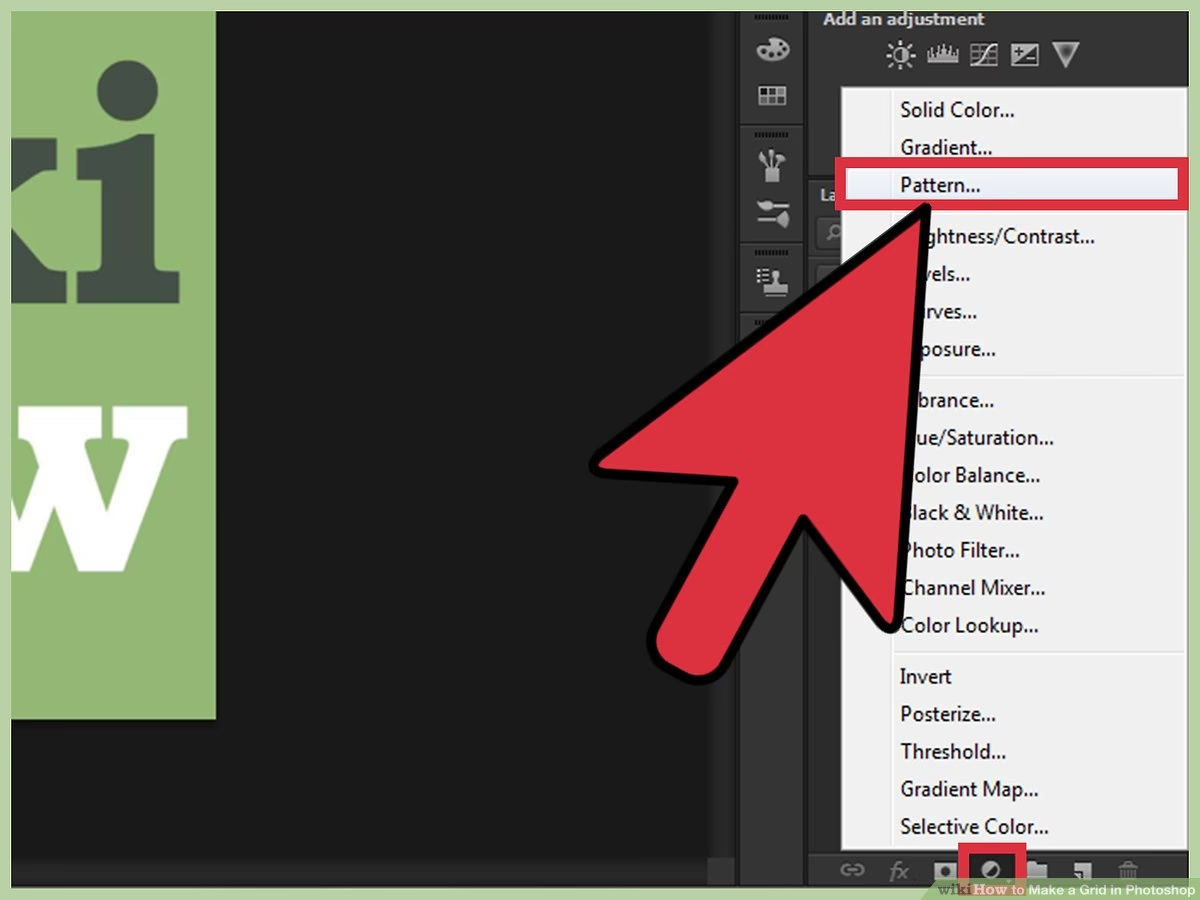

Gridlines, eller gitterlinjer på dansk, er et utroligt nyttigt værktøj i Adobe Photoshop, som kan hjælpe dig med alt fra at arrangere elementer præcist i et design til at kontrollere kompositionen i et fotografi baseret på principper som tredjedelsreglen. Men for nye brugere kan det være lidt uklart, hvor disse gridlines gemmer sig, og hvordan man får mest muligt ud af dem. Denne artikel vil guide dig gennem alt, hvad du skal vide om at finde, vise, skjule og tilpasse gridlines i Photoshop, så du kan udnytte deres fulde potentiale.
https://www.youtube.com/watch?v=0gcJCdgAo7VqN5tD
Hvor Finder Du Gridlines?
Photoshops gridlines er ikke synlige som standard, når du åbner et nyt dokument eller et billede. De er et visuelt hjælpemiddel, som du skal aktivere manuelt, når du har brug for dem. Den primære placering for at kontrollere synligheden af gridlines er i menulinjen under 'Vis' (View).
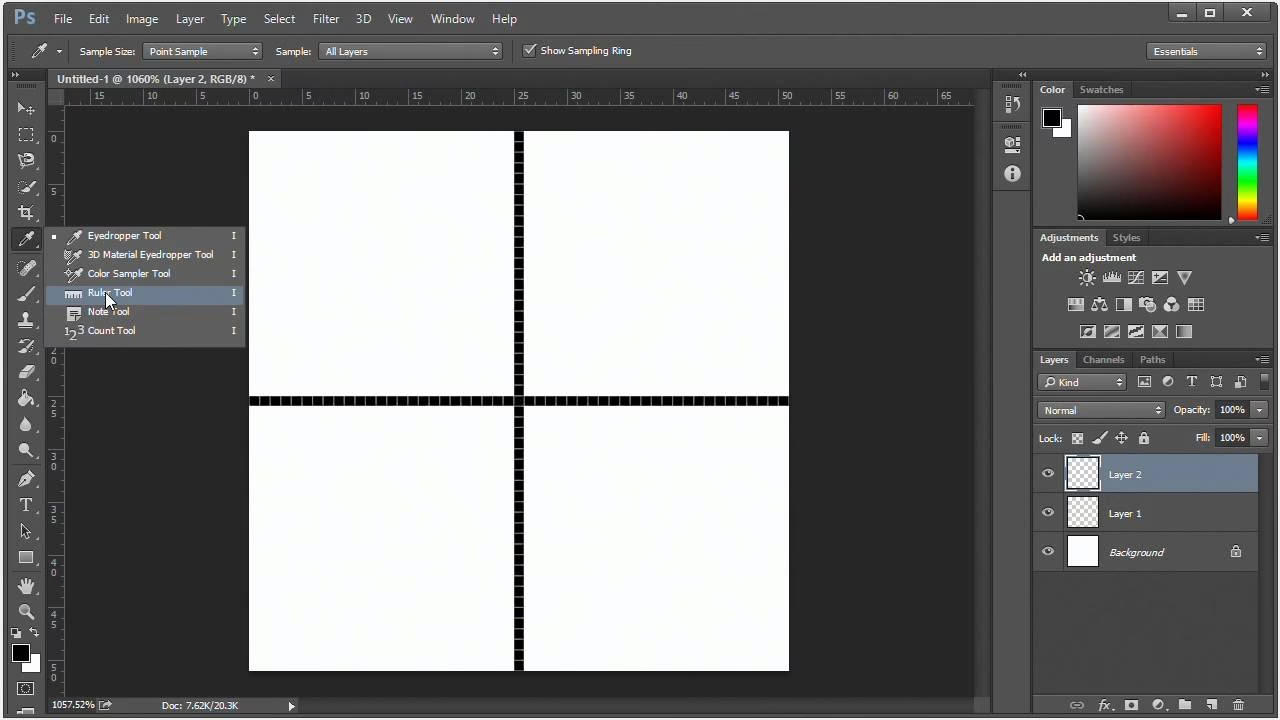
For at finde gridlines skal du navigere til:
- Vis (View) >
- Vis (Show) >
- Gitter (Grid)
Når du klikker på 'Gitter', vil gridlines øjeblikkeligt blive synlige på dit lærred i Photoshop. De vil typisk fremstå som tynde, cyanfarvede linjer, der danner et ensartet gitter over hele arbejdsområdet.
Sådan Vis/Skjul Gridlines
At tænde og slukke for gridlines er noget, du sandsynligvis vil gøre ofte, afhængigt af din arbejdsgang. Selvom du altid kan gå gennem 'Vis' > 'Vis' > 'Gitter' menuen, findes der en meget hurtigere metode: en tastaturgenvej.
Genvejen til at Vise eller Skjule gridlines er:
- På Windows: Ctrl + ' (apostrof)
- På macOS: Cmd + ' (apostrof)
Denne genvej fungerer som en toggle-funktion. Hver gang du trykker på den, skifter du mellem at have gridlines synlige og skjulte. Dette gør det utroligt nemt at tænde for gitteret, når du skal justere noget præcist, og slukke det igen, når du skal vurdere dit design eller billede uden forstyrrelser.
Det er vigtigt at huske, at gridlines kun er et visuelt hjælpemiddel i Photoshop. De er ikke en del af selve billedet eller designet og vil derfor aldrig blive printet eller gemt, når du eksporterer dit arbejde (f.eks. som en JPEG- eller PNG-fil). De eksisterer kun for at hjælpe dig med at arbejde mere præcist, mens du er i Photoshop.
Tilpasning af Gridlines: Indstillinger
Standardudseendet og -afstanden for gridlines passer måske ikke altid til dit specifikke behov. Heldigvis tilbyder Photoshop omfattende Indstillinger for at tilpasse gitteret, så det passer perfekt til din opgave, uanset om du arbejder med webdesign, print eller fotoredigering.
Indstillingerne for gridlines findes i Photoshops generelle præferencer. Du finder dem her:
- På Windows: Rediger (Edit) > Indstillinger (Preferences) > Hjælpelinjer, Gitter & Udsnit (Guides, Grid & Slices)
- På macOS: Photoshop > Indstillinger (Preferences) > Hjælpelinjer, Gitter & Udsnit (Guides, Grid & Slices)
Når du åbner dette vindue, vil du se en sektion specifikt til 'Gitter' (Grid). Her kan du justere flere vigtige parametre:
Farve og Stil
Farve (Color): Standardfarven for gridlines er typisk cyan, men du kan ændre den til enhver farve, du ønsker. Dette er især nyttigt, hvis din standardfarve enten er for svær at se mod din baggrund eller for forstyrrende. Du kan vælge mellem et sæt forudindstillede farver (som Rød, Blå, Grøn osv.) eller klikke på farveprøven for at åbne farvevælgeren og vælge en brugerdefineret farve. Det er en god idé at vælge en farve, der står i kontrast til de typiske farver i dit projekt.
Stil (Style): Du kan vælge mellem tre forskellige stilarter for linjerne:
- Linjer (Lines): Dette er standarden, der viser solide linjer.
- Stiplede (Dashed Lines): Viser linjer som en række bindestreger.
- Prikkede (Dotted Lines): Viser linjer som en række prikker.
Valget af stil er primært et spørgsmål om personlig præference og hvad du finder mest behageligt at arbejde med.
Gitterlinje Hver og Underinddelinger
Dette er kernen i at definere størrelsen og finheden af dit gitter.
Gitterlinje Hver (Gridline Every): Dette felt bestemmer afstanden mellem de primære, tykkere gridlines. Du indtaster en værdi og vælger derefter en enhed fra dropdown-menuen ved siden af. Enhederne kan være Pixels, Inches, Centimeters, Millimeters, Points, Picas eller Percent. Valget af enhed afhænger helt af dit projekt. Arbejder du med web eller digitale skærme, bruger du sandsynligvis Pixels. Arbejder du med print, er Inches eller Centimeters mere relevante. Hvis du f.eks. indstiller 'Gitterlinje Hver' til '100 Pixels', vil du se en primær gridline for hver 100 pixels.
Underinddelinger (Subdivisions): Dette felt bestemmer, hvor mange mindre sektioner hvert primært gitterkvadrat skal opdeles i. Hvis du f.eks. har 'Gitterlinje Hver' sat til 100 Pixels og 'Underinddelinger' sat til 4, vil hvert 100x100 pixel gitterkvadrat blive opdelt i 4x4 mindre kvadrater, hvilket effektivt giver dig en finere linje for hver 25 pixels (100 / 4 = 25). Disse underinddelingslinjer er typisk tyndere end de primære gridlines. Hvis du sætter 'Underinddelinger' til 1, vil der ikke være nogen finere linjer inden for de primære gitterkvadrater.
Ved at justere disse to værdier i kombination kan du skabe et gitter, der er præcist afstemt til din opgave. Skal du f.eks. opdele et billede i tredjedele for komposition, kan du beregne den passende afstand baseret på billedets dimensioner og indstille 'Gitterlinje Hver' derefter (evt. med 1 underinddeling). Skal du designe et UI-element med meget specifikke afstande, kan et fint gitter med mange underinddelinger være nyttigt.
Enheder
Som nævnt under 'Gitterlinje Hver' kan du vælge mellem forskellige enheder. Det er vigtigt at vælge en enhed, der giver mening for dit projekt. Hvis du arbejder med digitale billeder, der skal vises på skærme, er Pixels næsten altid den mest relevante enhed, da skærme viser indhold i pixels. Hvis du forbereder et dokument til print, vil Inches eller Centimeters sandsynligvis være mere nyttige, da de relaterer sig direkte til papirstørrelse og printmål.
Husk at klikke 'OK' i indstillingsvinduet for at gemme dine ændringer. Dine gridlines vil derefter opdatere sig på lærredet for at afspejle de nye indstillinger.
Brugen af Gridlines i Praksis
Nu hvor du ved, hvordan du finder og tilpasser gridlines, lad os se på, hvordan du kan bruge dem effektivt i dit arbejde.
Komposition og Justering
Et af de mest almindelige anvendelsesområder for gridlines, især i fotoredigering og grafisk design, er hjælp til komposition og justering. Du kan indstille gitteret, så det matcher kompositionsregler som f.eks. tredjedelsreglen. Hvis du indstiller 'Gitterlinje Hver' til en tredjedel af lærredets bredde/højde (eller bruger procenter), kan du nemt se, hvor de vigtige linjer og skæringspunkter er for at placere dit motiv eller vigtige elementer.
I grafisk design er gridlines uundværlige til at justere tekstbokse, billeder og andre grafiske elementer præcist. Ved at have et gitter kan du sikre konsistent afstand mellem elementer og opnå et rent, organiseret layout. Photoshops 'Snap' (Fastgør) funktion (Vis > Fastgør til > Gitter) kan også være en stor hjælp her, da den får objekter til at "springe" til de nærmeste gridlines, når du flytter dem, hvilket gør præcis justering endnu nemmere.
Målinger
Gridlines kan også fungere som et visuelt måleværktøj. Hvis du har brug for at vide den nøjagtige afstand mellem to punkter eller størrelsen på et område i dit design, kan du tælle antallet af gitterkvadrater (og underinddelinger) mellem dem og gange med din indstillede 'Gitterlinje Hver' værdi. Dette er især praktisk i pixel-baserede designs, hvor nøjagtige afstande er kritiske.
Gridlines vs. Hjælpelinjer (Guides)
Udover gridlines har Photoshop også et andet visuelt hjælpemiddel kaldet Hjælpelinjer (Guides). Selvom de begge bruges til at hjælpe med layout og justering, er der vigtige forskelle:
| Funktion | Gridlines (Gitter) | Hjælpelinjer (Guides) |
|---|---|---|
| Formål | Ensartet, gentagende gitter over hele lærredet for generel komposition, justering og måling. | Individuelle, placerbare linjer til specifik justering af elementer eller markering af vigtige grænser. |
| Udseende | Danner et netværk af linjer baseret på faste intervaller (Gitterlinje Hver + Underinddelinger). | Enkeltstående vandrette eller lodrette linjer, som du trækker ud fra linealene. |
| Tilpasning | Indstilles via Præferencer for hele dokumentet. Én gitterkonfiguration ad gangen. | Placeres manuelt. Kan flyttes, kopieres og slettes individuelt. Der findes også Layout Guides. |
| Synlighed | Tændes/slukkes for hele gitteret via Vis-menuen eller genvej (Ctrl/Cmd + '). | Tændes/slukkes for alle hjælpelinjer via Vis-menuen eller genvej (Ctrl/Cmd + ;). Kan også låses. |
Gridlines er bedst, når du har brug for et overordnet, ensartet referencepunkt over hele dit lærred. Hjælpelinjer er bedre, når du har brug for at markere specifikke punkter eller linjer, der ikke nødvendigvis passer ind i et fast gittermønster.
Ofte Stillede Spørgsmål om Gridlines
Hvordan ændrer jeg farven på gridlines?
Gå til Rediger (Edit) > Indstillinger (Preferences) > Hjælpelinjer, Gitter & Udsnit (Guides, Grid & Slices). I 'Gitter' sektionen kan du klikke på 'Farve' (Color) dropdown-menuen eller farveprøven for at vælge en ny farve.
Hvordan ændrer jeg afstanden mellem gridlines?
Gå til Rediger (Edit) > Indstillinger (Preferences) > Hjælpelinjer, Gitter & Udsnit (Guides, Grid & Slices). Juster værdien i feltet 'Gitterlinje Hver' (Gridline Every) og vælg den ønskede enhed. Du kan også justere 'Underinddelinger' (Subdivisions) for finere linjer.
Hvorfor kan jeg ikke se mine gridlines?
Først, tjek om de er slået til via Vis > Vis > Gitter eller genvejen (Ctrl/Cmd + '). Hvis de er slået til, tjek dine indstillinger (Rediger > Indstillinger > Hjælpelinjer, Gitter & Udsnit). Måske er farven på gridlines for tæt på din baggrundsfarve, eller også er 'Gitterlinje Hver' sat til en meget stor værdi, så gitterlinjerne er uden for lærredet eller meget langt fra hinanden. Tjek også din zoomniveau; meget fine gitterlinjer (mange underinddelinger) kan blive usynlige ved lav zoom.
Printer gridlines med mit billede?
Nej, gridlines er kun visuelle hjælpemidler i Photoshop og vil ikke blive inkluderet, når du printer dit dokument eller eksporterer det som en billedfil.
Hvad er forskellen på gridlines og hjælpelinjer?
Gridlines er et fast, ensartet gitter baseret på indstillede intervaller. Hjælpelinjer (Guides) er individuelle linjer, du trækker manuelt ud fra linealene for at markere specifikke punkter eller områder. Se tabellen ovenfor for en detaljeret sammenligning.
Kan jeg have forskellige grid-indstillinger i forskellige dokumenter?
Nej, grid-indstillingerne i Præferencer er globale for hele Photoshop-applikationen. Når du ændrer dem, gælder de for alle åbne dokumenter og nye dokumenter, du opretter, indtil du ændrer dem igen.
Konklusion
Gridlines i Photoshop er et stærkt, men ofte overset, værktøj, der kan forbedre præcisionen og konsistensen i dit grafiske arbejde og din fotoredigering markant. Ved at vide, hvor du finder dem (Vis > Vis > Gitter eller Ctrl/Cmd + '), hvordan du hurtigt tænder og slukker for dem, og især hvordan du tilpasser dem via Indstillinger (Rediger > Indstillinger > Hjælpelinjer, Gitter & Udsnit), kan du skræddersy dette visuelle hjælpemiddel til præcis de opgaver, du står overfor. Uanset om du arbejder med komplekse layouts, finjusterer kompositioner eller skal sikre pixel-perfekt justering, er mestring af gridlines et værdifuldt skridt mod at udnytte Photoshops fulde potentiale.
Hvis du vil læse andre artikler, der ligner Mestr Gridlines i Photoshop: Dit Kompositionsværktøj, kan du besøge kategorien Photoshop.