
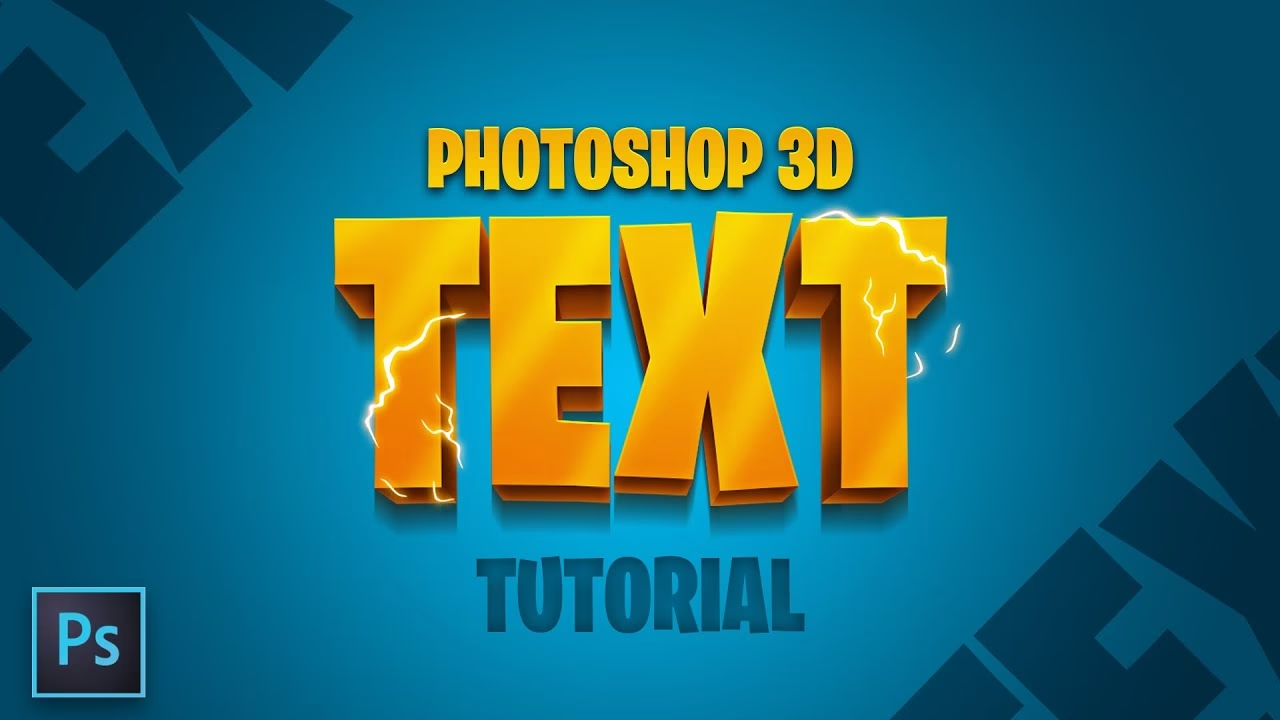

At skabe imponerende teksteffekter i Photoshop kan virkelig løfte dine designs og billeder til næste niveau. En populær teknik er at give tekst et tredimensionelt udseende, hvilket tilføjer dybde og får den til at skille sig ud. I denne guide vil vi gennemgå en simpel metode til at lave 3D-tekst i Photoshop, perfekt til både begyndere og dem, der ønsker en hurtig og effektiv løsning.
https://www.youtube.com/watch?v=0gcJCdgAo7VqN5tD
Denne metode fokuserer på at manipulere perspektivet og duplikere lag for at simulere dybde, afsluttet med en simpel farveforløbseffekt, der efterligner belysning. Følg disse trin nøje, og du vil snart kunne skabe din egen flotte 3D-tekst.

Oprettelse af Dokument og Tekstgrundlag
Det første skridt på vejen mod din 3D-teksteffekt er at sætte dit arbejdsområde op i Photoshop. Vi starter med et nyt dokument og placerer den tekst, vi ønsker at manipulere.
Trin 1: Opret et nyt dokument
Begynd med at oprette et helt nyt dokument i Photoshop. Gå til menuen Filer øverst på skærmen og vælg Ny, eller brug tastaturgenvejen Ctrl+N (Windows) / Command+N (Mac). Dette åbner dialogboksen for nyt dokument. Her skal du indtaste de ønskede dimensioner for dit dokument. For denne tutorial vælger vi en bredde på 6 tommer, en højde på 4 tommer og en opløsning på 300 pixels/tomme. En opløsning på 300 pixels/tomme er standard for professionelt print og sikrer, at din tekst ser skarp ud. Sæt også Baggrundsindhold til Hvid for at få en ren, hvid baggrund. Klik OK for at oprette dokumentet.
Trin 2: Vælg Tekstværktøjet
Nu hvor dokumentet er klar, skal vi tilføje tekst. Dette gøres med Tekstværktøjet. Find det i værktøjspaletten til venstre på skærmen, eller tryk simpelthen på bogstavet T på dit tastatur for at vælge det hurtigt. Med Tekstværktøjet valgt, vil indstillingslinjen øverst på skærmen ændre sig for at vise mulighederne for dette værktøj.
Trin 3: Vælg Skrifttype og Farve
På indstillingslinjen kan du nu vælge den skrifttype, du ønsker at bruge. Denne 3D-effekt fungerer bedst med skrifttyper, der har store, tykke bogstaver, da dybden bliver mere tydelig. Eksempler kunne være Impact, Bebas Neue, eller lignende tunge skrifttyper. Vælg den skrifttype, du bedst kan lide fra listen over tilgængelige skrifttyper på din computer. Du kan også vælge en størrelse her, men det er ikke strengt nødvendigt, da vi nemt kan justere størrelsen senere.
Lige ved siden af skrifttypeindstillingerne finder du en farveprøve, der viser den aktuelle tekstfarve. Klik på denne farveprøve for at åbne Photoshops farvevælger. Vælg den ønskede farve til din tekst. En lys eller mættet farve fungerer ofte godt som frontfarve i en 3D-effekt. Klik OK for at bekræfte dit farvevalg.
Trin 4: Tilføj din tekst
Klik nu inde i dit dokument med Tekstværktøjet valgt og skriv din tekst. For at maksimere effekten kan det være en god idé at skrive teksten med store bogstaver. Bare rolig, hvis teksten virker for stor eller for lille; vi justerer størrelsen om et øjeblik. Når du er færdig med at skrive, klikker du på fluebenet i indstillingslinjen øverst for at acceptere teksten og afslutte tekstredigeringstilstand.
Hvis du kigger på lagpanelet (normalt placeret i nederste højre hjørne), vil du se, at Photoshop automatisk har oprettet et nyt lag specifikt til din tekst. Dette lag ligger over baggrundslaget og gør det muligt at arbejde med teksten uafhængigt af baggrunden.
Trin 5: Juster Tekstens Størrelse (hvis nødvendigt)
Hvis din tekst har den forkerte størrelse, kan du nemt rette det ved hjælp af Photoshops Fri Transformering kommando. Sørg for, at dit tekstlag er valgt i lagpanelet (det er blåt markeret). Gå derefter til menuen Rediger øverst på skærmen og vælg Fri Transformering, eller brug genvejen Ctrl+T (Windows) / Command+T (Mac). Du vil se en boks med håndtag omkring din tekst.
For at ændre størrelsen skal du holde Shift-tasten nede, mens du klikker og trækker i et af hjørnehåndtagene. At holde Shift nede bevarer tekstens proportioner, så du ikke forvrænger den utilsigtet. Træk indad for at gøre teksten mindre eller udad for at gøre den større. Du kan også flytte teksten ved at klikke inde i boksen og trække den til en ny placering. Når du er tilfreds med størrelse og placering, tryk på Enter (Windows) / Return (Mac) for at afslutte Fri Transformering.
Forberedelse af Teksten til 3D-manipulation
For at kunne anvende den ønskede 3D-effekt, som involverer ændring af perspektivet, skal teksten konverteres til et format, som Photoshop kan manipulere på den måde.
Trin 6: Konverter Teksten til en Form
Den primære udfordring ved at give tekst et 3D-perspektiv direkte er, at Photoshop ikke tillader perspektiv- eller forvrængningstransformationer på almindelige tekstlag. Hvis du prøver at gå til Rediger > Transformer, vil du se, at indstillinger som Forvræng og Perspektiv er nedtonede (grå). Løsningen er at konvertere tekstlaget til et såkaldt formlag.
Et formlag er baseret på vektorer, hvilket gør det muligt at ændre dets form og perspektiv frit. Ulempen er, at teksten efter konvertering ikke længere kan redigeres som tekst (du kan altså ikke rette stavefejl eller ændre ordet). Men da vi er færdige med at skrive og justere teksten, er dette ikke et problem for vores effekt.
Sørg for, at tekstlaget stadig er valgt i lagpanelet. Gå derefter til menuen Lag øverst, vælg Tekst, og klik så på Konverter til form. Du vil se, at lagets ikon i lagpanelet ændrer sig markant, hvilket indikerer, at det nu er et formlag, klar til at blive transformeret i perspektiv.
Trin 7: Ændr Perspektivet
Nu hvor teksten er et formlag, kan vi ændre dens perspektiv for at give den et tredimensionelt udseende. Gå igen til menuen Rediger. Du vil bemærke, at Transformer nu er erstattet af Transformer sti. Dette skyldes, at vi nu arbejder med en form (en sti). Vælg Transformer sti, og i den sekundære menu vil du se, at både Forvræng og Perspektiv nu er tilgængelige. Vælg Perspektiv.
Du vil igen se transformationsboksen med håndtag omkring din tekst (formen). Nu arbejder vi i Perspektiv-tilstand. For at give teksten et 3D-look skal du klikke på håndtaget i nederste højre hjørne og trække det lige nedad. Mens du trækker, vil højden på højre side af teksten øges ud fra midten, mens venstre side forbliver uændret. Dette skaber en effekt, hvor teksten ser ud til at strække sig bagud i rummet.
Eksperimenter med, hvor langt ned du trækker håndtaget, indtil du er tilfreds med den perspektiviske forvrængning. Når du er færdig, tryk på Enter (Windows) / Return (Mac) for at acceptere transformationen. Din tekst bør nu have en tydelig 3D-perspektivisk form.
Skabelse af Dybdeeffekten
Selve dybden i 3D-effekten opnås ved at lave mange kopier af formlaget og flytte dem en lille smule.
Trin 8: Opret Flere Kopier af Formlaget
Dette trin er kernen i at skabe dybden. Vi skal hurtigt oprette adskillige kopier af vores formlag, hver især flyttet en enkelt pixel længere til højre end den forrige. Dette giver bogstaverne 'tykkelse'. Først skal du vælge Flytteværktøjet fra værktøjspaletten, eller trykke på bogstavet V på dit tastatur. Dette trick virker kun, når Flytteværktøjet er valgt.
Med Flytteværktøjet valgt og dit formlag valgt i lagpanelet, skal du holde Alt-tasten (Windows) / Option-tasten (Mac) nede og trykke på højre piletast på dit tastatur. Tryk igen. Og igen. Og igen. Læg mærke til, hvad der sker? Hver gang du trykker på højre piletast, mens du holder Alt / Option nede, opretter du en ny kopi af formlaget og flytter den nye kopi én pixel til højre. At holde Alt / Option nede fortæller Photoshop, at det skal oprette en ny kopi af formen hver gang, i stedet for bare at flytte den eksisterende form.
Jo flere gange du trykker på højre piletast, jo flere kopier af laget opretter du, og jo mere dybde giver du dine bogstaver. Antallet af gange du trykker afhænger af, hvor tyk du vil have din 3D-effekt, og det kan variere baseret på dokumentets opløsning og tekstens størrelse. Tryk på tasten, indtil du er tilfreds med dybden. Det kan være alt fra 20 til over 100 tryk.
Trin 9: Flyt det Originale Formlag til Toppen
Hver gang vi oprettede en ny kopi af formen, oprettede Photoshop et nyt formlag i lagpanelet og placerede det lige over det forrige lag. Dit lagpanel indeholder nu dit originale formlag (uden "kopi" i navnet) lige over baggrundslaget, med alle de mange kopier stablet ovenpå det. Vi skal have det originale lag (fronten af din 3D-tekst) helt op i toppen af lagstakken, så det dækker forsiden af dybdekopierne.
Klik på det originale formlag i lagpanelet for at vælge det. Brug derefter tastaturgenvejen Ctrl+Shift+] (Windows) / Command+Shift+] (Mac). Dette er højre klammeparentes. Denne praktiske genvej flytter øjeblikkeligt det valgte lag til toppen af lagstakken.
Trin 10: Flet alle Kopierne Sammen
Med det originale lag sikkert placeret øverst skal vi nu flette alle de mange kopier af formlaget sammen til ét enkelt lag. Dette gør det nemmere at arbejde med dybdedelen af teksten og anvende effekter på den.
Klik på laget lige under det originale lag i lagpanelet (altså det andet lag fra toppen). Rul derefter ned i lagpanelet til laget lige over baggrundslaget. Hold Shift-tasten nede på tastaturet, og klik derefter på dette nederste kopilag. Ved at holde Shift nede vælger du både det første og det sidste lag, du klikker på, samt alle lagene imellem dem. Alle kopilagene vil nu være markeret blåt i lagpanelet.
Med alle dine kopilag valgt, gå til menuen Lag øverst på skærmen og vælg Flet lag nær bunden af listen. En hurtigere måde er at bruge tastaturgenvejen Ctrl+E (Windows) / Command+E (Mac). Photoshop vil nu flette alle de valgte kopilag til et enkelt lag. Dit lagpanel bør nu kun indeholde tre lag: Baggrundslaget nederst, det flettede kopilag i midten (dybden), og det originale formlag øverst (fronten).
Tilføjelse af Lyseffekt
For at give dybden et mere realistisk 3D-udseende kan vi tilføje et simpelt farveforløb, der simulerer en lys- og skyggeeffekt.
Trin 11: Anvend Farveforløbsoverlejring på det Flettede Lag
Klik på det flettede lag i lagpanelet for at vælge det, hvis det ikke allerede er valgt. Klik derefter på ikonet for Lagstile (fx) nederst i lagpanelet. En liste over tilgængelige lagstile vises. Vælg Farveforløbsoverlejring fra listen.
Dette åbner dialogboksen Lagstil med indstillingerne for Farveforløbsoverlejring i midterkolonnen. Vi vil bruge et sort-til-hvidt farveforløb til at skabe vores "lyseffekt". Hvis det sort-hvide farveforløb allerede er valgt, kan du springe næste trin over. Hvis ikke, klik på forhåndsvisningen af farveforløbet i midten af indstillingerne.
Dette åbner Farveforløbsvælgeren. Vælg det sort-hvide farveforløb, som typisk er det tredje fra venstre i den øverste række. Klik på det for at vælge det, og klik derefter OK for at vende tilbage til Lagstil-dialogboksen.
Tilbage i Farveforløbsoverlejring-indstillingerne skal du sikre dig, at Stil er sat til Lineær og at Vinkel er sat til 90°. Dette vil anvende farveforløbet fra top til bund over dybdedelen af teksten, hvilket skaber en gradient, der kan ligne en skygge eller en lyspåvirkning.
Klik OK, når du er færdig, for at afslutte Lagstil-dialogboksen. Photoshop vil anvende det sort-hvide farveforløb på det flettede lag, hvilket tilføjer en skygge/lys-effekt på dybdedelen af bogstaverne og fuldender vores simple 3D-teksteffekt.
Ofte Stillede Spørgsmål
Her er svar på nogle almindelige spørgsmål relateret til denne 3D-tekstteknik:
- Q: Hvorfor skal jeg konvertere teksten til en form?
A: Du skal konvertere teksten til en form, fordi Photoshop ikke tillader dig at anvende perspektiv- eller forvrængningstransformationer direkte på et almindeligt tekstlag. Formlag er vektorbaserede og kan frit manipuleres på disse måder. - Q: Kan jeg redigere teksten, efter jeg har konverteret den til en form?
A: Nej, når et tekstlag er konverteret til en form, er det ikke længere redigerbart som tekst. Du kan ikke ændre ord, rette stavefejl eller skifte skrifttype på formlaget. Derfor er det vigtigt at sikre, at din tekst er helt færdig, før du konverterer den. - Q: Hvor mange gange skal jeg trykke på højre piletast for at skabe dybden?
A: Antallet af tryk afhænger af, hvor tyk du ønsker din 3D-effekt, og det kan også påvirkes af dokumentets opløsning. Der er ingen fast regel, men en tyk effekt kræver flere tryk. Prøv dig frem og se, hvad der ser bedst ud for dit specifikke design. Du kan altid fortryde (Ctrl+Z) og prøve igen med et andet antal tryk. - Q: Kan jeg bruge en anden farve eller et andet farveforløb til dybden?
A: Ja, absolut! Du kan bruge enhver farve eller ethvert farveforløb til det flettede dybdelag. Det sort-hvide farveforløb er en enkel måde at simulere lys/skygge på, men du kan eksperimentere med farvede farveforløb eller endda ensfarvede farver for forskellige effekter. - Q: Virker denne teknik i alle versioner af Photoshop?
A: Ja, de grundlæggende værktøjer og funktioner, der bruges i denne tutorial (Tekstværktøj, Fri Transformering, Konverter til form, Transformer sti, Flytteværktøj, Lagstile), har eksisteret i Photoshop i mange år. Teknikken bør derfor fungere i de fleste nyere og ældre versioner af programmet.
Og der har du det! En simpel, men effektiv måde at forvandle almindelig tekst til en iøjnefaldende 3D-effekt i Photoshop. Denne teknik er et fantastisk udgangspunkt, som du kan bygge videre på og tilpasse med yderligere lagstile, teksturer eller andre effekter for at skabe endnu mere komplekse og unikke designs.
Prøv at eksperimentere med forskellige skrifttyper, farver, vinkler på perspektivet og antallet af kopier for at se de mange variationer, du kan opnå. God fornøjelse med at skabe dine egne 3D-teksteffekter!
Hvis du vil læse andre artikler, der ligner Lav Simpel 3D Tekst i Photoshop, kan du besøge kategorien Photoshop.