

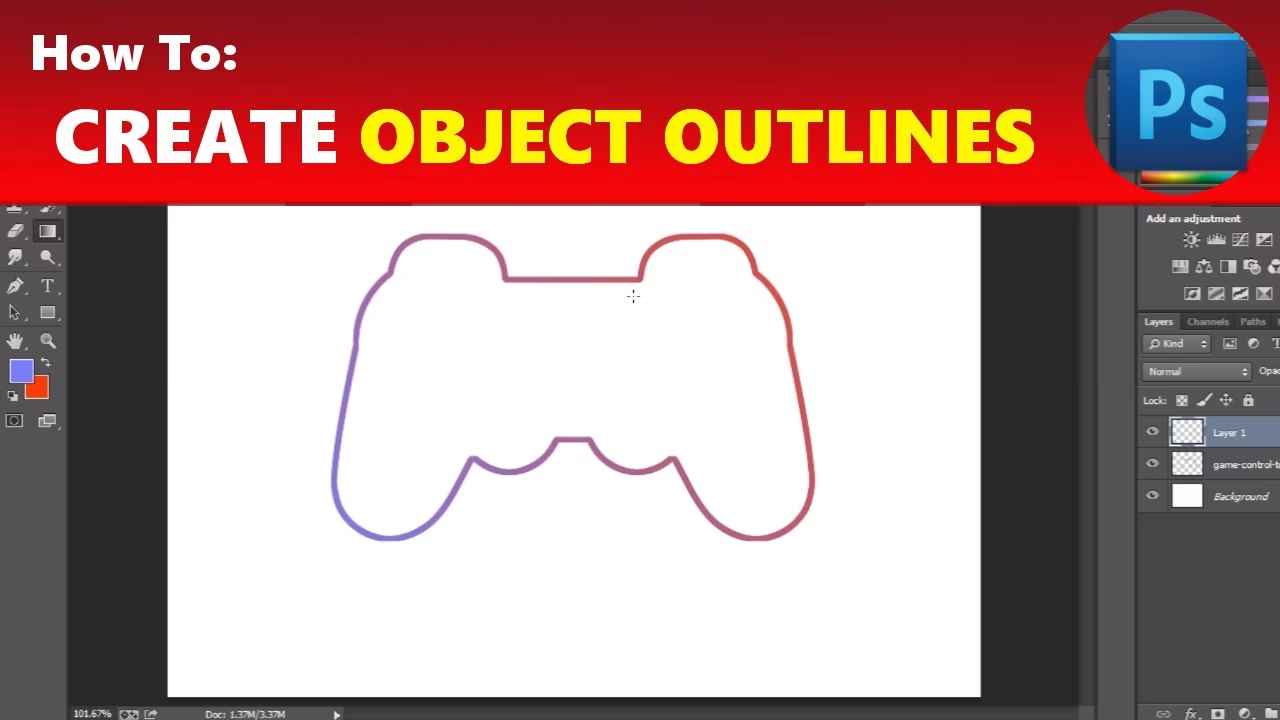
At tilføje et omrids, også kendt som en 'stroke', til en form i Adobe Photoshop er en grundlæggende, men utrolig effektiv måde at definere elementer på, give dem vægt eller skabe interessante grafiske effekter. Uanset om du arbejder med simple geometriske former, brugerdefinerede illustrationer eller tekst, kan et velplaceret omrids forvandle dit design fra fladt til dynamisk.
Der findes flere metoder til at opnå dette i Photoshop, hver med sine fordele og anvendelsesmuligheder. Valget af metode afhænger ofte af, hvilken type form du arbejder med (vektor eller pixelbaseret) og hvor fleksibel du ønsker løsningen skal være for fremtidige justeringer. I denne dybdegående guide vil vi gennemgå de mest populære og effektive teknikker til at tilføje omrids til dine former i Photoshop.
Brug af Lagstile (Layer Styles) til Omrids
Den mest almindelige, fleksible og ikke-destruktive måde at tilføje et omrids til en form (eller ethvert andet lag) i Photoshop er ved at bruge Lagstile. Denne metode er særligt effektiv, når du arbejder med vektorbaserede former, som forbliver skarpe og skalerbare, uanset størrelse.
For at anvende et omrids med Lagstile, skal du først have et lag, der indeholder den form, du vil omridse. Dette kan være et formlag oprettet med Formværktøjerne (Rectangle Tool, Ellipse Tool, osv.) eller et tekstlag. Følg disse trin:
- Vælg det lag i Lag-panelet, som indeholder din form eller tekst.
- Højreklik på laget og vælg 'Blandingsindstillinger' (Blending Options), eller klik på 'fx'-ikonet nederst i Lag-panelet og vælg 'Blandingsindstillinger'. Dette åbner dialogboksen Lagstile.
- I dialogboksen Lagstile skal du sætte et flueben ud for 'Streg' (Stroke) i listen til venstre. Klik derefter direkte på ordet 'Streg' (ikke bare fluebenet) for at få adgang til stregens indstillinger.
Nu kan du tilpasse dit omrids ved hjælp af de mange indstillinger i 'Streg'-sektionen:
- Størrelse (Size): Bestemmer tykkelsen på omridset i pixels. Du kan indtaste en værdi eller bruge skyderen.
- Placering (Position): Dette er en meget vigtig indstilling. Du kan vælge, om omridset skal placeres 'Udenfor' (Outside), 'Indeni' (Inside) eller 'Centreret' (Center) i forhold til formens kant. 'Udenfor' er standard og placerer stregen ydre for formens pixelgrænser. 'Indeni' placerer stregen inden for formens pixelgrænser og kan være nyttig, hvis du vil undgå at omridset øger formens samlede dimensioner. 'Centreret' deler stregen ligeligt på hver side af kanten.
- Blandingstilstand (Blend Mode): Definerer, hvordan omridset blander sig med de underliggende pixels. 'Normal' er standard, men du kan eksperimentere med andre tilstande for specielle effekter.
- Opacitet (Opacity): Justerer gennemsigtigheden af omridset. 100% er fuldstændig uigennemsigtig.
- Overfyldning (Overprint): En indstilling primært relevant for trykning. Lad den normalt være slået fra, medmindre du ved, at du har brug for den.
- Type af fyld (Fill Type): Her vælger du, hvordan selve omridset skal se ud. De mest almindelige valg er:
- Farve (Color): Vælger en ensfarvet farve til omridset. Klik på farvefeltet for at vælge en farve fra Farvevælgeren.
- Forløb (Gradient): Anvender et farveforløb (gradient) langs omridset. Du kan vælge et forudindstillet forløb eller oprette dit eget. Indstillingerne for forløbet (stil, vinkel, skala) bestemmer, hvordan det påføres.
- Mønster (Pattern): Fylder omridset med et forudindstillet eller brugerdefineret mønster. Du kan skalere mønsteret og indstille dets opacitet.
Når du er tilfreds med indstillingerne, klikker du på 'OK' i dialogboksen Lagstile. Omridset vil nu blive vist omkring din form. Fordelen ved at bruge Lagstile er, at de er fuldt ikke-destruktive. Du kan til enhver tid dobbeltklikke på 'Effekter' under laget i Lag-panelet for at genåbne Lagstile-dialogboksen og justere indstillingerne for omridset.
Du kan også nemt kopiere lagstile fra et lag til et andet ved at højreklikke på laget med stilen og vælge 'Kopier lagstil', derefter højreklikke på mållaget og vælge 'Indsæt lagstil'.
Brug af Formværktøjets Indstillinger
I nyere versioner af Photoshop, især når du opretter vektorformer med Formværktøjet, har du direkte muligheder i indstillingslinjen øverst på skærmen for at definere formens fyldfarve og kant (stroke/omrids) *før* du tegner formen eller mens formlaget er valgt.
Når du har valgt et af Formværktøjerne (f.eks. Rektangelværktøjet - U), vil du se følgende muligheder i indstillingslinjen:
- Fyld (Fill): Indstiller fyldfarven for formen.
- Kant (Stroke): Dette er omridsindstillingen. Klik på farvefeltet ved siden af for at vælge en farve, et forløb eller et mønster til omridset, ligesom i Lagstile.
- Kantstørrelse (Stroke Size): Indstil tykkelsen på omridset i pixels.
- Kanttype (Stroke Options): Klik på streglinjen for at vælge linjetype (massiv, stiplet, prikket) og justere indstillinger for hjørner (Join) og ender (Caps), samt placeringen af stregen (Indeni, Udenfor, Centreret), ligesom i Lagstile.
Disse indstillinger er også knyttet til formlaget og kan justeres efterfølgende ved at vælge formlaget i Lag-panelet og derefter vælge Formværktøjet igen. Indstillingerne for den valgte form vises så i indstillingslinjen, og du kan redigere dem. Dette er også en form for ikke-destruktiv redigering, da du kan ændre omridsets egenskaber uden at påvirke selve formen.
Manuel Metode: Streg via Markering
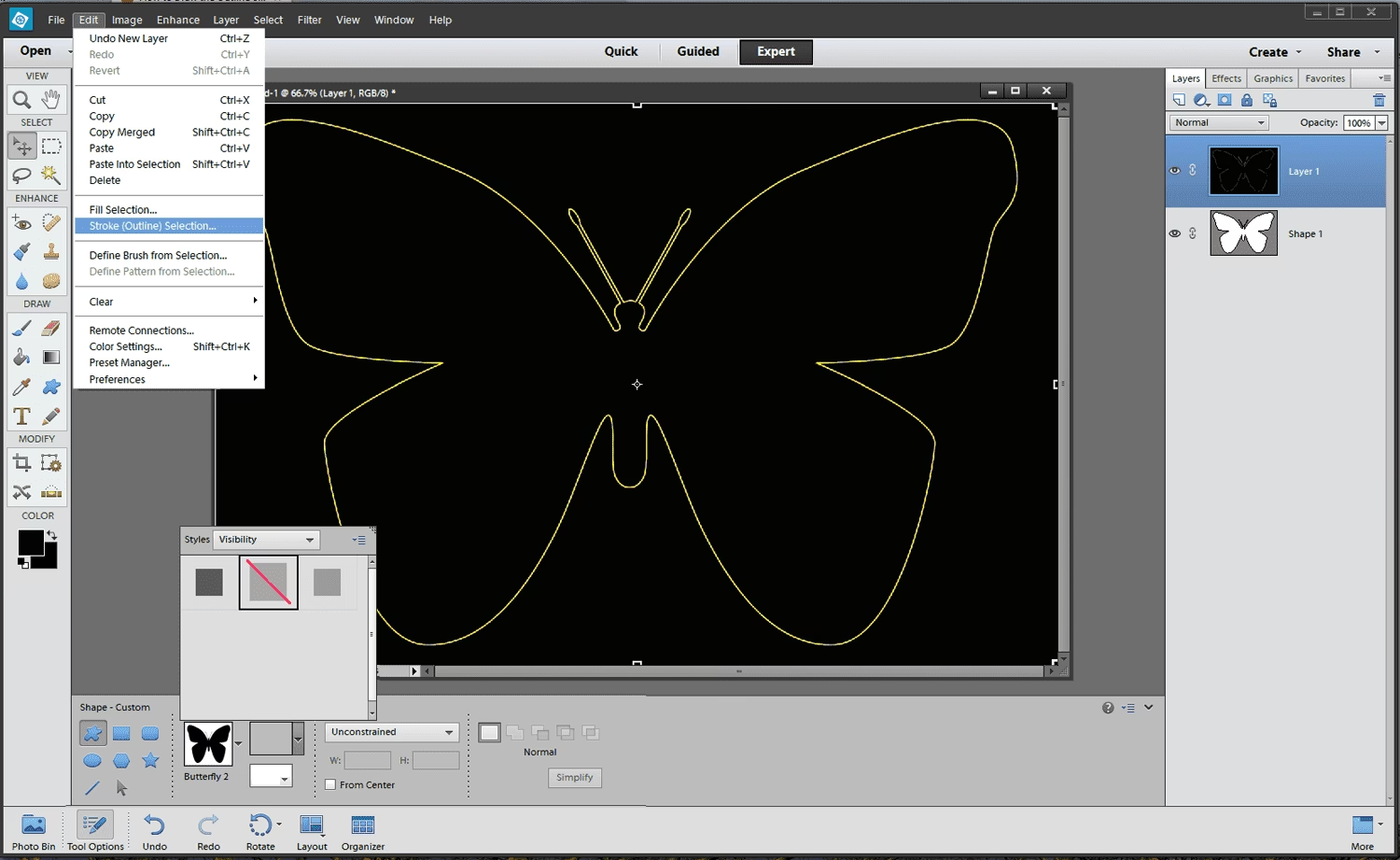
En mere traditionel og ofte destruktiv metode, især når du arbejder med pixelbaserede billeder eller komplekse markeringer, er at bruge funktionen 'Streg' under menuen 'Rediger'. Denne metode anvender et omrids direkte på et pixel-lag baseret på en aktiv markering.
Hvis din form er på et pixel-lag, eller hvis du har en markering, der repræsenterer din form (f.eks. oprettet fra en vektorform ved at højreklikke på formlaget og vælge 'Opret markering'), kan du bruge denne metode:
- Sørg for, at du har en aktiv markering (de "myrende bogstaver" rundt om det område, du vil omridse). Hvis du starter med et formlag, kan du som nævnt højreklikke på laget og vælge 'Opret markering'.
- Opret eventuelt et nyt, tomt lag over din form. Dette er god praksis for at holde omridset adskilt fra formen og gøre det mindre destruktivt for selve formen.
- Vælg en forgrundsfarve i Farvevælgeren, som du vil bruge til omridset.
- Gå til menuen 'Rediger' (Edit) og vælg 'Streg' (Stroke).
- I dialogboksen 'Streg' kan du indstille:
- Bredde (Width): Tykkelsen på omridset i pixels.
- Placering (Location): 'Indeni' (Inside), 'Centreret' (Center) eller 'Udenfor' (Outside) markeringens kant.
- Blandingstilstand (Blend Mode): Hvordan stregen blander sig med underliggende pixels.
- Opacitet (Opacity): Gennemsigtigheden af stregen.
- Klik 'OK'. Omridset vil blive tegnet langs markeringens kant på det aktive lag.
Denne metode er 'destruktiv' i den forstand, at omridset bliver malet direkte på pixel-laget. Du kan ikke nemt ændre tykkelsen, farven eller placeringen af omridset efterfølgende uden at fortryde handlingen eller slette og genanvende omridset. Derfor anbefales det ofte at anvende denne metode på et nyt, tomt lag over formen, så du stadig kan redigere formen uafhængigt.
Sammenligning af Metoder
Hver metode har sine styrker. Her er en kort sammenligning:
| Metode | Fordele | Ulemper | Bedst til |
|---|---|---|---|
| Lagstile (Streg) | Meget fleksibel, ikke-destruktiv, mange indstillinger (farve, forløb, mønster, placering, opacitet, blanding), nem at kopiere. | Kan virke overvældende for nye brugere. | Vektorformer, tekst, non-destruktiv redigering, situationer hvor du skal justere omridset ofte. |
| Formværktøjets Indstillinger | Direkte og intuitiv under oprettelse af former, ikke-destruktiv, let adgang til grundlæggende indstillinger. | Kun tilgængelig for vektorformer oprettet med Formværktøjerne. Færre avancerede blandingstilstandsindstillinger direkte i indstillingslinjen sammenlignet med Lagstile. | Oprettelse af nye vektorformer med det samme omrids. |
| Rediger > Streg | Enkel for pixelbaserede billeder eller markeringer, hurtig til engangs-brug. | Ofte destruktiv (medmindre den bruges på et nyt lag), mindre fleksibel efter anvendelse, færre indstillinger end Lagstile. | Pixelbaserede billeder, markeringer, hurtige, permanente omrids. |
Avancerede Tips og Overvejelser
- Flere Omrids: Med Lagstile kan du faktisk tilføje mere end ét omrids til et lag. Klik på '+' ikonet ud for 'Streg' i Lagstile-dialogboksen for at tilføje en ny stregeffekt. Dette giver mulighed for at skabe komplekse kanter med forskellige tykkelser og farver.
- Omrids på Grupper: Du kan anvende Lagstile (inklusive Streg) på en gruppe af lag. Dette vil anvende omridset rundt om den samlede afgrænsningsramme for alle lagene i gruppen, som om de var et enkelt objekt.
- Omrids og Skalering: Når du bruger Lagstile eller Formværktøjets indstillinger på vektorformer, forbliver omridset skalerbart og skarpt, når du ændrer størrelsen på formen. Hvis du rasteriserer et lag med en lagstil, eller bruger 'Rediger > Streg' på et pixel-lag, vil omridset blive pixelbaseret og kan miste skarphed, hvis du skalerer det op.
- Omrids med Gennemsigtighed: Husk at du kan justere opaciteten for selve omridset i Lagstile. Dette er forskelligt fra lagets generelle opacitet. Du kan også justere 'Fyldopacitet' (Fill Opacity) i Lagstile, som kun påvirker formens fyld, men ikke omridset eller andre lagstile. Dette er perfekt, hvis du vil have et omrids omkring en tom form.
Ofte Stillede Spørgsmål
Hvorfor kan jeg ikke se mit omrids?
Tjek flere ting: Er stregens størrelse stor nok? Er farven synlig mod baggrunden? Er opaciteten over 0%? Er 'Placering' sat korrekt (f.eks. ikke 'Indeni' hvis formen er meget tynd)? Er laget med formen synligt og ikke gemt?
Hvordan laver jeg et stiplet eller prikket omrids?
Hvis du bruger Formværktøjets indstillinger, kan du vælge linjetypen direkte under 'Kanttype'. Hvis du bruger Lagstile, er det ikke en indbygget mulighed for 'Streg'-effekten. Du kan dog opnå dette ved at bruge en 'Mønster'-fyldtype i Lagstilen, hvor mønsteret er designet til at ligne en stiplet eller prikket linje, eller ved at konvertere formen til en sti og bruge Sti-panelets streg-indstillinger, selvom Lagstile er mere fleksible.
Kan jeg bruge et forløb til mit omrids?
Ja, både Lagstile ('Streg' > 'Type af fyld' > 'Forløb') og Formværktøjets indstillinger ('Kant' > vælg forløb) understøtter brug af forløb til omridset.
Hvordan ændrer jeg farven på omridset efter det er lavet?
Hvis du brugte Lagstile eller Formværktøjets indstillinger, skal du blot dobbeltklikke på 'Effekter' under laget (for Lagstile) eller vælge Formværktøjet med laget valgt (for Formværktøjets indstillinger) og justere farven der. Hvis du brugte 'Rediger > Streg' på et pixel-lag, er det sværere; du skal muligvis slette det gamle omrids og anvende et nyt, eller bruge pixelredigeringsværktøjer.
Hvad er forskellen på 'Indeni', 'Udenfor' og 'Centreret' placering?
'Indeni' tegner omridset helt inden for formens ydre kant. 'Udenfor' tegner omridset helt uden for formens ydre kant. 'Centreret' tegner halvdelen af omridset indenfor og halvdelen udenfor formens ydre kant. Dette påvirker formens samlede størrelse og hvordan omridset interagerer med formens fyld.
Konklusion
At mestre teknikkerne til at tilføje omrids til former i Photoshop er en værdifuld færdighed for enhver designer eller fotograf. Ved at forstå forskellene mellem Lagstile, Formværktøjets indstillinger og den manuelle 'Streg'-funktion, kan du vælge den mest effektive og fleksible metode til din specifikke opgave. Lagstile tilbyder uovertruffen fleksibilitet og ikke-destruktiv redigering, hvilket gør dem til det foretrukne valg for de fleste. Øv dig med de forskellige indstillinger, og du vil hurtigt opdage, hvordan simple omrids kan give dine designs et professionelt og poleret udseende.
Hvis du vil læse andre artikler, der ligner Sådan tilføjer du omrids i Photoshop, kan du besøge kategorien Photoshop.