
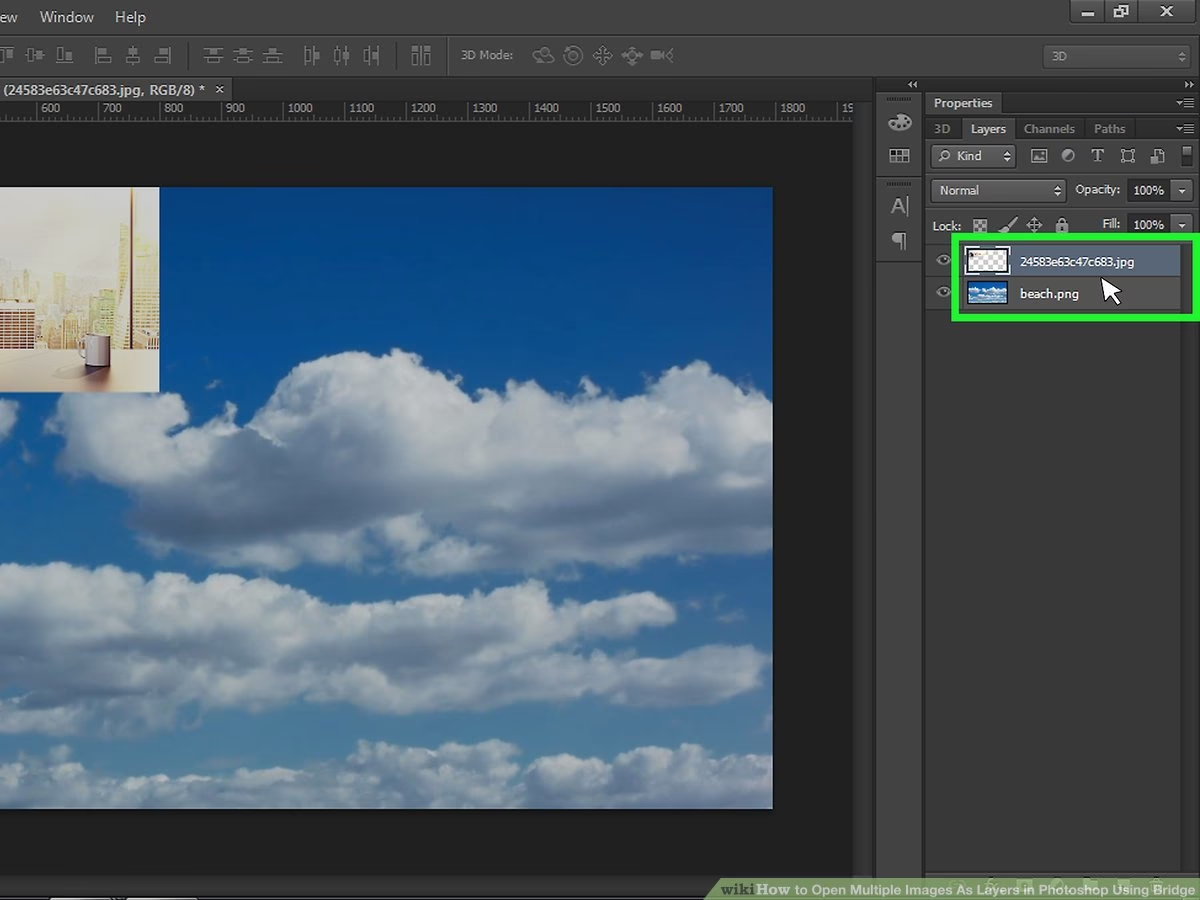

At arbejde med flere billeder på samme tid er en grundlæggende del af mange fotografers og grafikeres arbejdsgang. Uanset om du sammenligner forskellige versioner af et billede, kopierer elementer mellem filer, eller blot ønsker at have flere referencer åbne, er evnen til at se dem alle samtidigt afgørende for effektivitet. Photoshop, det industristandard billedredigeringsprogram, tilbyder heldigvis flere kraftfulde måder at håndtere netop dette på.
Som standard åbner Photoshop nye billeder som faneblade i ét samlet vindue. Dette holder din arbejdsflade ryddelig, men betyder også, at du kun kan se ét billede ad gangen. At skifte mellem billeder kræver et klik på det relevante faneblad øverst i dokumentvinduet. Selvom dette er fint til hurtige skift, bliver det besværligt, hvis du konstant skal referere til eller arbejde med flere billeder samtidigt.
- Faneblade eller flydende vinduer? Valget er dit
- Brug menuen 'Arranger' til effektive layouts
- Det Aktive Dokument: Kun ét ad gangen
- Håndtering af Grupperede Dokumenter
- Navigation: Zoom og Panorering i Layouts
- Ensartede Visninger: Match Zoom og Position
- Tilbage til Standard
- Hvorfor bruge multi-dokument layouts?
- Ofte Stillede Spørgsmål
Faneblade eller flydende vinduer? Valget er dit
Før vi dykker ned i de avancerede layoutmuligheder, er det vigtigt at vide, at du kan ændre Photoshops standardadfærd for, hvordan dokumenter åbnes. Hvis du foretrækker den ældre stil med individuelle, flydende vinduer for hvert billede, kan du nemt slå fanebladsfunktionen fra.
For at deaktivere faneblade og få flydende vinduer skal du gå til Photoshops indstillinger. På en Mac finder du dette under Photoshop > Indstillinger > Arbejdsområde. På Windows vil det typisk være under Rediger > Indstillinger > Arbejdsområde. Inde i Arbejdsområde-indstillingerne skal du finde og markere afkrydsningsfeltet ud for 'Deaktiver 'Åbn dokumenter som faneblade''. Når du har gjort dette, skal du genstarte Photoshop, for at ændringen træder i kraft. Fremover vil hvert billede, du åbner, dukke op i sit eget fritbevægelige vindue, som du kan arrangere manuelt på din skærm.
Denne metode giver fuld fleksibilitet i placeringen af dine vinduer, men kan hurtigt blive uoverskuelig, hvis du har mange filer åbne, da vinduerne kan overlappe hinanden helt. Her kommer Photoshops indbyggede layoutmuligheder ind i billedet.
Uanset om du bruger faneblade eller flydende vinduer (selvom layoutmulighederne primært er designet til faneblade), er menuen Vindue > Arranger din nøgle til at se flere dokumenter samtidigt. Denne menu indeholder en række foruddefinerede layoutmuligheder, der automatisk organiserer dine åbne dokumenter på skærmen.
Du finder disse layoutvalg øverst i Arranger-menuen. Hvilke muligheder der er aktive, afhænger af, hvor mange dokumenter du har åbne. Hvis du kun har to billeder åbne, vil muligheder som '3-op' eller '4-op' være nedtonede (utilgængelige). De mest almindelige layouts inkluderer:
- 2-op Lodret: Arrangerer to billeder side om side. Perfekt til direkte sammenligning.
- 2-op Vandret: Arrangerer to billeder over/under hinanden.
- 3-op Lodret: Arrangerer tre billeder ved siden af hinanden.
- 3-op Stablet: Arrangerer tre billeder, hvor et hovedbillede vises stort, og de to andre er stablet mindre under/ved siden af.
- 4-op: Arrangerer fire billeder i et gitter.
- 6-op: Arrangerer seks billeder i et gitter.
- Alle flydende i vinduer: Gør alle faneblade til individuelle, flydende vinduer (samme effekt som at deaktivere faneblade i indstillingerne, men uden at genstarte Photoshop).
- Konsolider alle til faneblade: Samler alle åbne dokumenter tilbage til standard faneblads-visningen i ét vindue.
Ved at vælge et af disse layouts vil Photoshop automatisk justere størrelsen og placeringen af dine dokumentvinduer, så de passer ind i det valgte mønster og giver dig mulighed for at se alle valgte billeder på én gang.
Det Aktive Dokument: Kun ét ad gangen
Selvom du kan se flere billeder samtidigt i et layout, er det vigtigt at huske, at du kun kan arbejde aktivt i ét dokument ad gangen. Dette kaldes det aktive dokument. Du kan identificere det aktive dokument, fordi dets titelbånd eller faneblad er fremhævet (typisk med en lysere farve) sammenlignet med de inaktive dokumenters. For at skifte aktivt dokument skal du blot klikke et vilkårligt sted inde i det dokumentvindue, du vil arbejde med, eller klikke på dets faneblad, hvis dokumenterne er grupperet.
Håndtering af Grupperede Dokumenter
Når du bruger et layout, der understøtter færre dokumenter, end du har åbne (f.eks. åbner et tredje billede, mens du bruger '2-op Lodret'), vil Photoshop ikke nødvendigvis oprette et nyt vindue. I stedet vil det ofte gruppere det nye dokument sammen med det dokument, der var aktivt, da du åbnede filen. Dette betyder, at et enkelt 'vindue' i layoutet kan indeholde flere dokumenter som faneblade.
Du kan skifte mellem dokumenterne inden for en gruppe ved at klikke på deres faneblade, ligesom i standardvisningen. Du kan også omarrangere rækkefølgen af faneblade inden for en gruppe ved at klikke og trække et faneblad til den ønskede position.
Endnu mere fleksibelt er det, at du kan flytte et faneblad (et dokument) fra én gruppe eller et vindue til et andet. Klik og hold på fanebladet for det dokument, du vil flytte. Træk det derefter hen over området med faneblade i det vindue, du vil flytte det til. Når en blå fremhævningsboks dukker op omkring målvinduet, slipper du museknappen for at 'docke' dokumentet i den nye placering.
Når du ser flere billeder samtidigt, er det afgørende at kunne navigere inden for hvert enkelt billede eller i dem alle samlet. Photoshop tilbyder smarte genveje til dette, som fungerer effektivt i multi-dokument layouts.
Panorering (Scrolling)
For at panorere (flytte rundt i) et *enkelt* billede i et layout skal du først gøre det til det aktive dokument ved at klikke på det. Tryk og hold derefter mellemrumstasten nede. Din markør vil midlertidigt skifte til håndværktøjet. Klik og træk i billedet for at flytte det inden for dets vindue.
Ønsker du at panorere *alle* billeder i layoutet samtidigt for at bevare deres relative positioner, skal du trykke og holde Shift + mellemrumstasten nede. Klik og træk i et hvilket som helst billede, og alle andre billeder i layoutet vil panorere med.
Zoom
At zoome ind eller ud på et *enkelt* billede kræver, at det er det aktive dokument. Tryk og hold Ctrl + mellemrumstasten (Windows) eller Command + mellemrumstasten (Mac) nede for midlertidigt at aktivere zoom ind-værktøjet (lup med plus). Klik på billedet for at zoome ind på det punkt, hvor du klikker. Klik gentagne gange for at zoome yderligere ind.

For at zoome ud af et *enkelt* billede skal du trykke og holde Ctrl + Alt + mellemrumstasten (Windows) eller Command + Option + mellemrumstasten (Mac) nede. Markøren skifter til zoom ud-værktøjet (lup med minus). Klik på billedet for at zoome ud.
For at zoome ind på *alle* billeder i layoutet samtidigt skal du trykke og holde Shift + Ctrl + mellemrumstasten (Windows) eller Shift + Command + mellemrumstasten (Mac) nede og klikke på et hvilket som helst billede. Alle billeder zoomer ind på samme tidspunkt.
For at zoome ud af *alle* billeder samtidigt skal du trykke og holde Shift + Ctrl + Alt + mellemrumstasten (Windows) eller Shift + Command + Option + mellemrumstasten (Mac) nede og klikke på et hvilket som helst billede. Alle billeder zoomer ud.
Ensartede Visninger: Match Zoom og Position
En utrolig nyttig funktion, når du sammenligner billeder i et layout, er muligheden for hurtigt at matche zoomniveauet eller positionen på tværs af alle åbne dokumenter. Dette sikrer, at du ser den samme del af hvert billede i samme forstørrelse, hvilket gør sammenligning meget nemmere.
Vælg det dokument, der har det zoomniveau eller den position, du vil kopiere til de andre. Gå derefter til Vindue > Arranger og vælg en af 'Match'-mulighederne:
- Match Zoom: Alle andre dokumenter justeres til samme zoomniveau som det aktive dokument.
- Match Position: Alle andre dokumenter panorerer til samme relative position som det aktive dokument.
- Match Rotation: Alle andre dokumenter roteres til samme vinkel som det aktive dokument (relevant, hvis du har roteret dine lærreder).
- Match Alt: Justerer zoom, position og rotation på tværs af alle dokumenter for en fuldstændig ensartet visning.
Disse funktioner er tidsbesparende og essentielle for præcis sammenligning og workflow, især når du arbejder med detaljer i flere billeder.
Tilbage til Standard
Når du er færdig med at arbejde i et multi-dokument layout og ønsker at vende tilbage til Photoshops standard faneblads-visning, skal du blot gå til Vindue > Arranger > Konsolider alle til faneblade. Alle dine åbne dokumenter vil straks blive samlet i ét vindue igen, organiseret som faneblade øverst.
Hvorfor bruge multi-dokument layouts?
Der er flere scenarier, hvor det er yderst fordelagtigt at se flere billeder samtidigt:
- Sammenligning: Den mest åbenlyse grund. Sammenlign før/efter versioner, forskellige redigeringsstile, eller vælg det bedste billede fra en serie.
- Kopiering/flytning af elementer: Nemt at trække lag eller markeringer fra ét billede til et andet, når begge er synlige.
- Reference: Hav et referencebillede åbent, mens du arbejder på et andet.
- Panorama- eller HDR-forberedelse: Selvom Photoshop har automatiserede funktioner, kan det være nyttigt at se kildebillederne side om side.
At mestre disse layout- og navigationsværktøjer i Photoshop kan dramatisk forbedre din produktivitet og gøre din billedredigering mere flydende og effektiv.
Ofte Stillede Spørgsmål
Q: Kan jeg oprette mine egne brugerdefinerede layouts?
A: Photoshop tilbyder de foruddefinerede layouts i menuen Arranger. Hvis du har deaktiveret faneblade, har du fuld frihed til manuelt at arrangere og ændre størrelsen på de enkelte flydende vinduer, men der er ikke en funktion til at gemme brugerdefinerede gitterlayouts ud over de indbyggede.
Q: Hvorfor er nogle layoutmuligheder nedtonede i Arranger-menuen?
A: De layoutmuligheder, der er nedtonede, understøtter et højere antal dokumenter, end du aktuelt har åbne. For eksempel, hvis du kun har to billeder åbne, vil layouts som '3-op' og '4-op' være utilgængelige.
Q: Påvirker visning af flere billeder ydeevnen i Photoshop?
A: Ja, at have flere store billeder åbne og synlige på skærmen samtidigt kræver mere systemressourcer (RAM og grafikkort) end at have dem åbne som faneblade, hvor kun ét er aktivt og tegnes fuldt ud ad gangen. Hvis du oplever sløvhed, kan det hjælpe at konsolidere til faneblade eller lukke unødvendige dokumenter.
Q: Hvordan flytter jeg et billede fra ét vindue til et andet i et layout?
A: Hvis billederne er grupperet som faneblade inden for et layoutvindue, kan du klikke og trække fanebladet for det dokument, du vil flytte, hen over fanebladsområdet i målvinduet. En blå boks indikerer, at du kan slippe fanebladet for at 'docke' det der.
Q: Kan jeg trække og slippe lag mellem billeder i forskellige vinduer?
A: Ja, det er en af de store fordele ved at se flere billeder samtidigt. Sørg for, at begge dokumenter er synlige. Aktivér kildedokumentet, vælg det lag eller den markering, du vil flytte, og træk det simpelthen fra det ene dokumentvindue til det andet ved hjælp af Flytteværktøjet (V).
At kunne se flere dokumenter samtidigt i Photoshop er en grundlæggende færdighed, der markant kan forbedre din redigeringsproces. Ved at bruge de forskellige layoutmuligheder i menuen Arranger og mestre navigationsgenvejene får du fuld kontrol over din arbejdsflade og kan arbejde mere effektivt med dine billeder.
Hvis du vil læse andre artikler, der ligner Se flere billeder på én gang i Photoshop, kan du besøge kategorien Photoshop.