

I en verden af digital billedredigering er effektivitet og tilpasning nøglen til at realisere din kreative vision. Photoshop tilbyder et væld af værktøjer og funktioner, men at gemme og genbruge specifikke indstillinger for disse værktøjer kan spare dig utallige timer. Her kommer TPL-filer ind i billedet. En TPL-fil er en Værktøjsindstillingsfil (Tool Preset File) i Photoshop, der gemmer den komplette konfiguration af et værktøj – alt fra størrelse, flow, opacitet, dynamik til penselspidsens form, hvis det er en pensel. De er især populære til deling og installation af brugerdefinerede pensler og penselsæt, der har specifikke forudindstillede opførsler.
At have et rigt bibliotek af værktøjsindstillinger kan dramatisk forbedre din arbejdsgang. Forestil dig at have dine foretrukne penselindstillinger, kloningsværktøjets indstillinger eller endda tekstværktøjets formatering gemt og klar til brug med et enkelt klik. Denne guide vil dykke ned i, hvad TPL-filer præcist er, og vigtigst af alt, hvordan du nemt installerer dem i din version af Photoshop.
Hvad er en TPL-fil?
Som nævnt står TPL for 'Tool Preset File'. I sin kerne er en TPL-fil en snapshot af alle de indstillinger, du har konfigureret for et bestemt værktøj i Photoshop på et givent tidspunkt. Mens en ABR-fil typisk kun gemmer formen på penselspidsen, gemmer en TPL-fil for et pensel-værktøj *alle* indstillingerne forbundet med den pensel – herunder størrelse, hårdhed, spacing, vinkel, rundhed, scattering, tekstur, dual brush, colour dynamics, shape dynamics, transfer (tidligere Other Dynamics), Noise, Wet Edges, Airbrush, Smoothing, Protect Texture, og meget mere. Dette gør en TPL-fil utrolig kraftfuld, da den lader dig genskabe præcis den samme værktøjsopførsel, som skaberen havde tiltænkt.
Selvom TPL-filer ofte associeres med pensler, kan de gemme forudindstillinger for næsten ethvert værktøj i Photoshop. Dette inkluderer forudindstillinger for viskelæderet, kloningsstemplet, tekstværktøjet, former, og mange andre. Ved at gemme og dele TPL-filer kan brugere nemt udveksle komplekse værktøjskonfigurationer, hvilket standardiserer arbejdsgange eller giver adgang til specialiserede effekter og stilarter skabt af andre.
Adgang til Værktøjsindstillinger
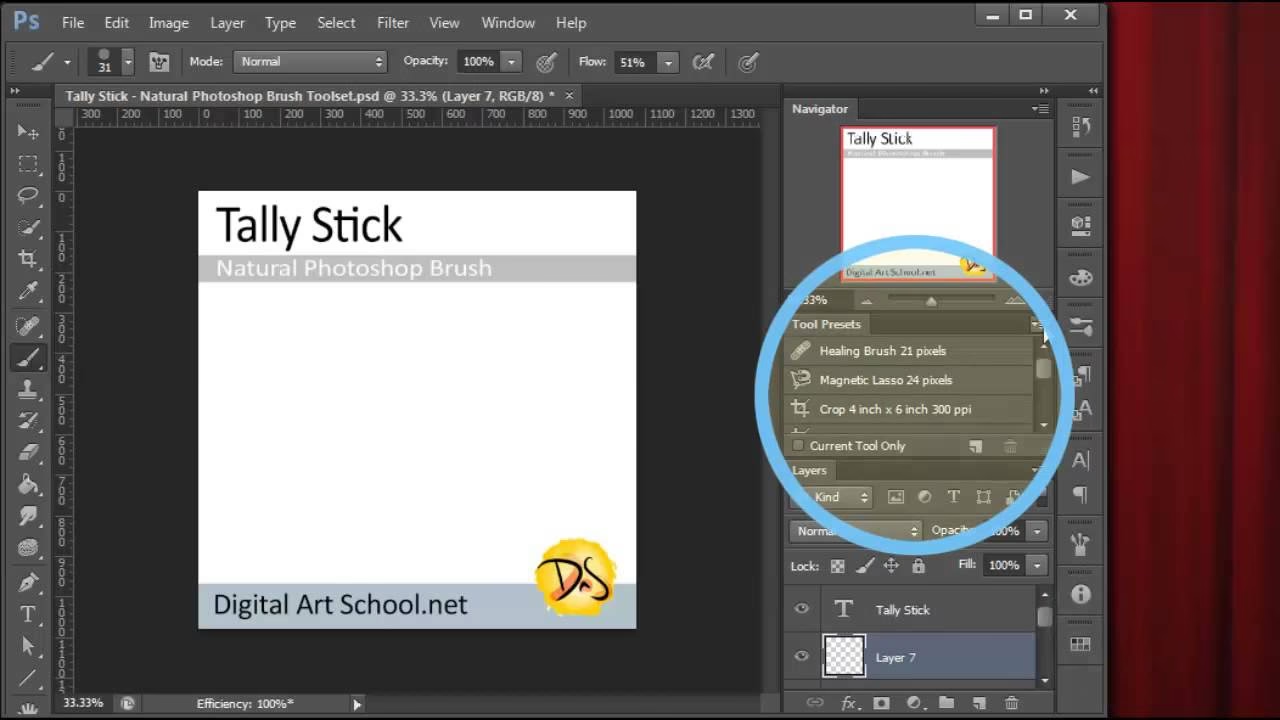
For at arbejde med TPL-filer og de forudindstillinger, de indeholder, skal du have adgang til panelet Værktøjsindstillinger (Tool Presets) i Photoshop. Dette panel er din centrale hub for alle dine gemte værktøjskonfigurationer. Hvis panelet ikke allerede er synligt på dit skærmbillede, kan du nemt åbne det ved at navigere i Photoshops hovedmenu:
- Gå til menuen Vindue (Window).
- Vælg Værktøjsindstillinger (Tool Presets) fra rullemenuen.
Panelet vil nu dukke op, typisk som en lille rude, du kan flytte rundt eller docke sammen med andre paneler. I dette panel vil du se en liste over alle de værktøjsindstillinger, der i øjeblikket er indlæst i Photoshop. Listen kan filtreres, så du kun ser indstillinger for det værktøj, du aktuelt har valgt (f.eks. kun penselindstillinger, når pensel-værktøjet er aktivt).
Traditionel Installation: Indlæsning af TPL-filer
Den klassiske og mest kompatible metode til at installere TPL-filer i Photoshop involverer brug af menuen i panelet Værktøjsindstillinger. Denne metode fungerer på stort set alle versioner af Photoshop, der understøtter TPL-filer.
Her er trinene til manuelt at indlæse en TPL-fil:
- Åbn panelet Værktøjsindstillinger: Sørg for, at panelet er åbent som beskrevet ovenfor (Vindue > Værktøjsindstillinger).
- Åbn panelmenuen: I panelets øverste højre hjørne finder du et lille trekantet ikon (nogle gange ledsaget af et par vandrette linjer). Klik på dette ikon for at åbne panelmenuen.
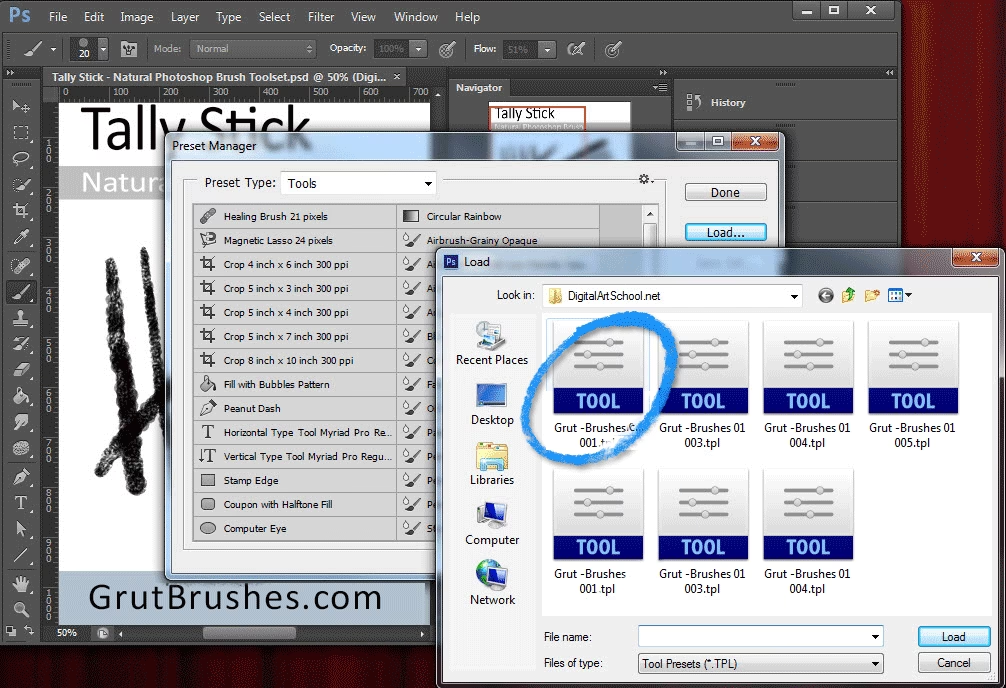
- Vælg 'Indlæs forudindstillinger': Fra rullemenuen, der vises, vælg indstillingen Indlæs forudindstilling (Load Presets).
- Find og vælg din TPL-fil: Dette åbner et filbrowser-vindue. Naviger til den mappe, hvor du har gemt din .tpl-fil. Vælg filen og klik på knappen 'Indlæs' (Load) eller 'Åbn' (Open).
Efter at have klikket 'Indlæs', skulle indholdet af din TPL-fil (de nye værktøjsindstillinger) nu dukke op i panelet Værktøjsindstillinger. De vil blive tilføjet til den eksisterende liste over indstillinger.
Den Moderne Metode: Træk og Slip
I de fleste nyere versioner af Photoshop (typisk Creative Suite CS6 og nyere, herunder alle Creative Cloud versioner) er installationsprocessen blevet væsentligt simplificeret takket være understøttelse af Træk og Slip (Drag and Drop). Denne metode er meget hurtigere og mere intuitiv for mange brugere.
Sådan bruger du Træk og Slip til at installere en TPL-fil:
- Find TPL-filen: Åbn din filhåndtering (f.eks. Windows Stifinder eller macOS Finder) og find den .tpl-fil, du ønsker at installere.
- Træk filen ind i Photoshop: Klik og hold museknappen nede på .tpl-filen, og træk den derefter direkte over Photoshop-vinduet.
- Slip filen: Du kan typisk slippe filen enten direkte ind i panelet Værktøjsindstillinger, hvis det er synligt, eller alternativt (og ofte mere pålideligt) slippe den i et tomt område på Photoshops øverste menulinje (ved siden af 'Filer', 'Rediger' osv.).
Photoshop vil automatisk genkende filtypen og indlæse forudindstillingerne i panelet Værktøjsindstillinger. Hvis Træk og Slip ikke virker ved at slippe direkte på panelet, er menulinjen næsten altid et sikkert sted at slippe filen.
Fejlfinding: Hvorfor kan jeg ikke se mine TPL-filer?
Nogle gange kan du opleve, at selv efter at have indlæst en TPL-fil, vises de nye værktøjsindstillinger ikke i panelet Værktøjsindstillinger. Dette kan være frustrerende, men der er et par almindelige årsager og løsninger:
- Tjek "Kun aktuelt værktøj": I panelet Værktøjsindstillinger er der en afkrydsningsfelt, der ofte kaldes "Kun aktuelt værktøj" (Current Tool Only). Hvis dette felt er markeret, vil panelet kun vise forudindstillinger for det værktøj, der er aktivt valgt i værktøjskassen. Hvis du har indlæst penselindstillinger, men dit Flytteværktøj er aktivt, vil du ikke se de nye pensler. Fjern markeringen i dette felt for at se alle dine indlæste værktøjsindstillinger, eller sørg for, at du har valgt det korrekte værktøj (f.eks. Pensel-værktøjet) efter indlæsning.
- Sørg for korrekt værktøj er valgt: Dette punkt er tæt knyttet til det foregående. TPL-indstillinger er specifikke for værktøjer. En penselindstilling vil kun dukke op, når pensel-værktøjet eller et relateret værktøj (som Farveerstatningsværktøjet eller Mixerpenslen) er aktivt. Kontroller din værktøjskasse.
- Genstart Photoshop: Selvom det er sjældent nødvendigt med TPL-filer, kan en genstart af Photoshop nogle gange løse uventede problemer med visning af nye elementer.
- Filkorruption eller kompatibilitet: Sørg for, at .tpl-filen ikke er beskadiget, og at den er beregnet til din version af Photoshop. Selvom TPL-formatet er ret stabilt, kan meget gamle filer fra arkaiske Photoshop-versioner potentielt have kompatibilitetsproblemer.
Sammenligning af Installationsmetoder
Her er en hurtig sammenligning af de to primære metoder til installation af TPL-filer:
| Metode | Trin | Kompatibilitet | Sværhedsgrad |
|---|---|---|---|
| Traditionel (Indlæs Forudindstilling) | Åbn panelmenu, vælg 'Indlæs', find fil. | Høj (de fleste Photoshop-versioner). | Let til Middel (kræver navigation i menuer). |
| Træk og Slip | Find fil, træk ind i Photoshop-vinduet. | Middel til Høj (primært nyere CS+ versioner). | Meget Let (direkte og intuitiv). |
Ofte Stillede Spørgsmål (FAQ)
Her er svar på nogle hyppige spørgsmål vedrørende TPL-filer i Photoshop:
Q: Kan jeg bruge TPL-filer til at gemme indstillinger for alle værktøjer i Photoshop?
A: Ja, en TPL-fil kan gemme forudindstillinger for næsten ethvert værktøj i Photoshop, ikke kun pensler. Når du bruger 'Gem forudindstilling' (Save Preset) fra panelmenuen, gemmes indstillingerne for det aktuelt valgte værktøj.
Q: Hvad er forskellen mellem en ABR-fil og en TPL-fil for pensler?
A: En ABR-fil gemmer kun selve penselspidsens form (formen på mærket penslen laver). En TPL-fil for en pensel gemmer derimod hele værktøjsindstillingen for pensel-værktøjet, hvilket inkluderer penselspidsen *samt* alle dynamiske indstillinger som størrelse, scattering, farvedynamik, tekstur osv. TPL giver en mere komplet 'snapshot' af penslens opførsel.
Q: Virker Træk og Slip metoden i meget gamle versioner af Photoshop?
A: Nej, Træk og Slip funktionen for TPL-filer blev introduceret i nyere versioner af Photoshop, typisk fra CS6 og fremefter. Hvis du bruger en ældre version, skal du sandsynligvis bruge den traditionelle 'Indlæs forudindstilling' metode.
Q: Jeg har indlæst en TPL-fil, men kan ikke finde de nye indstillinger. Hvad gør jeg?
A: De mest almindelige årsager er, at du enten ikke har valgt det korrekte værktøj i værktøjskassen (f.eks. Pensel-værktøjet, hvis du indlæste penselindstillinger), eller at afkrydsningsfeltet "Kun aktuelt værktøj" (Current Tool Only) er markeret i panelet Værktøjsindstillinger. Tjek disse to ting først.
Q: Kan jeg slette indlæste TPL-indstillinger?
A: Ja. I panelet Værktøjsindstillinger kan du højreklikke (eller Control-klik på Mac) på en forudindstilling og vælge 'Slet forudindstilling' (Delete Preset). Du kan også bruge 'Forudindstillingsstyring' (Preset Manager) fra panelmenuen til at organisere, slette og gemme grupper af forudindstillinger.
At mestre brugen og installationen af TPL-filer er et værdifuldt skridt mod et mere effektivt og tilpasset workflow i Photoshop. Uanset om du bruger den traditionelle indlæsningsmetode eller den hurtigere Træk og Slip funktion, åbner TPL-filer op for en verden af forudkonfigurerede værktøjer, der kan hjælpe dig med at opnå præcis det look og den følelse, du ønsker i dine billeder.
Hvis du vil læse andre artikler, der ligner Installer TPL-filer i Photoshop: Guide, kan du besøge kategorien Photoshop.