

At skabe sømløse mønstre i Photoshop er en fundamental færdighed for grafikere, webdesignere og fotografer, der ønsker at skabe professionelle baggrunde, teksturer eller gentagende grafiske elementer. Et perfekt mønster kan gentages uendeligt uden synlige overgange, hvilket giver et poleret og professionelt udtryk. Denne guide vil føre dig gennem processen, fra de grundlæggende værktøjer til mere avancerede teknikker, der sikrer, at dine mønstre er helt fri for generende sømlinjer.
Vi starter med essentielle funktioner som Pattern Preview og Offset-filteret, og bevæger os derefter mod kraftfulde metoder som Generative Fill og brug af justeringslag og blandingstilstande til at opnå et naturligt og organisk udseende, selv når mønsteret gentages. Målet er at gøre mønsterets gentagelse nærmest usynlig for det blotte øje.
- Grundlæggende Værktøjer til Sømløse Mønstre
- Eksempel 1: Skabelse af en Sømløs Krøllet Papirtekstur
-
Eksempel 2: Blending af en Stenmur-Tekstur
- Trin 1: Aktivér Pattern Preview og Identificer Problemer
- Trin 2: Juster Lysstyrken med Justeringslag
- Trin 3: Finjustér Lysstyrke og Farvevariationer
- Trin 4: Gruppér Justeringer og Flet Lag
- Trin 5: Adresser Sømme med Offset og Generative Fill
- Trin 6: Tjek for Resterende Sømme og Harmoniser Farver
- Trin 7: Definér Stenmur-Mønsteret
- Eksempel 3: Skabelse af et Sømløst Hegn-Mønster
- Avancerede Teknikker og Overvejelser
- Almindelige Udfordringer og Løsninger
- Ofte Stillede Spørgsmål
- Konklusion
Grundlæggende Værktøjer til Sømløse Mønstre
Inden vi dykker ned i eksemplerne, er det vigtigt at forstå et par nøgleværktøjer i Photoshop, der er uundværlige, når man arbejder med sømløse mønstre.
Pattern Preview
Et af de mest nyttige værktøjer er Pattern Preview, som findes under menuen Vis (View). Når du aktiverer Pattern Preview, viser Photoshop en forhåndsvisning af dit mønster, der gentages uden for dit lærred. Dette giver dig en øjeblikkelig visuel feedback på, hvordan dit mønster ser ud, når det gentages, og vigtigst af alt, hvor eventuelle sømlinjer opstår. At se mønsteret gentaget i realtid gør det muligt at foretage præcise justeringer for at sikre, at det flyder sømløst.
Offset Filter
Offset-filteret (findes under Filter > Other > Offset) er et kritisk værktøj til at afsløre og arbejde med sømlinjer. Ved at bruge Offset-filteret kan du forskubbe billedets position horisontalt og/eller vertikalt, så kanterne (som bliver til sømlinjer ved gentagelse) flyttes ind mod midten af dit lærred. Dette trin er essentielt for at identificere brud i mønsteret og sikre, at kanterne passer korrekt sammen, før du forsøger at fjerne sømmene. Du skal typisk indstille offsetværdierne til det halve af dit dokuments bredde og højde for at flytte alle fire kanter ind mod midten.
Generative Fill
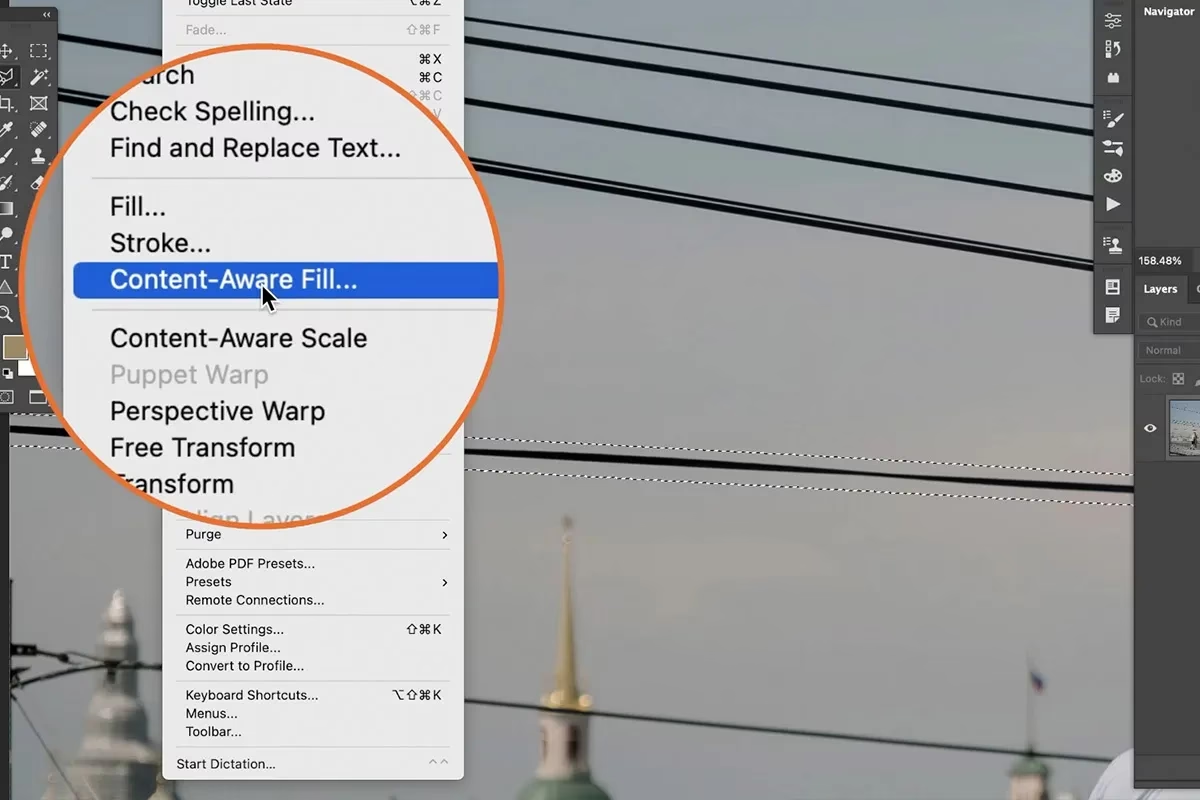
Adobe's Generative Fill, drevet af kunstig intelligens, er blevet et utroligt effektivt værktøj til at fjerne sømlinjer og blende teksturer naturligt sammen. Ved at markere et område, f.eks. en synlig søm, og anvende Generative Fill (uden en specifik prompt), kan Photoshop intelligent analysere det omgivende billede og generere indhold, der naturligt passer ind. Dette er ofte langt hurtigere og mere effektivt end traditionelle klonings- eller helingsværktøjer, især på komplekse teksturer.
Eksempel 1: Skabelse af en Sømløs Krøllet Papirtekstur
Lad os starte med et simpelt eksempel: at skabe en realistisk krøllet papirtekstur, der kan gentages problemfrit på enhver lærredsstørrelse.
Trin 1: Aktivér Pattern Preview
Begynd med at åbne dit billede af krøllet papir i Photoshop. Gå til Vis > Pattern Preview. Zoom ud (hold Alt nede og scroll med musehjulet) for at se forhåndsvisningen af det gentagne mønster. Læg mærke til, hvor sømlinjerne er synlige.
Trin 2: Brug Offset-filteret til at Afsløre Sømme
Slå Pattern Preview fra midlertidigt, hvis det gør det nemmere at arbejde med det oprindelige billede. Gå til Filter > Other > Offset. Indstil værdierne for Horisontal og Vertikal til halvdelen af dit dokuments bredde og højde. Dette vil flytte kanterne ind i midten af billedet, hvilket gør sømmene meget tydelige.
Trin 3: Fjern Sømme med Generative Fill
Vælg Rectangular Marquee Tool (M) og lav en markering, der dækker de synlige sømlinjer i midten af billedet. Du kan lave flere markeringer ved at holde Shift nede, mens du trækker nye rektangler. Sørg for at inkludere lidt af den omgivende tekstur i markeringen, så Generative Fill har noget at blende med. Klik på knappen 'Generative Fill' i den kontekstuelle opgavelinje. Lad prompt-feltet være tomt og klik 'Generate'. Photoshop vil nu generere indhold, der blander sig med papirteksturen. Vælg den variation fra de genererede muligheder, der ser mest naturlig ud og skjuler sømmen bedst. Når du er tilfreds, højreklik på Generative Fill-laget og vælg 'Merge Down' for at flette det med baggrundslaget.
Trin 4: Tjek for Resterende Sømme
Genaktiver Pattern Preview (Vis > Pattern Preview). Zoom ud igen for at inspicere mønsteret. Er der stadig synlige sømme? Hvis ja, kan du gentage Trin 2 og 3. Mindre, diskrete sømme kan muligvis fjernes hurtigt med Remove Tool (J-tasten, findes under Spot Healing Brush) for at spare på Generative Fill-ressourcer.
Trin 5: Definér Mønsteret
Når mønsteret er perfekt og sømløst i Pattern Preview, er du klar til at definere det som et genanvendeligt mønster. Gå til Rediger > Definér Mønster (Edit > Define Pattern). Giv dit mønster et beskrivende navn, f.eks. “Krøllet Papir”, og klik OK.
Trin 6: Anvend Mønsteret og Forbedr Realismen
Opret et nyt dokument eller åbn et eksisterende, hvor du vil bruge mønsteret. Tilføj et Pattern Fill-lag ved at klikke på ikonet for justeringslag nederst i lagpanelet og vælge 'Pattern'. Vælg dit nydefinerede “Krøllet Papir”-mønster fra listen. Du kan justere skalaen her. Bemærk, at en meget lille skala kan gøre gentagelsen mere tydelig.
For at gøre teksturen endnu mere naturlig, duplikér Pattern Fill-laget (Ctrl+J) og sæt blandingstilstanden (Blending Mode) på det øverste lag til Multiply. Dette bevarer kun skyggerne fra teksturen, hvilket tilføjer dybde og kompleksitet. Du kan eksperimentere med skalaen på det duplikerede lag, f.eks. øge den til 150% eller mere, for at introducere variationer i teksturen og yderligere maskere gentagelse. Juster lagets opacitet (tryk f.eks. på 5 for 50%, 3 for 30% eller 0 for 100%) for at finjustere effekten. En kombination af forskellige skaleringer og blandingstilstande kan forvandle et gentagende mønster til noget, der føles organisk og realistisk.
Eksempel 2: Blending af en Stenmur-Tekstur
Stenmur-teksturer præsenterer ofte større udfordringer, især med hensyn til ujævn lysstyrke og farvevariationer. Dette eksempel viser, hvordan man tackler disse problemer for at skabe et sømløst mønster af en stenmur.
Trin 1: Aktivér Pattern Preview og Identificer Problemer
Åbn dit stenmur-billede i Photoshop og aktiver Pattern Preview. Zoom ud. Du vil sandsynligvis bemærke mørke områder omkring kanterne eller ujævn lysstyrke og farver på tværs af mønsterets gentagelser.
Trin 2: Juster Lysstyrken med Justeringslag
Ujævn lysstyrke er en almindelig årsag til synlige sømme. Opret et Levels Adjustment Layer (Justeringslag for Niveauer) ved at klikke på ikonet for justeringslag og vælge 'Levels'. Sæt lagets Blending Mode til Screen for at gøre hele billedet lysere. Da du kun vil lysne de mørke områder (typisk kanterne), skal du invertere lagmasken ved at trykke Ctrl+I. Masken bliver sort.
Vælg Brush Tool (B), indstil hvid som forgrundsfarve, og juster Opacity og Flow (f.eks. til 50%). Mal nu over de mørke kanter eller områder, du ønsker at lysne. Med Pattern Preview aktiv opdateres effekten i realtid på tværs af alle gentagelser, hvilket giver dig fuld kontrol over, hvordan justeringen påvirker det sømløse mønster.
Trin 3: Finjustér Lysstyrke og Farvevariationer
For at se tonale uoverensstemmelser tydeligere, kan du midlertidigt tilføje et Hue/Saturation Adjustment Layer (Justeringslag for Farvetone/Mætning) og reducere mætningen til -100 (gråtoner). Dette hjælper dig med at fokusere udelukkende på lysstyrken. Brug Levels Adjustment Layer til at sikre, at lysstyrken passer sammen i hele mønsteret.
For særligt lyse områder, der skal dæmpes, opret et Curves Adjustment Layer (Justeringslag for Kurver) og sæt Blending Mode til Multiply. Inverter masken (Ctrl+I) og mal selektivt med en hvid pensel over de områder, du ønsker at gøre mørkere.
Ved at skifte mellem disse justeringslag (Levels og Curves) og male på deres masker kan du præcist styre lysstyrken og mørkheden, indtil stenmur-teksturen fremstår ensartet og uden synlige lys- eller mørkeforskelle ved gentagelse. Juster skyderne i Levels og Kurver for at finjustere intensiteten af dine justeringer.
Trin 4: Gruppér Justeringer og Flet Lag
Når du er tilfreds med lys- og farvebalancen, marker alle justeringslagene, gruppér dem (Ctrl+G) og skift gruppens synlighed til/fra for at se før/efter-effekten. Med en velbalanceret lysstyrke over stenmur-mønsteret er du klar til at flette justeringerne med baggrundslaget. Marker gruppen og baggrundslaget, og tryk Ctrl+E for at flette dem. Justeringernes effekt bevares.
Trin 5: Adresser Sømme med Offset og Generative Fill
Slå Pattern Preview fra, og brug Offset-filteret som i Eksempel 1 for at flytte sømlinjerne ind i midten. Brug Rectangular Marquee Tool til at markere de synlige sømme. Lav markeringen lidt større end selve sømmen for at inkludere omgivende detaljer til en glattere blanding.
Brug Generative Fill til at skabe sømløse muligheder for disse områder. Vælg den variation, der bedst blander sig med det omgivende mønster. Flet resultatet ned.
Trin 6: Tjek for Resterende Sømme og Harmoniser Farver
Anvend Offset-filteret igen, både horisontalt og vertikalt, for at tjekke for eventuelle resterende sømme. Brug Generative Fill på eventuelle nye sømlinjer, der dukker op. Med hver gentagelse, vælg den mulighed, der giver den bedste blanding med minimal synlig overgang.
Selv efter lysstyrkejusteringer kan nogle sten have farver, der skiller sig ud. Tilføj et Hue/Saturation Adjustment Layer for at harmonisere disse toner. Vælg f.eks. 'Greens' fra dropdown-menuen og juster Hue-skyderen for at skifte grønne nuancer mod mere orange eller brune toner, der passer bedre til resten af muren. Juster Saturation for at reducere farveforskelle. For mere præcision kan du bruge håndværktøjet i Hue/Saturation-panelet (fingeren) til at klikke direkte på en farve i billedet og justere dens specifikke tone, mætning eller lysstyrke. Selv små justeringer kan skabe et mere sammenhængende udseende og reducere åbenlys gentagelse.
Trin 7: Definér Stenmur-Mønsteret
Når farve- og lysstyrkejusteringerne er færdige, og mønsteret er sømløst i Pattern Preview, gå til Rediger > Definér Mønster. Hvis 'Define Pattern' er deaktiveret, skal du klikke på miniaturebilledet af laget (ikke lagmasken) for at aktivere det. Navngiv dit mønster og klik OK. Dit stenmur-mønster er nu klar til brug.
Eksempel 3: Skabelse af et Sømløst Hegn-Mønster
Dette eksempel handler om at udvide en lille del af et billede, som et hegn, til at dække et helt lærred sømløst. Dette er nyttigt i designprojekter, hvor dele af et billede skal genskabes eller udvides.
Trin 1: Korriger Perspektivet
Åbn billedet af hegnet. Vælg Perspective Crop Tool (C, findes under Crop Tool). Træk et gitter over billedet og juster hjørnehåndtagene, så de følger hegnets perspektiv. Dette fjerner forvrængninger. Zoom ind (Alt + scroll) og panorer (Spacebar + træk) for præcision. Tryk Enter for at anvende beskæringen.
Trin 2: Forhåndsvis det Sømløse Mønster
Aktiver Pattern Preview (Vis > Pattern Preview) for at se, hvordan billedet flisebelægges. Zoom ud for at observere mønsteret som helhed og identificer sømme, især vandrette linjer.
Trin 3: Ret Uoverensstemmelser i Hegnslisten
I Pattern Preview bemærker du måske ujævnheder i hegnslisten (f.eks. mørkere eller tykkere på den ene side). Slå Pattern Preview fra og zoom ind for at lave justeringer. Vælg Rectangular Marquee Tool for at markere det problematiske område. Brug Eyedropper Tool (I) til at opsamle en matchende farve fra metallet. Opret et nyt lag (Ctrl+Shift+N) og fyld markeringen med denne farve (Alt+Backspace). Ophæv markeringen (Ctrl+D). Raffiner med Layer Styles (klik på FX-ikonet). Vælg Drop Shadow (Slagskygge) og vælg en mørkebrun farve fra træet som skyggefarve. Juster opacitet og størrelse for at matche lyset i scenen.
Trin 4: Tilføj Realistisk Tekstur med Bevel & Emboss
Gå til Bevel & Emboss i Layer Styles. Nulstil til standard og juster dybde og blødhed, så det blender sømløst med hegnets tekstur. Brug Pattern Overlay (Mønsteroverlejring) til at tilføje subtil tekstur, reducer opaciteten efter behov. Når du er tilfreds, flet dette lag med det underliggende (Ctrl+E) for at holde lagpanelet organiseret.
Trin 5: Brug Offset og Clone Stamp til at Finpudse Sømme
For at udglatte resterende sømme, brug Offset-filteret som før. Tjek for fejljusterede kanter og brug Clone Stamp Tool (S) til at male over uoverensstemmelser (hold Alt nede for at sample et område). For endelig blanding, brug Blur Tool (R) til at blødgøre eventuelle hårde linjer langs sømmene.
Trin 6: Fjern Gentagende Detaljer
Slå Pattern Preview fra. Brug Remove Tool (J) til at slette iøjnefaldende detaljer som ridser eller mærker, der ville blive tydeligt gentaget i mønsteret. Juster penselstørrelse efter behov. Genaktiver Pattern Preview for at verificere mønsterets sammenhæng.
Trin 7: Definér og Anvend Mønsteret
Når mønsteret flyder godt, gå til Rediger > Definér Mønster og navngiv dit hegn-mønster. For at anvende det, vælg f.eks. Shape Tool (U), tegn en form, gå til Fill (Fyld) i Properties-panelet, vælg Pattern, og find dit mønster. Juster skalaen og brug piletasterne til at finjustere placeringen. Dobbeltklik på formen for at åbne transform-indstillinger og juster mønsterets position om nødvendigt.
Avancerede Teknikker og Overvejelser
Udover de grundlæggende skridt er der flere avancerede teknikker og overvejelser, der kan forbedre dine sømløse mønstre.
Blandingstilstande (Blending Modes)
Som vist i eksemplerne kan blandingstilstande som Multiply og Screen, brugt med justeringslag eller duplikerede mønsterlag, dramatisk forbedre realismen ved at isolere lys eller skygge eller ændre, hvordan lag interagerer. Eksperimenter med forskellige blandingstilstande for at se, hvordan de påvirker dit specifikke mønster.
Justeringslag (Adjustment Layers)
Brugen af justeringslag med masker (som Levels, Curves, Hue/Saturation) er fundamental for at justere lysstyrke, kontrast og farve selektivt uden permanent at ændre de originale pixler. Ved at male på lagmasken kan du præcist kontrollere, hvor justeringen anvendes, hvilket er afgørende for at udligne variationer i et mønster.
Varierende Skala og Rotation
Når du anvender et mønster, kan du ofte justere skalaen og rotationen. Selvom det kan gøre gentagelsen mindre tydelig, især ved større skalaer, skal du være opmærksom på, at meget små skalaer eller specifikke rotationer kan fremhæve mønsterets gentagelse igen. En kombination af forskellige skaleringer på separate lag med forskellige blandingstilstande, som vist i papireksemplet, er en effektiv måde at skabe variation på.
Tilføjelse af Overlays for Variation
For at tilføje subtil variation til et mønster kan du oprette et separat mønster af f.eks. skyer (Filter > Render > Clouds) eller støj. Anvend dette som et Pattern Fill-lag over dit hovedmønster, sæt blandingstilstanden til Overlay, Soft Light eller en lignende mode, og reducer opaciteten. Dette kan bryde den visuelle ensartethed og gøre gentagelsen mindre mærkbar.
Organisering med Lag
Hold dit lagpanel organiseret ved at navngive lag og gruppere relaterede justeringer eller elementer. Dette gør det nemmere at vende tilbage og foretage ændringer senere.
Almindelige Udfordringer og Løsninger
| Udfordring | Primær Årsag | Anbefalet Løsning |
|---|---|---|
| Synlige Sømme efter Offset | Ujævnheder ved kanterne af det originale billede. | Brug Generative Fill, Clone Stamp eller Healing Brush Tools på sømmen efter Offset. |
| Ujævn Lysstyrke/Farve | Variationer i belysning eller farve i det originale billede. | Brug Justeringslag (Levels, Curves, Hue/Saturation) med masker til at udligne forskelle. |
| Gentagende Detaljer er Tydelige | Markante elementer (ridser, pletter) gentages i mønsteret. | Fjern disse detaljer fra originalbilledet (før Offset) med Remove Tool eller Clone Stamp. |
| Mønsteret Ser Kunstigt Ud | For ensartet tekstur, manglende dybde. | Tilføj variation med blandingstilstande, duplikerede lag med forskellig skala, eller tekstur-overlays. |
Ofte Stillede Spørgsmål
Q: Hvorfor skal jeg bruge Offset-filteret?
A: Offset flytter de kanter, der ved gentagelse bliver til sømme, ind i midten af dit billede. Dette gør sømmene tydelige og nemme at arbejde med.
Q: Kan jeg fjerne sømme uden Generative Fill?
A: Ja, traditionelle værktøjer som Clone Stamp Tool, Healing Brush Tool og Spot Healing Brush Tool kan bruges, men de kræver ofte mere tid og præcision, især på komplekse teksturer. Generative Fill er ofte hurtigere og mere effektiv.
Q: Hvad er Pattern Preview, og hvorfor er det vigtigt?
A: Pattern Preview er en visningstilstand, der viser, hvordan dit mønster gentages i realtid. Det er vigtigt, fordi det lader dig se effekten af dine justeringer på det gentagne mønster med det samme, hvilket er afgørende for at sikre, at det er sømløst.
Q: Hvorfor bliver 'Define Pattern' deaktiveret?
A: Dette sker typisk, hvis du har et justeringslag eller et tomt lag valgt i lagpanelet. Sørg for at have et pixel-baseret lag (f.eks. dit flettede baggrundslag) eller miniaturebilledet af et justeringslag valgt.
Q: Hvordan sikrer jeg, at farverne passer sammen i mønsteret?
A: Brug Hue/Saturation Adjustment Layer, eventuelt med lagmasker, til at justere farvetoner og mætning i specifikke områder eller farveområder. Arbejd i gråtoner midlertidigt (ved at reducere mætningen) for bedre at se lysstyrkeforskelle, der kan påvirke farveopfattelsen.
Konklusion
At mestre kunsten at skabe sømløse mønstre i Photoshop åbner op for et væld af kreative muligheder i dine designprojekter. Ved at kombinere brugen af Pattern Preview, Offset-filteret, Generative Fill, justeringslag og blandingstilstande kan du forvandle selv de mest udfordrende billeder til perfekt gentagelige teksturer og baggrunde. Husk at øvelse gør mester, og eksperimenter med de forskellige værktøjer og teknikker for at finde den bedste tilgang til dit specifikke billede. Med disse metoder i din værktøjskasse er du godt rustet til at fjerne sømlinjer og skabe professionelle, fejlfrie mønstre.
Hvis du vil læse andre artikler, der ligner Fjern Sømlinjer i Photoshop: Skab Perfekte Mønstre, kan du besøge kategorien Photoshop.