
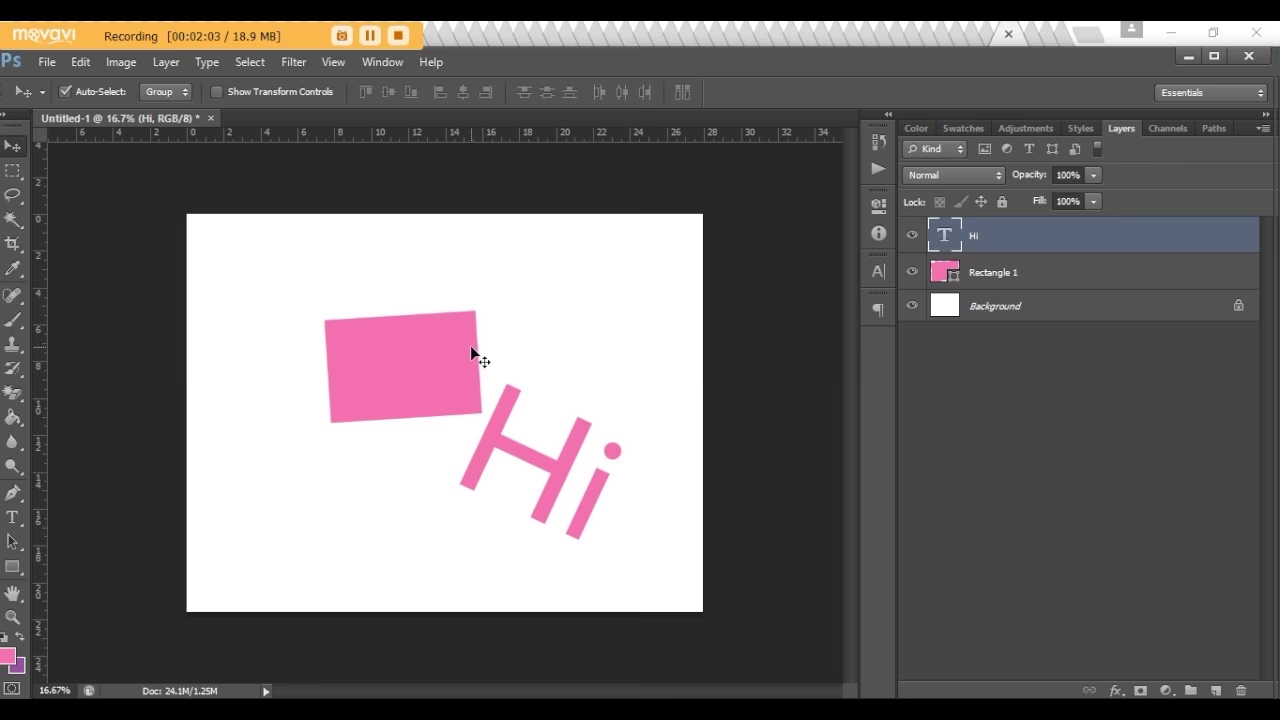

Velkommen til Photoshop! Det er helt normalt at støde på udfordringer, når man er ny, især når det kommer til transformationer. Dit spørgsmål om at rotere et rektangel og derefter nemt ændre størrelsen på det igen, er et klassisk eksempel på forvirring mellem forskellige elementer i Photoshop – specifikt forskellen på en markering og et faktisk objekt eller lag.
Når du 'tegner et rektangel', kan det faktisk betyde flere forskellige ting i Photoshop. Det kan være en markering (de 'myrende myrer'), et pixelbaseret område på et lag, eller en vektorbaseret form på et formlag. Måden du transformerer (roterer, skalerer, forvrænger osv.) disse elementer på, og hvor nemt det er at gøre det gentagne gange, afhænger af, hvad dit 'rektangel' i virkeligheden er.

Lad os dykke ned i de forskellige muligheder og forklare, hvorfor du oplever, at du ikke nemt kan fortsætte med at ændre størrelsen efter rotation.
Forstå Forskellen: Markering, Pixels og Former
Før vi taler om transformation, er det vigtigt at kende de tre primære typer af 'rektangler', du kan have i Photoshop:
1. Markeringer (Selections)
Dette er de stiplede linjer, der ligner 'myrende myrer'. Du opretter dem typisk med Markeringsværktøjet (Marquee Tool). En markering definerer et område, du vil arbejde med på et eksisterende lag. Den indeholder ingen visuelt indhold i sig selv; den er bare en grænse.
2. Pixel-baserede Rektangler
Dette er et rektangel af farvede pixels på et almindeligt (rasteriseret) lag. Du opretter det ved at lave en markering og derefter fylde den med farve eller tegne inden for den. Når det er oprettet, er det bare en samling pixels ligesom et foto.
3. Formlag (Shape Layers)
Dette er et specielt lag, der indeholder et vektorbaseret objekt. Du opretter det med Formværktøjerne (Shape Tools, f.eks. Rektangelværktøjet), når 'Form' er valgt i indstillingslinjen øverst. Vektorobjekter er defineret af matematiske ligninger (stier) og kan skaleres op og ned uden tab af kvalitet, fordi de ikke består af pixels på samme måde som almindelige lag.
Transformation af en Markering
Du kan rotere og transformere selve markeringsværktøjets grænse ved at gå til menuen 'Vælg' (Select) > 'Transformer markering' (Transform Selection). Dette giver dig håndtag ligesom ved fri transformation.
Du kan rotere markeringen her. Når du trykker Enter (eller fluebenet i indstillingslinjen) for at godkende transformationen, 'bliver' markeringen den nye roterede form. Men det er stadig bare en *grænse*. Håndtagene forsvinder, fordi transformationen af selve grænsen er fuldført.
Du kan ikke derefter gribe fat i håndtag *på den nye grænse* for at ændre størrelsen igen uden at gå tilbage til 'Transformer markering'. Denne metode transformerer *ikke* pixelsne inden i markeringen; den transformerer kun selve markeringens form.
Transformation af Pixel-baserede Rektangler
Hvis dit rektangel er et område af pixels på et lag, transformerer du det ved at vælge laget og bruge 'Fri Transformation' (Free Transform). Du aktiverer dette ved at trykke Ctrl+T (Windows) eller Cmd+T (Mac), eller ved at gå til menuen 'Rediger' (Edit) > 'Fri Transformation'.
Dette giver dig transformationshåndtag omkring lagets indhold (eller den del af laget, der er inden for en aktiv markering, hvis du havde en). Du kan rotere og ændre størrelsen her ved at trække i håndtagene.
Når du trykker Enter for at godkende transformationen, anvendes ændringerne permanent på pixelsne, og håndtagene forsvinder. Hvis du vil transformere det *igen* (f.eks. ændre størrelsen yderligere), skal du blot trykke Ctrl+T / Cmd+T igen. Photoshop vil da give dig nye håndtag omkring det nuværende indhold.
Problemet med denne metode er, at hver gang du transformerer pixels, især skalerer dem ned og derefter op igen, kan du miste kvalitet. Photoshop skal genberegne pixelinformationen, hvilket kan føre til sløring eller artefakter over tid.
Den Bedste Metode: Formlag (Shape Layers)
Baseret på din beskrivelse af at ville rotere og derefter nemt kunne ændre størrelsen *igen* ved at trække i håndtag, er den metode, der bedst opfylder dette behov i Photoshop, at bruge et formlag. Formlag er designet til at være fleksible og lette at redigere gentagne gange.
Her er hvorfor og hvordan:
- Opret som Formlag: Vælg Rektangelværktøjet (Rectangle Tool, U). I indstillingslinjen øverst skal du sørge for, at rullemenuen er indstillet til 'Form' (Shape), ikke 'Sti' (Path) eller 'Pixels'. Tegn dit rektangel på lærredet. Photoshop opretter automatisk et nyt formlag i Lag-panelet.
- Transformér Formen: Vælg formlaget i Lag-panelet. Tryk Ctrl+T (Windows) eller Cmd+T (Mac) for at aktivere 'Fri Transformation'. Du får nu transformationshåndtag omkring din form.
- Roter og Tilpas Størrelse: Roter formen ved at placere markøren uden for et hjørnehåndtag og trække, eller indtast en vinkel i indstillingslinjen. Skift størrelse ved at trække i håndtagene. Hold Shift nede for at bevare proportionerne, eller Alt/Option for at skalere fra midten.
- Godkend Transformationen: Tryk Enter for at godkende. Håndtagene forsvinder.
- Transformér Igen, Nemt: Hvis du beslutter dig for at rotere eller ændre størrelsen *igen*, skal du blot sikre dig, at formlaget stadig er valgt, og trykke Ctrl+T / Cmd+T igen. Transformationshåndtagene dukker op igen præcis som før, klar til yderligere manipulation.
Fordi formlaget er vektor, anvendes transformationen på den matematiske definition af formen, ikke direkte på pixels. Dette betyder, at du kan rotere og skalere et formlag utallige gange uden tab af kvalitet.
Sammenligning af Metoder
| Metode | Hvad Transformeres? | Kvalitet ved Gentagen Skalering? | Nem Gentagen Transformation? |
|---|---|---|---|
| Markering (Transformer markering) | Markeringens grænse | Ikke relevant (ingen pixels transformeres) | Kræver genaktivering af 'Transformer markering' |
| Pixels (Fri Transformation på pixel-lag) | Pixels på laget | Tab af kvalitet muligt | Kræver genaktivering af 'Fri Transformation' (Ctrl/Cmd+T) for laget |
| Formlag (Fri Transformation på formlag) | Vektorformens definition | Ingen kvalitetstab | Kræver genaktivering af 'Fri Transformation' (Ctrl/Cmd+T) for laget – formen forbliver let redigerbar |
Som du kan se, er formlag den mest fleksible metode til at håndtere grafiske elementer som rektangler, der skal kunne transformeres gentagne gange uden besvær eller kvalitetstab.
Ofte Stillede Spørgsmål
Hvorfor bliver mit pixel-baserede rektangel sløret, når jeg skalerer det flere gange?
Dette sker, fordi pixel-baserede lag har en fast opløsning. Når du skalerer dem op, skal Photoshop opfinde nye pixels, hvilket fører til sløring. Når du skalerer ned og derefter op igen, kasseres pixel-information ved nedskaleringen, og den kan ikke gendannes perfekt ved opskaleringen.
Kan jeg omdanne en markering til et lag, jeg kan transformere?
Ja, du kan bruge en markering til at definere det område på et *eksisterende* lag, du vil transformere (aktiver markeringen, vælg laget, tryk Ctrl/Cmd+T). Alternativt kan du oprette et *nyt* lag og fylde markeringen med farve (Rediger > Fyld) for at skabe et pixel-baseret rektangel, som du derefter kan transformere.
Hvordan fylder jeg en markering med farve?
Opret din markering. Vælg en forgrunds- eller baggrundsfarve. Gå til menuen 'Rediger' (Edit) > 'Fyld' (Fill), og vælg 'Forgrundsfarve' (Foreground Color) eller 'Baggrundsfarve' (Background Color). Alternativt kan du bruge tastaturgenveje: Alt+Delete (Windows) / Option+Delete (Mac) for at fylde med forgrundsfarven, eller Ctrl+Delete (Windows) / Cmd+Delete (Mac) for at fylde med baggrundsfarven.
Hvad er forskellen på 'Form', 'Sti' og 'Pixels' i indstillingerne for Formværktøjet?
'Form' (Shape) opretter et vektorbaseret formlag, der er let at redigere og skalere uden kvalitetstab. 'Sti' (Path) opretter kun en vektorsti (en skitse), som ikke er synlig, medmindre du har Stier-panelet åbent; stier bruges ofte til at lave markeringer eller vektor-masker. 'Pixels' (Pixels) tegner direkte pixels på det aktuelt valgte lag, ligesom et penselstrøg; dette er ikke vektorbaseret og mister kvalitet ved skalering.
Konklusion
Dit problem opstår sandsynligvis, fordi du enten transformerer en markeringsværktøjs grænse eller et pixel-baseret rektangel. Mens begge kan roteres, bliver de faste efter godkendelse af transformationen på en måde, der kræver genaktivering af transformationsværktøjet for yderligere ændringer.
For den største fleksibilitet og nemmeste gentagne transformation af rektangler eller andre former i Photoshop, er løsningen at oprette dem som formlag. Formlag forbliver redigerbare vektorobjekter, der kan roteres og skaleres igen og igen med 'Fri Transformation' uden tab af kvalitet, hvilket gør dem ideelle til grafiske elementer i dit design.
Hvis du vil læse andre artikler, der ligner Roter og Tilpas Rektangler i Photoshop, kan du besøge kategorien Photoshop.