
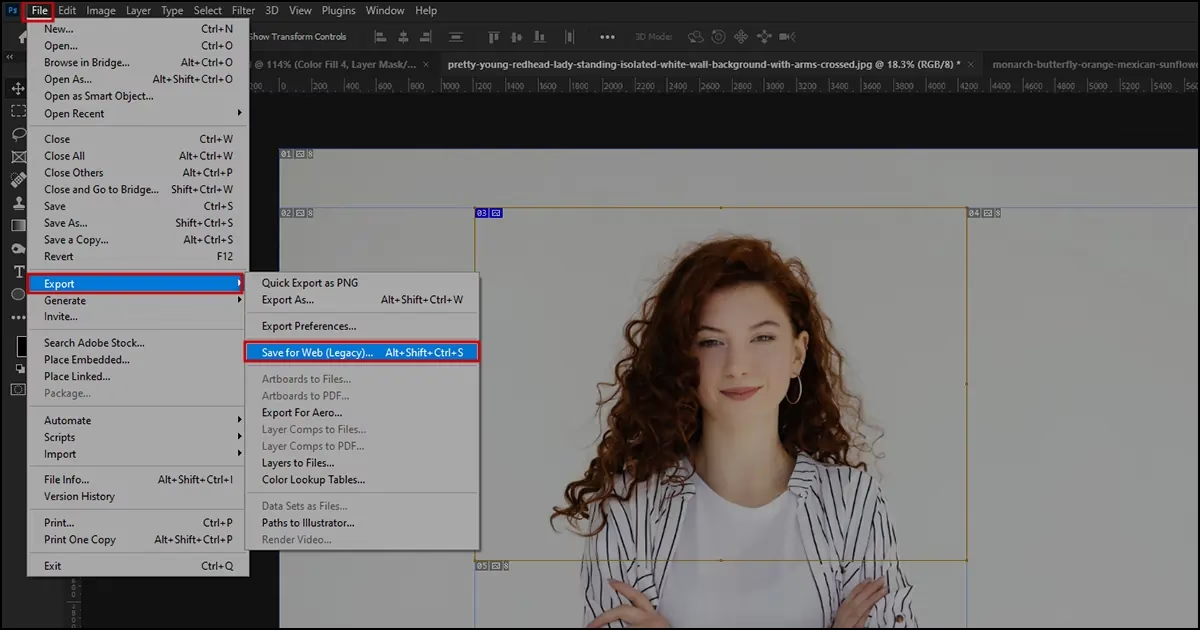

At arbejde med flere designs, skærmstørrelser eller grafiske elementer inden for en enkelt Photoshop-fil ved hjælp af artboards er en utrolig effektiv måde at holde projekter samlet på. Men når det kommer til at dele eller eksportere disse individuelle designs, kan det virke uoverskueligt manuelt at gemme hvert enkelt artboard for sig. Heldigvis har Photoshop en indbygget funktion, der netop løser dette problem, og som kan spare dig for timer af kedeligt gentagelsesarbejde.
https://www.youtube.com/watch?v=0gcJCdgAo7VqN5tD
- Hvorfor Bruge Artboards i Photoshop?
- Den Direkte Metode: Eksportér Artboards til Filer
- Tips til en Effektiv Arbejdsgang
- Alternative Eksportmetoder (og hvorfor 'Artboards til Filer' ofte er bedst)
-
Ofte Stillede Spørgsmål
- Kan jeg vælge, hvilke artboards der skal eksporteres?
- Hvilke filformater understøttes?
- Kan jeg eksportere artboards i forskellige størrelser eller skalaer?
- Hvad sker der med lag, der ligger uden for et artboard?
- Kan jeg eksportere artboards som en enkelt PDF med flere sider?
- Hvorfor er nogle artboards gråtonede i eksportvinduet?
- Konklusion
Hvorfor Bruge Artboards i Photoshop?
Før vi dykker ned i selve eksportprocessen, lad os kort genopfriske, hvorfor artboards overhovedet er så nyttige. Artboards fungerer som individuelle lærreder inden for et enkelt dokument. De er perfekte til:
- Design af responsive websteder (forskellige skærmstørrelser).
- Oprettelse af forskellige variationer af et logo eller grafisk element.
- Design af sociale medie-grafikker i forskellige formater.
- Udvikling af UI/UX-mockups for forskellige skærme eller tilstande.
Ved at samle relaterede designs i én fil bliver det nemmere at bevare konsistens, dele elementer på tværs af designs og holde overblikket. Men den virkelige tidsbesparelse kommer, når du skal eksportere.
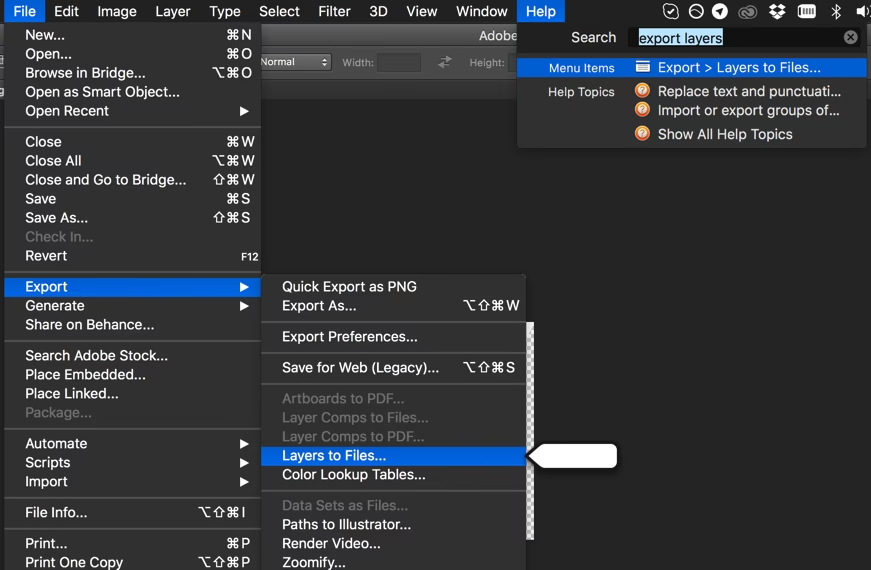
Den Direkte Metode: Eksportér Artboards til Filer
Den mest ligetil og effektive måde at gemme hvert enkelt artboard som en separat fil i Photoshop er ved at bruge funktionen 'Eksportér Artboards til Filer'. Denne funktion er designet specifikt til formålet og giver dig fuld kontrol over outputtet.
Trin-for-Trin Guide til Eksport
Følg disse trin for at eksportere dine artboards:
- Åbn det Photoshop-dokument (.psd), der indeholder de artboards, du vil eksportere.
- Gå til menuen
Filer(File). - Vælg
Eksportér(Export). - Klik på
Artboards til Filer...(Artboards to Files...). - Et dialogvindue kaldet 'Artboards til Filer' åbnes nu.
Indstillinger i Dialogvinduet 'Artboards til Filer'
Dette vindue er kernen i processen og indeholder flere vigtige indstillinger, du skal konfigurere:
1. Destination
Klik på knappen Gennemse... (Browse...) for at vælge den mappe på din computer, hvor de eksporterede filer skal gemmes. Det er en god idé at oprette en ny, tom mappe til formålet for at holde dine eksporterede filer organiserede.
2. Filnavn Præfiks
Indtast en tekststreng her, som vil blive tilføjet i starten af filnavnene for alle de eksporterede filer. Hvis du for eksempel indtaster 'ProjektA_', og dine artboards hedder 'Hjemmeside' og 'OmOs', vil de eksporterede filer blive navngivet 'ProjektA_Hjemmeside.jpg' og 'ProjektA_OmOs.jpg' (afhængigt af dit valgte filformat). Dette hjælper med at holde dine filer organiserede, især hvis du eksporterer fra flere forskellige Photoshop-dokumenter.
3. Eksportér Artboards
Her vælger du, hvilke artboards der skal eksporteres:
Alle Artboards(All Artboards): Eksporterer samtlige artboards i dokumentet.Kun Valgte Artboards(Only Selected Artboards): Eksporterer kun de artboards, du har markeret i Lag-panelet (hold Shift eller Ctrl/Cmd nede for at markere flere). Dette er super praktisk, hvis du kun har foretaget ændringer på et par specifikke artboards.
4. Filtype
Dette er en af de vigtigste indstillinger, da den bestemmer formatet på dine output-filer. De mest almindelige valg er:
JPEG (.jpg): God til fotografier og komplekse billeder med mange farver. Giver mindre filstørrelser, men er et 'lossy' format, hvilket betyder, at noget billedinformation går tabt under komprimering. Du kan justere kvaliteten med en skyder.PNG (.png): Ideel til grafikker, logoer, ikoner og billeder, der kræver gennemsigtighed. Er et 'lossless' format, der bevarer billedkvaliteten, men resulterer ofte i større filstørrelser end JPEG. Du kan vælge mellem PNG-8 (færre farver, mindre fil) og PNG-24 (flere farver, større fil, understøtter fuld gennemsigtighed).PSD (.psd): Gemmer hvert artboard som en separat, redigerbar Photoshop-fil. Bevarer alle lag, effekter osv. Nyttigt, hvis du skal dele individuelle artboards med andre designere.TIFF (.tif): Et fleksibelt format, der understøtter både 'lossless' og 'lossy' komprimering. Ofte brugt i trykproduktion.PDF (.pdf): Gemmer hvert artboard som en side i en PDF-fil, eller som separate PDF-filer, afhængigt af indstillingerne. God til deling af designs, der skal kunne ses på forskellige enheder.
Vælg det format, der bedst passer til formålet med dine eksporterede filer.
5. Indstillinger for Filtype
Afhængigt af den valgte filtype dukker der yderligere indstillinger op. For JPEG kan du justere kvaliteten (højere tal = bedre kvalitet = større fil). For PNG kan du vælge PNG-8 eller PNG-24 og indstille gennemsigtighed eller matted farve. For PDF kan du vælge indstillinger for komprimering, sikkerhed og om det skal være en flersidet fil eller individuelle filer.
6. Inkludér Artboard Navn
Sørg for, at afkrydsningsfeltet Inkludér Artboard Navn i Filnavn (Include Artboard Name in File Name) er markeret. Dette er essentielt for at filerne navngives korrekt baseret på dine artboards' navne i Photoshop. Det er derfor vigtigt at give dine artboards meningsfulde navne i Lag-panelet, før du eksporterer.
7. Kompatibilitet
Afkrydsningsfeltet Kompatibilitet (Compatibility) er typisk kun relevant for PSD-filer og sikrer maksimal kompatibilitet med ældre versioner af Photoshop.
Start Eksporten
Når du har konfigureret alle indstillinger, klikker du på knappen Kør (Run). Photoshop vil nu automatisk gennemgå de valgte artboards og gemme hvert enkelt som en separat fil i den angivne destinationsmappe. En statuslinje viser processen, og når den er færdig, får du en bekræftelse. Du kan derefter navigere til destinationsmappen for at finde dine færdige filer.
Tips til en Effektiv Arbejdsgang
- Navngiv dine Artboards Omhyggeligt: Da artboard-navnene bruges i filnavnene, er det afgørende at give dem klare og beskrivende navne før eksport. Dobbeltklik på artboard-navnet i Lag-panelet for at redigere det.
- Brug 'Kun Valgte Artboards': Hvis du kun har brug for at eksportere et par specifikke artboards efter en opdatering, sparer denne indstilling dig tid og rod i din destinationsmappe.
- Opret Standardeksportindstillinger: Hvis du ofte eksporterer med de samme indstillinger, kan du overveje at gemme en 'Handling' (Action) for at automatisere processen yderligere, selvom 'Artboards til Filer' allerede er ret automatiseret.
- Ryd Op i Lag-panelet: Sørg for, at dine artboards er de øverste elementer i Lag-panelet, og at der ikke er uønskede elementer uden for artboards, som potentielt kan blive medtaget i eksporten (selvom 'Artboards til Filer' typisk respekterer artboard-grænserne).
Alternative Eksportmetoder (og hvorfor 'Artboards til Filer' ofte er bedst)
Photoshop tilbyder også andre eksportmuligheder, som det er værd at kende, men som måske ikke er lige så velegnede til formålet med at gemme *alle* artboards *separat* og systematisk:
| Metode | Formål | Egnet til Flere Artboards? | Kontrol |
|---|---|---|---|
| Filer > Eksportér > Artboards til Filer | Eksportere alle eller valgte artboards som individuelle filer. | Ja, meget effektiv. Designet til dette formål. | Høj (Filtype, kvalitet, navngivning, destination). |
| Filer > Eksportér > Eksportér som... | Hurtig eksport af det aktuelle dokument, lag, grupper eller artboards. | Mindre effektiv. Kræver manuelt valg af hvert artboard eller element. Bedre til 1-2 artboards. | Høj (Format, størrelse, skala, metadata). |
| Filer > Generér > Billedelementer | Automatisk generering af billeder baseret på navne på lag/grupper/artboards. Kræver specifik navngivningskonvention. | Ja, kan bruges til artboards, men kræver omhyggelig navngivning af selve artboard-gruppen. Mere til løbende asset-generering. | Mellem (Styres primært via navngivning). |
Som tabellen viser, er 'Artboards til Filer' den klare vinder, når dit primære mål er at gemme *alle* eller en *samling* af artboards som separate, individuelt navngivne filer på én gang.
Ofte Stillede Spørgsmål
Kan jeg vælge, hvilke artboards der skal eksporteres?
Ja, absolut. I dialogvinduet 'Artboards til Filer' skal du vælge indstillingen Kun Valgte Artboards (Only Selected Artboards). Husk at markere de ønskede artboards i dit Lag-panel, før du åbner eksportvinduet.
Hvilke filformater understøttes?
De mest almindelige formater som JPEG, PNG, PSD, TIFF og PDF understøttes direkte af 'Artboards til Filer' funktionen. Dette dækker langt de fleste behov for web, print og deling.
Kan jeg eksportere artboards i forskellige størrelser eller skalaer?
Funktionen 'Artboards til Filer' eksporterer artboards i deres faktiske størrelse (100% skala) som standard. Hvis du har brug for at eksportere artboards i forskellige skalaer (f.eks. 0.5x, 1x, 2x for web-assets), er funktionen Filer > Eksportér > Eksportér som... (File > Export > Export As...) eller Filer > Generér > Billedelementer (File > Generate > Image Assets) ofte mere fleksible, men kræver mere manuelt arbejde pr. artboard eller specifik navngivning.
Hvad sker der med lag, der ligger uden for et artboard?
Når du bruger 'Artboards til Filer', vil Photoshop typisk kun inkludere de elementer, der falder inden for grænserne af det enkelte artboard. Elementer uden for artboardene eller på lag, der ikke er knyttet til et specifikt artboard, ignoreres i eksporten af de individuelle artboard-filer.
Kan jeg eksportere artboards som en enkelt PDF med flere sider?
Ja, når du vælger PDF som filtype i 'Artboards til Filer' dialogboksen, får du mulighed for at vælge, om du vil have en enkelt PDF-fil indeholdende alle artboards som separate sider, eller om du vil have separate PDF-filer for hvert artboard. Vælg 'Dokument med Flere Sider' (Multi-Page Document) for den første mulighed.
Hvorfor er nogle artboards gråtonede i eksportvinduet?
Hvis et artboard er gråtonet eller inaktivt i listen i 'Artboards til Filer' dialogvinduet, kan det skyldes, at det er skjult i Lag-panelet. Sørg for, at artboardet og dets indhold er synligt, før du forsøger at eksportere det.
Konklusion
At mestre eksporten af individuelle artboards i Photoshop er en grundlæggende færdighed for enhver designer, der arbejder med komplekse projekter. Funktionen Filer > Eksportér > Artboards til Filer... er din bedste ven til denne opgave. Den er hurtig, intuitiv og giver dig den nødvendige kontrol over filformat, navngivning og destination. Ved at følge de beskrevne trin og tips kan du strømline din arbejdsgang markant og bruge mere tid på selve designet og mindre tid på manuel filhåndtering. Gør brug af Artboards og deres Eksport-muligheder til at Automatisere din Filer-generering.
Hvis du vil læse andre artikler, der ligner Gem Individuelle Artboards i Photoshop, kan du besøge kategorien Photoshop.