
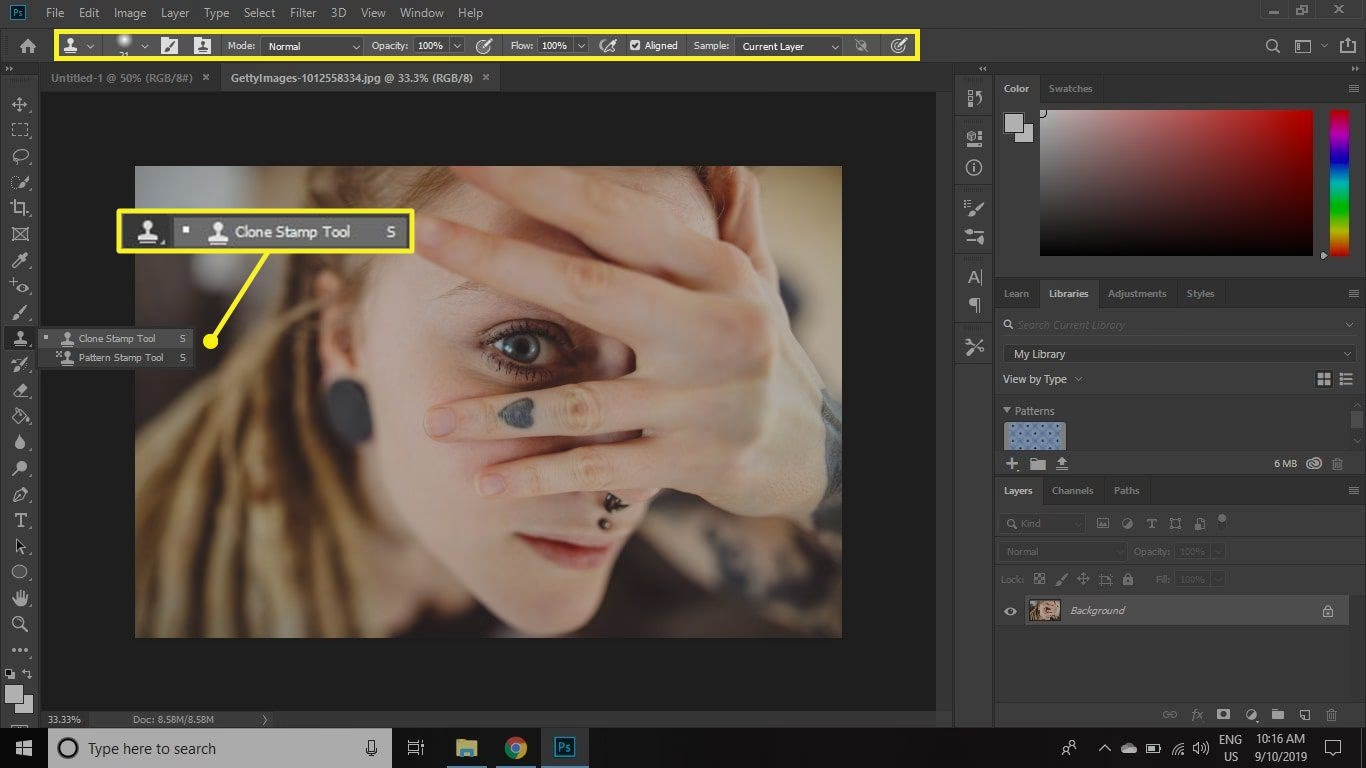

Det kan være utrolig frustrerende, når et værktøj, du er afhængig af i Photoshop, pludselig ikke opfører sig, som det skal. Klonværktøjet (Clone Stamp Tool) er et af Photoshops mest kraftfulde værktøjer til retouchering, fjernelse af uønskede objekter og duplikering af elementer i et billede. Men hvad gør du, når du klikker og maler, og intet sker? Lad os dykke ned i de mest almindelige årsager til, at dit Klonværktøj måske strejker, og hvordan du løser det, samt hvordan du bruger det korrekt til at klone objekter.
https://www.youtube.com/watch?v=ygUMI2Nsb25lYXBwdXNl
Baseret på din beskrivelse, hvor du arbejder med lag og teknikker som frekvensseparation, er det meget sandsynligt, at problemet ligger i dine indstillinger for værktøjet eller i din lagstruktur. Klonværktøjet kræver, at du fortæller det, hvor det skal hente pixel fra (prøvepunktet) og hvor det skal placere dem (der hvor du maler). Hvis disse parametre ikke er sat korrekt, eller hvis du arbejder på et lag, der ikke indeholder de nødvendige pixel, vil værktøjet virke dødt.
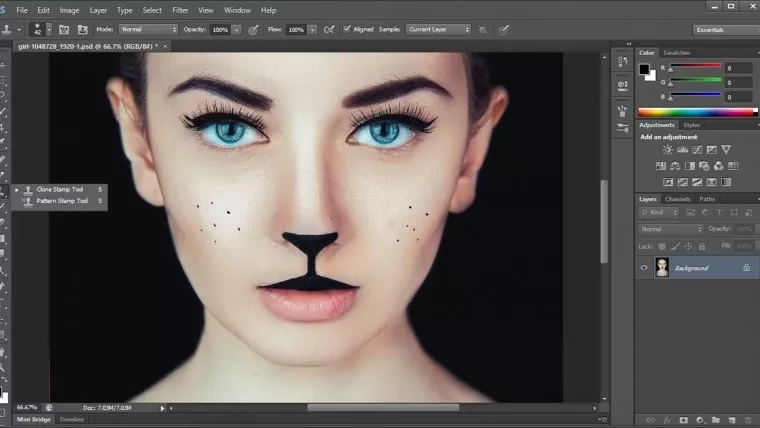
Hvorfor virker Klonværktøjet ikke? Almindelige årsager og løsninger
Her er de mest sandsynlige årsager til, at dit Klonværktøj ikke fungerer, som du forventer:
Glemte du at indstille prøvepunktet?
Klonværktøjet er unikt, fordi det kræver, at du først definerer et 'prøvepunkt'. Dette er det område i dit billede, som værktøjet skal kopiere pixel fra. Hvis du ikke har sat et prøvepunkt, vil du ikke kunne male med værktøjet. For at indstille et prøvepunkt skal du holde Alt-tasten (Windows) eller Option-tasten (Mac) nede og klikke på det område, du vil klone fra. Når du har sat prøvepunktet, kan du slippe tasten og begynde at male på det område, hvor du vil placere de klonede pixel.
Er du på det rigtige lag?
Dette er en meget almindelig årsag, især når man arbejder med komplekse filstrukturer som under frekvensseparation. Når du bruger Klonværktøjet, kopierer og indsætter det pixel på det *aktive* lag. Hvis du prøver at klone på et tomt lag, vil der naturligvis ikke ske noget. Hvis du prøver at klone på en lagmaske, vil du male med sort, hvid eller grå, ikke klone pixel. Sørg altid for, at du har valgt det korrekte lag i Lag-panelet, før du bruger Klonværktøjet.
I forbindelse med frekvensseparation, som du nævnte, arbejder man typisk med mindst to lag: et lavfrekvenslag (farve/tone) og et højfrekvenslag (tekstur/detaljer). Hvis du prøver at klone tekstur ved at male på lavfrekvenslaget, vil det ikke virke, da dette lag kun indeholder slørede farver. Omvendt vil kloning af farve/tone på højfrekvenslaget kun kopiere de fine detaljer. Sørg for at klone på det lag, der indeholder de pixelinformationer, du ønsker at duplikere. Ofte er det bedst at oprette et helt nyt, tomt lag over dine frekvensseparationslag og sætte Klonværktøjet til at prøve fra "Aktuelt og nedenfor" eller "Alle lag" for at klone en kombination af tekstur og farve.
Indstillingen 'Prøve' (Sample)
I indstillingslinjen øverst på skærmen, når Klonværktøjet er valgt, finder du en rullemenu mærket 'Prøve' (Sample). Denne indstilling bestemmer, hvilke lag Klonværktøjet skal hente pixel fra, når du sætter dit prøvepunkt og maler. De tre hovedindstillinger er:
| Indstilling | Beskrivelse | Hvornår bruges den? |
|---|---|---|
| Aktuelt lag (Current Layer) | Kloner kun pixel fra det lag, der aktuelt er valgt i Lag-panelet. | Når du kun vil arbejde med information inden for ét specifikt lag. |
| Aktuelt og nedenfor (Current & Below) | Kloner pixel fra det aktive lag og alle synlige lag nedenunder det. | God til generel kloning, hvor du arbejder på et separat, tomt lag over dit billede for at bevare originalen. Dette er ofte den mest fleksible indstilling. |
| Alle lag (All Layers) | Kloner pixel fra alle synlige lag i dokumentet, uanset hvilket lag der er valgt. | Når du vil klone et 'fladt' resultat baseret på, hvordan billedet ser ud med alle lag synlige. Kan være nyttigt, men mindre fleksibelt end 'Aktuelt og nedenfor', hvis du senere vil justere kloningen. |
Hvis din indstilling for 'Prøve' er sat til 'Aktuelt lag', men du prøver at klone fra et andet lag end det, du maler på, vil det ikke virke. Især i din frekvensseparationskontekst, hvor du har flere lag, er det vigtigt at vælge den rigtige 'Prøve'-indstilling, sandsynligvis 'Aktuelt og nedenfor' eller 'Alle lag', hvis du arbejder på et nyt, tomt lag ovenpå dine FS-lag.
Opacitet, Flow og Blandingstilstand
Tjek indstillingerne for Opacitet (Opacity), Flow (Flow) og Blandingstilstand (Mode) i indstillingslinjen. Hvis Opacitet eller Flow er sat til 0%, vil du ikke kunne se noget, selvom du kloner. Hvis Blandingstilstanden er sat til noget usædvanligt, kan det også give uventede resultater eller gøre kloningen usynlig. Sørg for, at Opacitet og Flow er sat til 100% (eller den ønskede værdi) og Blandingstilstanden er sat til 'Normal' for grundlæggende kloning.
Penselindstillinger
Mens dette sjældent får værktøjet til helt at stoppe med at virke, kan dine penselindstillinger (størrelse, hårdhed) påvirke, hvordan kloningen ser ud. En meget lille pensel eller en pensel med 0% hårdhed kan være svær at se effekten af med det samme. Tjek din penselstørrelse ved hjælp af [ og ] tasterne, og juster hårdheden (Shift + [ eller ]).
Lagmasker og synlighed
Selvom du er på det rigtige lag og har sat et prøvepunkt, kan lagmasker på dit aktive lag eller andre lag i nærheden skjule resultatet af din kloning. Tjek dine lagmasker (hvis du har nogen) for at sikre, at det område, du maler på, ikke er maskeret væk (sort på masken). Tjek også, at de lag, du prøver at klone fra, er synlige (øje-ikonet er tændt i Lag-panelet).
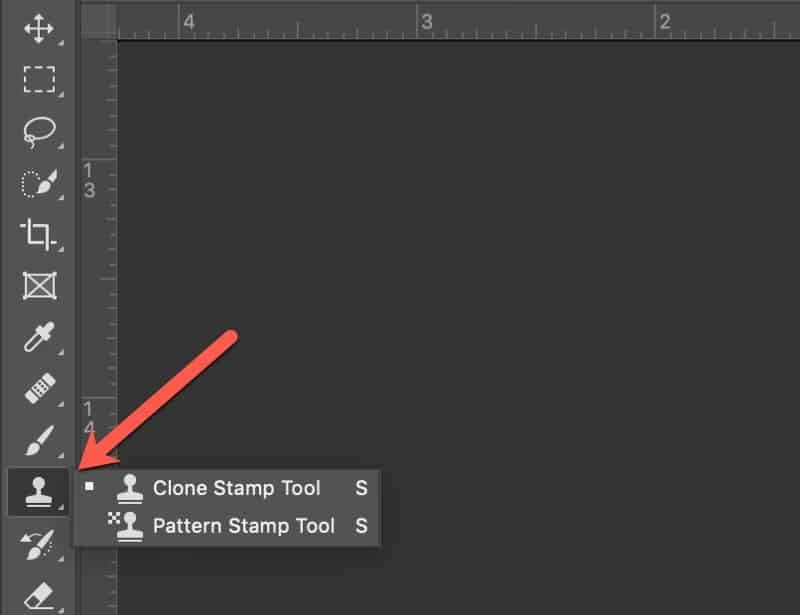
Sådan kloner du et objekt i Photoshop
Når du har styr på de grundlæggende indstillinger og fejlfinding, er processen med at klone et objekt ret ligetil:
- Vælg Klonværktøjet (Clone Stamp Tool) fra værktøjslinjen. Genvejstasten er S.
- Tilpas penselindstillingerne i indstillingslinjen: Vælg en passende størrelse og hårdhed for penslen. En blødere pensel (lavere hårdhed) giver blødere overgange, mens en hård pensel (højere hårdhed) giver skarpere kanter.
- Vælg 'Prøve'-indstillingen. For de fleste opgaver, hvor du vil klone fra et eksisterende billede til et nyt lag, er 'Aktuelt og nedenfor' eller 'Alle lag' de bedste valg. Hvis du kun vil klone inden for ét lag, vælg 'Aktuelt lag'.
- Sæt dit prøvepunkt: Hold Alt (Windows) eller Option (Mac) nede, og klik på det område i dit billede, du vil klone fra. Dette er dit kildeområde.
- Mal for at klone: Slip Alt/Option-tasten, og begynd at male på det område, hvor du vil placere det klonede indhold. Mens du maler, vil du se et krydshår bevæge sig væk fra dit oprindelige prøvepunkt, der viser, hvorfra pixelene kopieres i realtid.
- Gentag trin 4 og 5 efter behov: For at undgå et gentagende eller 'flisebelagt' udseende er det vigtigt at sætte nye prøvepunkter ofte, især når du kloner over større områder eller fjerner uønskede objekter. Varier dine prøvepunkter fra forskellige områder omkring det, du kloner.
Indstillingen 'Justeret' (Aligned)
I indstillingslinjen finder du også afkrydsningsfeltet 'Justeret' (Aligned). Når 'Justeret' er slået til (standard), fortsætter prøvepunktet med at bevæge sig i forhold til din pensel, selv når du løfter musen og maler et nyt strøg. Dette er nyttigt, når du vil klone et større område kontinuerligt. Når 'Justeret' er slået fra, vender prøvepunktet altid tilbage til det oprindelige prøvepunkt, du satte, hver gang du starter et nyt malestrøg. Dette kan være nyttigt, hvis du vil klone det samme lille område flere gange.
Klonkilde-panel (Clone Source Panel)
Under menuen Vindue > Klonkilde (Window > Clone Source) finder du et panel, der giver dig mere kontrol over kloningen. Her kan du gemme op til fem forskellige prøvepunkter, du kan vende (flip), rotere eller skalere kilden, før du kloner den. Dette er et Klonkilde-panel og er meget nyttigt til mere avancerede kloningsopgaver, f.eks. at klone et objekt og spejlvende det, eller at klone fra ét dokument til et andet med en anden opløsning.
Trykfølsomhed for pensler
Du nævnte trykfølsomhed, hvilket er relevant, hvis du bruger en grafiktablet. I indstillingslinjen for penselværktøjer (herunder Klonværktøjet) kan du aktivere indstillinger som 'Brug tryk til størrelse' (Use Pressure for Size) og 'Brug tryk til opacitet' (Use Pressure for Opacity). Når 'Brug tryk til størrelse' er aktiveret, vil penselens diameter variere baseret på, hvor hårdt du trykker med pennen. Når 'Brug tryk til Opacitet' er aktiveret, vil mængden af pixel, der klones (gennemsigtigheden), variere baseret på dit tryk. Disse indstillinger giver en mere naturlig og flydende kontrol over dit maleri og din kloning, ligesom når du maler med en fysisk pensel.
Ofte Stillede Spørgsmål
Hvad er forskellen på Klonværktøjet og Reparationspensel (Healing Brush Tool)?
Klonværktøjet kopierer pixel direkte fra kildeområdet til målområdet. Reparationspensel er smartere; den kopierer tekstur fra kildeområdet, men forsøger at blande farve og tone fra målområdet. Reparationspenslen er ofte bedre til at fjerne små pletter eller ujævnheder, da den integrerer sig mere sømløst med omgivelserne, mens Klonværktøjet er bedst til at duplikere præcise detaljer eller fjerne større, tydelige objekter, hvor en direkte kopi ønskes.
Hvorfor ser min kloning gentagende ud (fliseeffekt)?
Dette sker, når du kloner fra det samme lille område gentagne gange tæt på hinanden. For at undgå dette skal du jævnligt skifte dit prøvepunkt (Alt/Option + klik) til forskellige områder med varierende tekstur og lys. Brug også en blødere pensel, klon på et separat lag med lavere Flow eller Opacitet, og overvej at bruge 'Justeret' slået fra, hvis det passer til opgaven.
Kan jeg klone fra et andet åbent dokument?
Ja, det kan du. Åbn begge billeder i Photoshop. Vælg Klonværktøjet i destinationsdokumentet. Gå til kildedokumentet, hold Alt/Option nede, og klik for at sætte prøvepunktet. Gå derefter tilbage til destinationsdokumentet og begynd at male. Klonkilde-panelet kan også hjælpe med at administrere prøvepunkter fra forskellige dokumenter.
Konklusion
De fleste problemer med Klonværktøjet i Photoshop skyldes en af de indstillinger, vi har gennemgået: manglende prøvepunkt, forkert lag, eller en forkert 'Prøve'-indstilling. Især når du arbejder med avancerede teknikker som frekvensseparation, er det afgørende at forstå, hvordan Klonværktøjets 'Prøve'-indstilling interagerer med din lagstruktur. Gennemgå disse punkter, og øv dig i at sætte prøvepunkter og justere indstillingerne, så vil du hurtigt mestre dette essentielle retoucheringværktøj og få det til at virke for dig, hver gang.
Hvis du vil læse andre artikler, der ligner Hvorfor virker Klonværktøjet ikke i Photoshop?, kan du besøge kategorien Photoshop.