


Adobe Photoshop er et kraftfuldt værktøj til billedredigering og digital kunst, og dets alsidighed ligger i dets omfattende sæt af værktøjer. Selvom værktøjspanelet kan virke overvældende ved første øjekast, er forståelsen af selv de mest grundlæggende værktøjers funktioner nøglen til at frigøre dit kreative potentiale. I denne guide vil vi dykke ned i tre specifikke værktøjer, der, selvom de tjener meget forskellige formål, er essentielle for mange redigeringsopgaver: Historiepenslen, Viskelæderet og Forløbsværktøjet. Disse værktøjer giver dig mulighed for at manipulere dine billeder på unikke måder, fra at rette fejl selektivt til at skabe smukke farveovergange.
At mestre disse værktøjer handler ikke kun om at vide, hvad de gør, men også om at forstå, hvordan deres indstillinger påvirker deres adfærd, og hvornår man skal bruge det ene frem for det andet. Vi vil udforske hver af dem i detaljer, se på deres typiske anvendelser og give dig indsigt i, hvordan du kan integrere dem effektivt i din arbejdsgang.
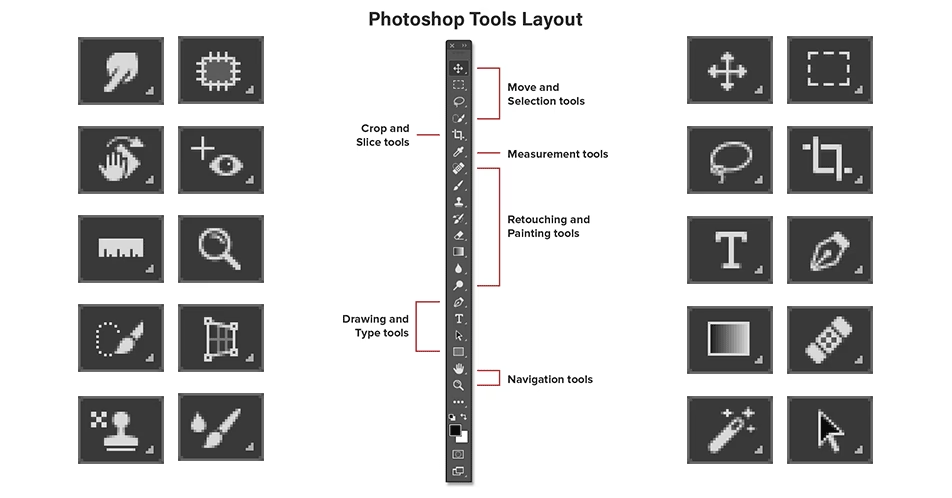
Historiepenslen (History Brush Tool)
Historiepenslen, ofte tilgængelig via tastaturgenvejen Y, er et fascinerende værktøj, der adskiller sig markant fra en standard pensel. I stedet for at male med en forgrunds- eller baggrundsfarve, maler Historiepenslen med pixeldata fra en tidligere tilstand af dit billede. Dette kan være en hvilken som helst tilstand, du har gemt i Historiepanelet, eller endda et "øjebliksbillede" (snapshot), du har oprettet.
Forestil dig, at du har lavet en række redigeringer på et billede – justeret farver, anvendt filtre, beskåret det. Pludselig indser du, at en lille del af billedet så bedre ud, før du startede de seneste justeringer. I stedet for at fortryde alle skridtene (hvilket ville miste alt dit arbejde), kan du bruge Historiepenslen til selektivt at genskabe de originale pixels i netop det område. Du vælger simpelthen den ønskede tilstand i Historiepanelet (markeret med et lille penselikon ved siden af), vælger Historiepenslen og maler over de områder, du vil vende tilbage til den valgte tilstand.
Dette værktøj er utrolig nyttigt til ikke-destruktiv redigering, da det giver dig mulighed for at "male tilbage" til en tidligere version uden at påvirke resten af billedet. Du kan justere penslens størrelse, hårdhed, opacitet og flow ligesom med andre penselværktøjer, hvilket giver dig præcis kontrol over, hvor meget af den tidligere tilstand der blandes ind i den nuværende version. Lav opacitet lader dig blidt blande den tidligere tilstand ind, mens høj opacitet genskaber den fuldt ud.
En vigtig ting at huske er, at Historiepenslen arbejder baseret på pixelposition. Hvis du har beskåret eller transformeret dit billede siden den tilstand, du maler fra, kan resultatet være uventet, da penslen vil forsøge at male de originale pixels på deres nye placering.
Anvendelser for Historiepenslen:
- Selektivt at fjerne effekter eller justeringer fra bestemte områder.
- At genskabe detaljer, der gik tabt under støjreduktion eller sløring.
- At male med den originale farve eller tekstur fra et billede, efter at det er blevet sort/hvidt eller dramatisk justeret.
- At skabe kunstneriske effekter ved at blande forskellige historietilstande.
Viskelæderet (Eraser Tool)
Viskelæderet, tilgængeligt med tastaturgenvejen E, er et af de mest ligetil værktøjer i Photoshop – det fjerner pixel. Når du bruger viskelæderet på et baggrundslag, erstattes de slettede pixel med baggrundsfarven. Hvis du arbejder på et standardlag, fjernes pixel, hvilket gør området transparent (forudsat at laget har gennemsigtighed aktiveret). Dette er fundamentalt forskelligt fra Historiepenslen, som genskaber, mens Viskelæderet sletter.
Viskelæderet har forskellige tilstande, der påvirker, hvordan det sletter:
- Pensel (Brush): Sletter pixel baseret på den aktuelle penselspids, inklusive hårdhed og størrelse. Dette giver den mest fleksible kontrol.
- Blyant (Pencil): Sletter med en hård, defineret kant, uanset penselspidsens hårdhed.
- Blok (Block): Sletter med en fast, firkantet form. Dette er nyttigt til pixel-præcis sletning, især ved zoomede visninger.
Ud over tilstandene kan du justere opacitet og flow for Viskelæderet. Lav opacitet sletter kun delvist, hvilket lader dig gradvist fjerne pixel. Flow styrer, hvor hurtigt sletningen opbygges, når du holder museknappen nede og bevæger penslen.
En særlig funktion, der kan forveksles med Historiepenslen, er "Viskelæder til Historie" (History Eraser), som er en undertype af Viskelæderet. Når denne tilstand er aktiveret (ved at vælge den i indstillingslinjen for Viskelæderet eller ved at bruge Viskelæderet på et lag, hvor Historiepensel-ikonet er valgt i Historiepanelet), fungerer Viskelæderet faktisk som Historiepenslen – det maler med pixeldata fra den valgte historietilstand i stedet for at slette til gennemsigtighed eller baggrundsfarve. Dette kan være praktisk, men er teknisk set en funktion af Viskelæderet, der efterligner Historiepenslens adfærd.
Anvendelser for Viskelæderet:
- At fjerne uønskede objekter eller baggrunde (ofte i kombination med andre værktøjer).
- At rydde op i kanter eller fejl.
- At skabe gennemsigtige områder i et billede.
- At rette fejl, der er nemmest at fjerne helt.
Forløbsværktøjet (Gradient Tool)
Forløbsværktøjet, ofte tilgængeligt med tastaturgenvejen G (deler ofte plads med Malerpletpenslen og Malerspanden), bruges til at skabe bløde overgange mellem farver eller mellem en farve og gennemsigtighed. Dette er et utrolig alsidigt værktøj til at tilføje dybde, stemning eller stil til dine billeder og designs.
Når du vælger Forløbsværktøjet, tegner du en linje på lærredet. Startpunktet for linjen er der, hvor den første farve i forløbet begynder, og slutpunktet er der, hvor den sidste farve slutter. Photoshop fylder automatisk området mellem disse punkter med en gradvis overgang af farverne defineret i det valgte forløb.
Der er forskellige typer af forløb, du kan oprette:
- Lineært Forløb (Linear Gradient): Skaber en lige overgang fra startpunkt til slutpunkt.
- Radialt Forløb (Radial Gradient): Skaber en cirkulær overgang, der udstråler fra startpunktet.
- Vinkel Forløb (Angle Gradient): Skaber en overgang, der fejer i en cirkel rundt om startpunktet.
- Reflekteret Forløb (Reflected Gradient): Skaber lineære overgange på hver side af startpunktet, som om forløbet blev reflekteret.
- Diamant Forløb (Diamond Gradient): Skaber en overgang, der former sig som en diamant fra startpunktet.
Farverne og opaciteten i forløbet defineres i Forløbseditoren, som du får adgang til via indstillingslinjen. Her kan du vælge forudindstillede forløb eller oprette dine egne ved at tilføje, fjerne og justere farvestop og opacitetsstop langs forløbslinjen. Du kan også styre, hvor hurtigt overgangen sker mellem farverne.
Udover typen og farverne kan du justere forløbets blandingstilstand, opacitet, aktivere "Dither" (som hjælper med at forhindre farvebånd i overgangen) og "Gennemsigtighed" (som lader dig gemme forløb, der inkluderer gennemsigtighed).
Anvendelser for Forløbsværktøjet:
- At skabe realistiske himmel- eller lyseffekter.
- At tilføje baggrunde med bløde farveovergange.
- At skabe vignetter eller overlejringer.
- At designe knapper, bannere eller andre grafiske elementer.
- At tilføje dybde til former eller tekst.
Sammenligning af Værktøjer til Korrektion
Selvom Historiepenslen og Viskelæderet begge kan bruges til at "rette" fejl, gør de det på fundamentalt forskellige måder. Viskelæderet fjerner bogstaveligt talt pixel og erstatter dem med gennemsigtighed eller baggrundsfarve. Historiepenslen erstatter pixel med pixeldata fra en tidligere tilstand. Dette gør dem egnede til forskellige typer korrektioner.
| Værktøj | Primær Funktion | Anvendelse til Korrektion |
|---|---|---|
| Historiepensel | Maler med tidligere pixeldata | Selektivt at genskabe dele af en tidligere version, fjerne uønskede effekter/justeringer. |
| Viskelæder | Fjerner pixel | Permanent at slette uønskede elementer, rydde op i kanter, skabe gennemsigtighed. |
| Forløb | Skaber farveovergange | Ikke et korrektionsværktøj i traditionel forstand, men kan bruges til at dække over fejl med en overgang eller skabe en ny baggrund. |
Som tabellen viser, er Historiepenslen ideel, når du vil bevare noget fra en tidligere version af dit billede, mens Viskelæderet er bedst, når du bare vil have noget helt væk. Forløbsværktøjet er mere et kreativt og designværktøj end et korrektionsværktøj, selvom det indirekte kan bruges til at modificere områder af billedet.
Avancerede Tips til Brug
At kende de grundlæggende funktioner er kun starten. Her er et par tips til at få mere ud af disse værktøjer:
- Præcision med Opacitet og Flow: Brug lav opacitet og flow med Historiepenslen eller Viskelæderet for at bygge effekten gradvist op. Dette giver dig meget finere kontrol og hjælper med at skabe mere naturlige overgange, især når du retter billeder.
- Arbejd med Øjebliksbilleder: Før du foretager store ændringer, opret et øjebliksbillede i Historiepanelet. Dette giver dig et stabilt referencepunkt, som Historiepenslen kan male fra, selvom du har lavet mange skridt siden da.
- Skab Skræddersyede Forløb: Brug Forløbseditoren til at skabe nøjagtigt de farveovergange, du har brug for. Du er ikke begrænset til de forudindstillede. Eksperimenter med forskellige farvestop og deres placering for at skabe unikke effekter.
- Brug Viskelæderet på Separate Lag: Når det er muligt, arbejd på separate lag. Hvis du sletter noget ved en fejl på et lag, påvirker det ikke de andre lag. Dette er en grundlæggende, men vigtig, ikke-destruktiv praksis.
Ofte Stillede Spørgsmål
Her er svar på nogle almindelige spørgsmål vedrørende disse værktøjer:
- Q: Hvorfor skulle jeg bruge Historiepenslen i stedet for bare at bruge Fortryd (Undo)?
A: Fortryd (Ctrl+Z eller Cmd+Z) tager dig kun ét skridt tilbage (eller flere skridt, hvis du bruger Historiepanelet til at gå tilbage). Historiepenslen lader dig *selektivt* anvende en tidligere tilstand på *dele* af dit billede, uden at miste de ændringer, du har lavet andre steder. - Q: Hvad er forskellen på Viskelæderets Pensel-, Blyant- og Blok-tilstande?
A: Pensel-tilstanden sletter med en blød kant (hvis din pensel er blød), Blyant sletter altid med en hård kant, og Blok sletter med en fast, firkantet form, der er god til pixel-præcision. - Q: Hvordan sikrer jeg, at mit forløb ser jævnt ud uden striber?
A: Sørg for, at "Dither"-indstillingen er aktiveret i indstillingslinjen for Forløbsværktøjet. Dette tilføjer en smule "støj" for at blødgøre overgangen og forhindre farvebånd, især i 8-bit billeder. - Q: Kan jeg slette dele af et billede helt, så baggrunden bliver synlig?
A: Ja, hvis du bruger Viskelæderet på et standardlag, og laget har gennemsigtighed aktiveret, vil de slettede områder blive transparente, hvilket afslører laget nedenunder eller et skakternet mønster, der indikerer gennemsigtighed, hvis der ikke er noget nedenunder. - Q: Kan Historiepenslen genskabe et område, der er blevet beskåret væk?
A: Nej, Historiepenslen kan kun male med pixeldata, der eksisterer i den valgte historietilstand. Hvis pixel er blevet permanent fjernet (f.eks. ved beskæring, der fjerner pixel uden for det nye lærred), kan de ikke genskabes med Historiepenslen alene.
Disse tre værktøjer – Historiepenslen, Viskelæderet og Forløbsværktøjet – repræsenterer forskellige aspekter af digital billedmanipulation i Photoshop. Fra præcis korrektion og restaurering med Historiepenslen og Viskelæderet til at skabe dynamiske visuelle effekter med Forløbsværktøjet, er de grundlæggende byggesten i mange redigeringsprocesser. Ved at forstå, hvordan de fungerer individuelt og i forhold til hinanden, kan du forbedre din redigering og opnå mere imponerende resultater. Øvelse er nøglen til at mestre disse værktøjer, så eksperimenter med deres indstillinger og se, hvordan de kan transformere dine billeder gennem selektiv gendannelse, præcis fjernelse og smukke farveovergange.
Hvis du vil læse andre artikler, der ligner Dyk Ned i Photoshop Værktøjerne, kan du besøge kategorien Photoshop.