


At integrere tekst i grafiske designs er en grundlæggende færdighed i programmer som Adobe Photoshop. En særligt effektiv teknik er at lade tekst følge en kurve, for eksempel langs kanten af en cirkel. Mens tekst på ydersiden af en cirkel er almindeligt, er der mange designscenarier – tænk logoer, badges, eller produktetiketter – hvor det er nødvendigt at placere teksten langs den indre kant af en cirkulær form. Dette skaber et andet visuelt udtryk og kan hjælpe med at indramme et centralt element i dit design.
https://www.youtube.com/watch?v=ygUSI3R1dG9yaWFsY2ljbGV0ZXh0
Processen for at opnå dette i Photoshop er logisk og involverer brugen af stier (paths) i kombination med tekstværktøjet. Det handler ikke kun om at skrive teksten, men også om at forstå, hvordan man manipulerer dens placering i forhold til den sti, den følger. Denne guide vil føre dig igennem de nødvendige trin for at mestre placeringen af tekst på indersiden af en cirkulær sti, fra oprettelsen af stien til finjustering af tekstens udseende.
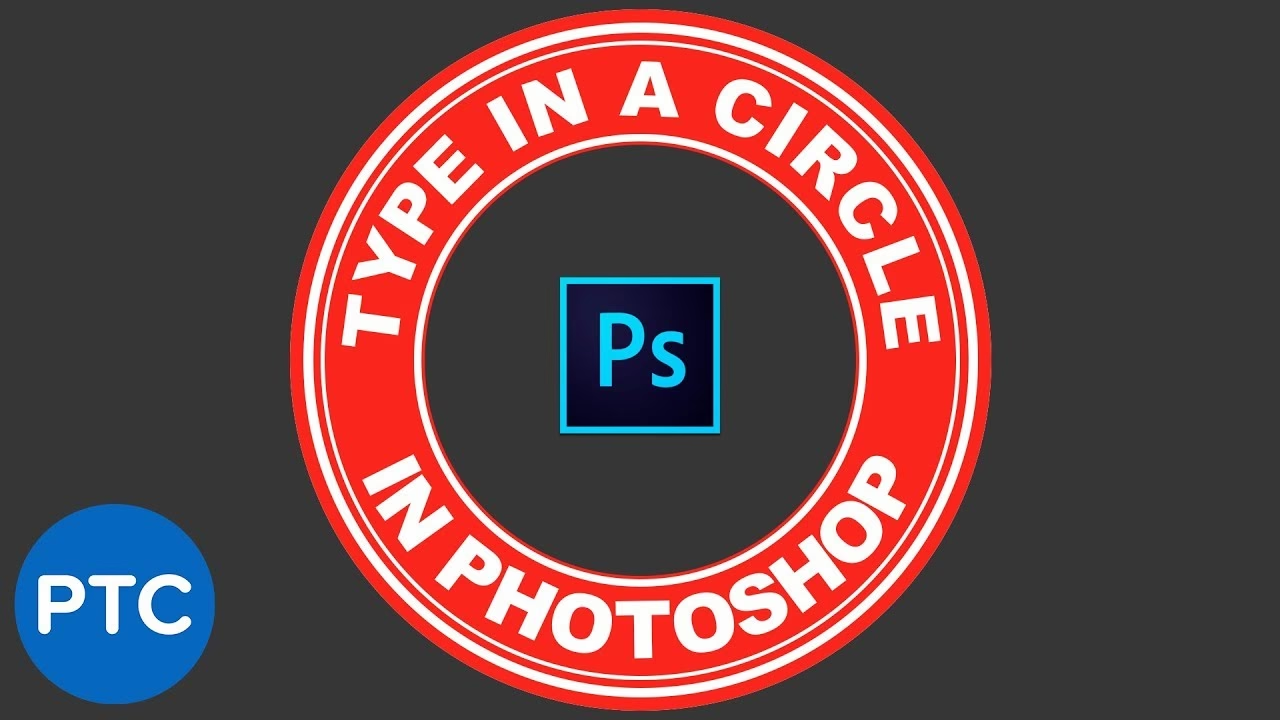
Sådan placerer du tekst på indersiden af en cirkelsti
Grundlaget for tekst på en kurve i Photoshop er brugen af en vektorbaseret sti. Denne sti fungerer som en usynlig bane, som teksten vil klamre sig til. For en perfekt cirkel er Ellipse Tool det mest oplagte valg.
Trin 1: Opret den cirkulære sti
Start med at vælge Ellipse Tool fra Photoshops værktøjslinje. Du finder det typisk under samme ikon som Rectangle Tool eller Custom Shape Tool (genvejstast: U). Det er vigtigt, at du i indstillingslinjen øverst på skærmen vælger "Path" fra rullemenuen ved siden af værktøjets ikon. Vælg ikke "Shape" eller "Pixels", da disse opretter henholdsvis en form med fyld/streg eller rasteriserede pixels, og ingen af disse kan bruges direkte som en tekststi på samme måde.
Klik og træk på dit lærred for at tegne en ellipse. For at sikre, at du får en perfekt cirkel, skal du holde Shift-tasten nede, mens du trækker. Hvis du ønsker at tegne cirklen ud fra et centralt punkt i stedet for et hjørne, skal du holde Alt-tasten (Option på Mac) nede, mens du trækker (eventuelt i kombination med Shift for en perfekt cirkel fra centrum).
Når du slipper musen, vil du se en tynd, omridset sti, der repræsenterer din cirkel. Denne sti er kun synlig i Photoshop, mens du arbejder med den, og den vil ikke blive printet eller eksporteret som en del af det endelige billede, medmindre du specifikt vælger at gøre den synlig.
Trin 2: Aktivér Tekstværktøjet på stien
Nu skal du bruge tekstværktøjet til at binde teksten til din sti. Vælg Type Tool (Tekstværktøjet) fra værktøjslinjen (genvejstast: T). Hold standard Horisontal Type Tool valgt.
Bevæg musemarkøren hen over den cirkulære sti, du netop har tegnet. Vær opmærksom på, hvordan markøren ændrer sig. Den vil skifte fra den normale I-bjælke til en I-bjælke med en lille, bølget linje under sig. Denne ændring af markøren er din visuelle indikation af, at tekstværktøjet er klar til at skrive tekst langs den sti, markøren befinder sig over.
Vigtigt: Klik direkte på den cirkulære sti. Klik ikke inde i cirklen (hvilket ville oprette et tekstfelt), og klik heller ikke uden for stien. Når du klikker korrekt på stien, vil stien midlertidigt forsvinde, og en blinkende tekstmarkør vil dukke op præcist på stien, klar til at modtage din tekstindtastning.
Trin 3: Indtast din tekst
Begynd at skrive den tekst, du ønsker skal følge den indre kurve. Mens du skriver, vil Photoshop automatisk placere bogstaverne langs stien. Den standardmæssige placering er ofte på ydersiden af stien, så din tekst vil sandsynligvis kurve udad til at starte med.
Du kan skrive hele din tekst nu. Vælg derefter din foretrukne skrifttype, skriftstørrelse og farve ved hjælp af indstillingslinjen øverst eller det mere omfattende Karakter-panel (Vindue > Karakter). Bare rolig med, at teksten endnu sidder på ydersiden; vi flytter den indad i næste trin.
Trin 4: Flyt teksten til indersiden af cirklen
Dette er det nøgletrin, der adskiller tekst på ydersiden fra tekst på indersiden af en sti. Du skal bruge et af Photoshops sti-udvælgelsesværktøjer.
Vælg enten Path Selection Tool (den sorte pil - genvejstast: A) eller Direct Selection Tool (den hvide pil - genvejstast: A, skift mellem dem med Shift+A). Path Selection Tool er normalt bedst til at manipulere selve tekstens placering på stien.
Med Path Selection Tool valgt, bevæg markøren hen over din tekst på stien. Markøren vil igen ændre udseende; den vil typisk blive til en sort pil med en lille, dobbeltrettet pil, der peger vinkelret væk fra stien.
Klik og træk med denne markør. Hvis du trækker væk fra den ydre kant af cirklen (dvs. ind mod cirklens centrum), vil teksten springe fra ydersiden til indersiden af stien. Du kan også trække langs stien for at flytte hele tekstblokken rundt.
Denne trækkebevægelse "vender" teksten over stien. Eksperimenter med at trække både indad/udad og langs stien for at se, hvordan teksten reagerer. Når teksten er på indersiden, kan du fortsat bruge Path Selection Tool til at trække i den for at justere dens startpunkt langs kurven.
Du vil også bemærke små trekantede markører i starten og slutningen af teksten på stien, samt en cirkulær markør i midten. Disse kan også trækkes med Path Selection Tool for at kontrollere, hvor teksten starter og slutter, og for at justere dens centrering langs stien.
Finjusteringer for det perfekte resultat
Når teksten er placeret på indersiden af cirklen, skal du sandsynligvis foretage nogle finjusteringer for at opnå det ønskede visuelle resultat.
Justering af tekstens position i forhold til stien
Ud over at trække teksten rundt langs stien med Path Selection Tool, kan du bruge Karakter-panelet til at justere, hvor tæt eller langt væk teksten sidder fra selve stien. Åbn Karakter-panelet (Vindue > Karakter).
Den mest relevante indstilling her er Grundlinjeforskydning (Baseline Shift). Denne indstilling flytter teksten op eller ned fra den sti, den er bundet til, uden at ændre dens position langs kurven. Når teksten er på indersiden, vil en negativ værdi for Grundlinjeforskydning flytte teksten dybere ind mod midten af cirklen (længere væk fra stien), mens en positiv værdi vil flytte teksten tættere på stien (tættere på den indre kant af cirklen).
Brug Grundlinjeforskydning til at sikre, at teksten sidder med den perfekte afstand fra den indre kant af din cirkel eller et eventuelt indre element, den omkranser. Dette er afgørende for et rent og professionelt udseende.
Andre tekstindstillinger
Karakter-panelet giver dig også kontrol over:
- Kerning: Juster afstanden mellem specifikke par af bogstaver. Dette kan være vigtigt på en kurve, hvor bogstavernes indbyrdes afstand kan se ujævn ud.
- Tracking: Juster den samlede afstand mellem alle bogstaver i en valgt tekstblok.
- Justering (Alignment): Vælg, om teksten skal være venstre-, højre- eller midter-justeret langs stien. For tekst på en lukket cirkel er midter-justering (Center Text) ofte det mest logiske valg.
Tag dig tid til at eksperimentere med disse indstillinger for at få teksten til at sidde og se helt rigtigt ud på din indre cirkulære sti.
Avancerede tips og overvejelser
Her er et par yderligere punkter, der kan være nyttige, når du arbejder med tekst på stier:
- Tekst på ydersiden og indersiden: Hvis dit design kræver tekst på både inder- og ydersiden af den samme cirkel, skal du oprette to separate tekstlag. Du kan tegne stien én gang og derefter duplikere tekstlaget (højreklik på laget > Duplicate Layer). På det duplikerede lag bruger du Path Selection Tool til at trække teksten til den modsatte side af stien.
- Redigering af stiens form: Hvis du beslutter dig for at ændre størrelsen eller formen på din cirkel, efter at teksten er tilføjet, kan du bruge Direct Selection Tool (hvid pil) til at markere og trække i stiens ankerpunkter eller håndtag. Teksten vil automatisk følge den ændrede form på stien.
- Lodret tekst: Hvis du har brug for, at teksten skal være lodret, men stadig følge en cirkulær sti, skal du vælge Vertical Type Tool fra værktøjslinjen (findes ved at holde museknappen nede på standard Type Tool ikonet) og klikke på stien. Principperne for at vende teksten til indersiden er de samme som for horisontal tekst.
- Konvertering til form: Når du er helt færdig med at redigere teksten og dens placering, kan du højreklikke på tekstlaget og vælge "Create Work Path" (opretter en ny sti ud fra tekstens kontur) eller "Convert to Shape" (omdanner teksten til en redigerbar vektorform). Dette gør teksten ikke længere redigerbar som tekst, men kan være nyttigt til yderligere grafisk manipulation eller for at sikre, at teksten bevarer sit udseende, hvis filen åbnes på en computer uden den anvendte skrifttype (selvom "Convert to Shape" er sikrere end "Create Work Path" i forhold til at bevare formen præcist).
Fejlfinding: Når tingene ikke virker som forventet
Det kan ske, at teksten ikke opfører sig præcist som forventet. Her er nogle almindelige problemer og deres løsninger:
| Problem | Mulig årsag | Løsning |
|---|---|---|
| Teksten forsvinder eller vises kun delvist på stien. | Stien er for kort, eller teksten er for lang/stor til at passe på den synlige del af stien. Start- og/eller slutmarkørerne på stien er trukket for tæt på hinanden. | Juster tekstens størrelse eller stiens størrelse, så teksten passer. Brug Path Selection Tool (sort pil) til at finde og trække i start- og slutmarkørerne på stien for at give teksten mere plads. |
| Jeg kan ikke få tekstmarkøren til at ændre sig, når jeg holder den over stien. | Du har ikke valgt "Path" i indstillingslinjen, da du tegnede cirklen (du har måske tegnet en Shape eller Pixels). Du har ikke valgt Type Tool (T). Stien er muligvis ikke aktiv eller synlig. | Sørg for, at din cirkel er oprettet som en sti. Vælg Type Tool. Tjek Paths-panelet (Vindue > Paths) for at se, om stien eksisterer og er aktiv (markeret). Klik på stien i Paths-panelet for at gøre den aktiv, hvis nødvendigt. |
| Teksten er placeret, men den er spejlvendt eller vender den forkerte vej. | Du trak med Path Selection Tool i den forkerte retning over stien for at vende teksten. | Vælg Path Selection Tool (sort pil) igen, klik på teksten, og træk markøren den modsatte vej over stien (væk fra midten for ydersiden, mod midten for indersiden), indtil teksten vender korrekt. |
| Teksten sidder for langt væk fra eller for tæt på den indre kant af cirklen. | Grundlinjeforskydningen er ikke justeret korrekt. | Åbn Karakter-panelet (Vindue > Karakter) og juster værdien for Grundlinjeforskydning (Baseline Shift). Positive værdier flytter teksten væk fra stien; negative værdier flytter den tættere på stien. Find den værdi, der giver den ønskede afstand på indersiden. |
Ofte Stillede Spørgsmål (FAQ)
Kan jeg få tekst på flere linjer til at kurve indad på en cirkel?
Tekst på sti er primært beregnet til en enkelt linje tekst. Selvom du kan indsætte linjeskift, bliver styringen af flere linjer på en kurve meget kompleks og sjældent æstetisk tiltalende. For mere komplekse tekstlayouts på kurver kan det være bedre at bruge separate tekststier eller overveje layout-programmer designet til dette formål.
Hvordan skjuler jeg den blå/sorte sti, når jeg er færdig?
Stien er kun synlig, når det tekstlag, der bruger stien, er aktivt, og du har et sti-relateret værktøj (som Type Tool eller Path Selection Tool) valgt. Når du skifter til et andet lag eller vælger et værktøj, der ikke er sti-relateret (som Move Tool), forsvinder stien automatisk fra syne. Stien printes heller ikke som standard.
Hvordan får jeg teksten til at sidde på ydersiden af cirklen i stedet for indersiden?
Processen er næsten identisk. Forskellen ligger i trin 4: Når du bruger Path Selection Tool til at trække i teksten, skal du trække markøren væk fra cirklens centrum (ud mod kanten af stien) for at få teksten til at sidde på ydersiden.
Kan jeg bruge denne teknik på andre former end cirkler?
Ja, absolut! Metoden med at oprette en sti (ved hjælp af Ellipse Tool, Rectangle Tool, Pen Tool eller Custom Shape Tool med indstillingen "Path" valgt) og derefter bruge Type Tool og Path Selection Tool til at placere og manipulere teksten virker på enhver type åben eller lukket sti, du kan tegne i Photoshop.
At kunne placere tekst på den indre cirkel i Photoshop er en værdifuld tilføjelse til dit grafiske designværktøjssæt. Det giver dig fleksibilitet til at skabe mere dynamiske og professionelle designs, hvor tekstens placering er integreret med grafiske elementer på en meningsfuld måde. Ved at følge disse trin – oprette en sti, tilføje tekst med Type Tool, og bruge Path Selection Tool til at vende teksten indad og justere dens position, samt finjustere med Karakter-panelet – kan du opnå præcise og effektfulde resultater. Øvelse gør mester, så prøv dig frem med forskellige skrifttyper og størrelser for at se, hvordan de reagerer på den kurvede sti.
Hvis du vil læse andre artikler, der ligner Tekst på indre cirkel i Photoshop, kan du besøge kategorien Photoshop.