
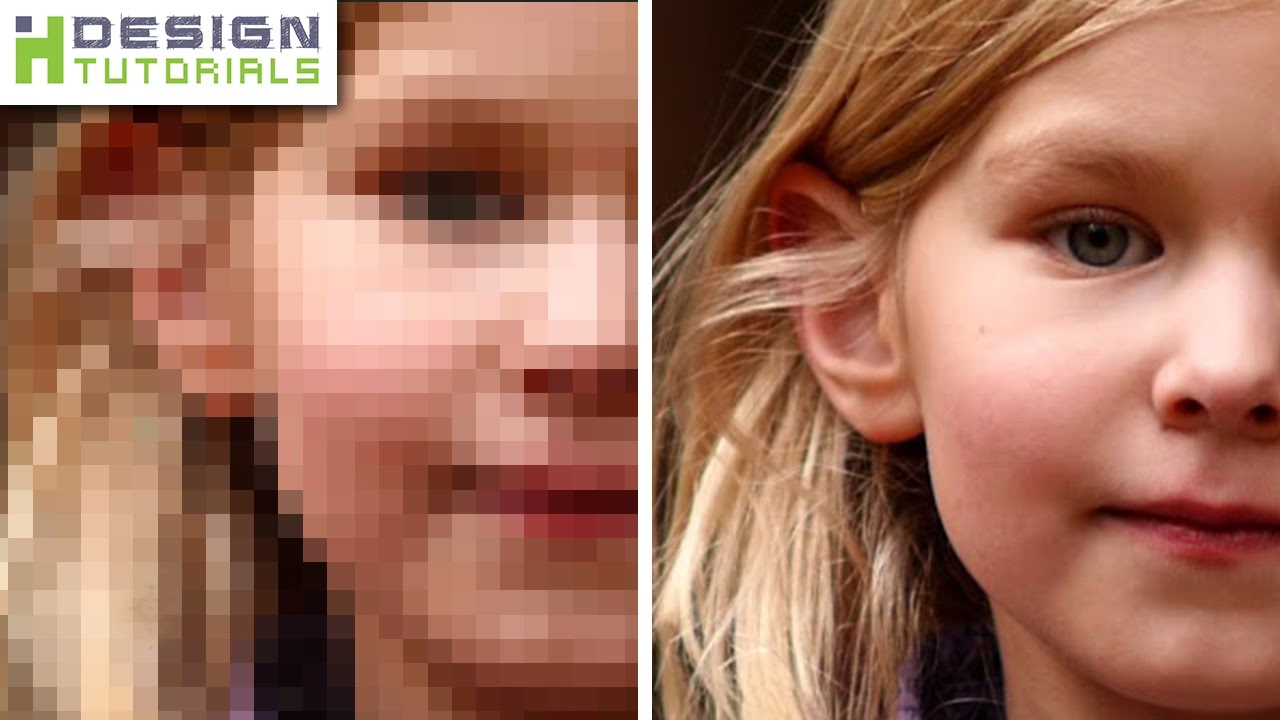

At arbejde med digitale billeder indebærer ofte at håndtere filer i forskellige størrelser. Moderne kameraer producerer billeder med et meget højt pixelantal, hvilket er fantastisk til store print og detaljeret redigering. Men disse store filer er upraktiske til mange andre formål – de fylder meget på harddisken, tager lang tid at uploade og downloade, og kan ikke sendes via e-mail eller bruges effektivt på websites, der kræver hurtig indlæsning. At reducere antallet af pixels i et billede, en proces kendt som nedskalering eller resampling down, er derfor en fundamental færdighed for enhver fotograf, der arbejder med digital billedbehandling. Adobe Photoshop tilbyder robuste værktøjer til præcist at styre denne proces, så du kan opnå den ønskede filstørrelse og pixeldimension uden unødvendigt kvalitetstab.
Målet med nedskalering er at mindske billedets dimensioner i pixels, typisk for at gøre det mindre og mere håndterbart til specifikke anvendelser. Dette adskiller sig fra at ændre lærredsstørrelsen, som blot tilføjer eller fjerner plads omkring billedet uden at ændre selve billedets pixeldimensioner. Når du reducerer pixels, fjerner Photoshop permanent en del af billedets data. Det er derfor vigtigt at gøre det korrekt og altid arbejde på en kopi af din originale fil i høj opløsning.
Hvorfor Nedskalere Dine Billeder?
Der er flere almindelige årsager til at ville reducere pixelantallet i et billede:
- Websites og Blogs: Store billeder sinker indlæsningstiden for en hjemmeside, hvilket giver en dårlig brugeroplevelse og kan påvirke SEO. Billeder optimeret i størrelse og komprimering er essentielle.
- E-mail: De fleste e-mail-udbydere har begrænsninger på filstørrelsen for vedhæftede filer. Et billede direkte fra kameraet er ofte for stort til at sende.
- Online Deling: Sociale medier og online gallerier har ofte anbefalede eller maksimale billeddimensioner. Nedskalering sikrer, at dine billeder vises korrekt og loader hurtigt for seeren.
- Filstørrelse: Hvis du har begrænset lagerplads, eller skal gemme mange billeder, kan nedskalering af kopier til arkivering eller specifikke formål spare betydelig plads.
- Specifikke Krav: Nogle printerier, publikationer eller platforme kræver billeder i helt bestemte pixeldimensioner.
Uanset årsagen er processen i Photoshop den samme, men valget af indstillinger kan have stor indflydelse på det endelige resultat.
Værktøjet: Billedstørrelse Dialogboksen
Det primære sted at reducere pixels i Photoshop er via dialogboksen "Billedstørrelse". Du finder den ved at gå til menuen Billede > Billedstørrelse... (Image > Image Size...). Når du åbner denne dialogboks, præsenteres du for en række informationer og indstillinger om billedets nuværende størrelse og muligheder for at ændre den.
Forstå Nøgleindstillingerne
Inden du begynder at ændre værdier, er det afgørende at forstå de forskellige sektioner og afkrydsningsfelter i Billedstørrelse-dialogboksen:
- Dimensioner i Pixels (Pixel Dimensions): Øverst ser du billedets nuværende bredde og højde angivet i pixels. Når du reducerer pixels, er det disse værdier, du direkte ændrer. Du kan skrive nye værdier direkte ind her. Ved siden af felterne for bredde og højde er der et kæde-ikon. Hvis dette ikon er aktiveret (standardindstilling), vil ændring af enten bredden eller højden automatisk justere den anden dimension proportionelt, så billedet ikke bliver strukket eller komprimeret. Dette er næsten altid ønskeligt, når du nedskalerer.
- Dokumentstørrelse (Document Size): Denne sektion viser billedets fysiske størrelse og opløsning (typisk i Pixels Per Inch - PPI eller Dots Per Inch - DPI). Denne sektion er primært relevant, hvis du forbereder billedet til print. Når du *kun* vil reducere pixelantallet til digitale formål (web, e-mail), skal du primært fokusere på Pixel Dimensioner, men det er vigtigt at sikre, at 'Genberegn' er slået til.
- Genberegn (Resample): Dette er den mest vigtige indstilling, når du ændrer pixeldimensionerne. Afkrydsningsfeltet 'Genberegn' bestemmer, om Photoshop skal ændre *antallet* af pixels i billedet.
- Hvis 'Genberegn' er markeret: Photoshop tilføjer (ved opskalering) eller fjerner (ved nedskalering) pixels for at matche de nye dimensioner, du indtaster. Dette er, hvad du skal gøre, når du vil reducere billedets filstørrelse og pixelantal til f.eks. web.
- Hvis 'Genberegn' IKKE er markeret: Photoshop ændrer *ikke* antallet af pixels. I stedet ændres forholdet mellem pixels og fysisk størrelse (PPI/DPI). Billedets filstørrelse forbliver den samme, men det vil printe i en anden størrelse.
- Interpolation (Metode): Når 'Genberegn' er markeret, skal du vælge en interpolationsmetode fra rullemenuen. Dette er den algoritme, Photoshop bruger til at beregne, hvordan farverne på de nye pixels skal se ud, når pixels tilføjes eller fjernes. Valget af metode er kritisk for at bevare billedets kvalitet og skarphed, især ved nedskalering.
Valg af Interpolationsmetode ved Nedskalering
Photoshop tilbyder flere interpolationsmetoder. Ikke alle er lige velegnede til nedskalering:
- Nærmeste Nabo (Nearest Neighbor): Den hurtigste metode, men meget grundlæggende. Den kopierer simpelthen farven fra den nærmeste pixel. Dette resulterer ofte i et hakket, pixelering-agtigt resultat, især på diagonale linjer. Undgå denne til fotos.
- Bilinær (Bilinear): En mere sofistikeret metode, der tager gennemsnittet af farverne fra de fire nærmeste pixels. Giver et glattere resultat end Nærmeste Nabo, men kan stadig virke sløret ved større ændringer.
- Bikubisk (Bicubic): En standardmetode, der tager højde for farverne på de omkringliggende 16 pixels og bruger mere komplekse beregninger. Giver generelt et glat og godt resultat, men kan miste lidt skarphed ved nedskalering.
- Bikubisk Glattere (Bicubic Smoother): Designet specifikt til *opskalering* (gør billedet større). Den introducerer blødhed for at undgå hakkede kanter. Undgå denne til nedskalering.
- Bikubisk Skarpere (Bicubic Sharper): Designet specifikt til *nedskalering*. Denne metode bevarer skarphed bedre end standard Bikubisk ved at introducere en smule lokal kontrast langs kanter. Dette er ofte den foretrukne metode til nedskalering af fotos.
- Bevar Detaljer 2.0 (Preserve Details 2.0): En nyere og ofte meget effektiv metode (tilgængelig i nyere Photoshop-versioner). Den er designet til at bevare finere detaljer og teksturer under størrelsesændring (både op og nedskalering). Når du vælger denne, får du en 'Støjreduktion' (Noise Reduction) skyder, som du kan justere for at undgå at forstærke støj, der kan blive mere synlig efter størrelsesændring. Denne metode kan give fremragende resultater, især hvis billedet indeholder fine teksturer.
For de fleste nedskaleringsopgaver til web eller e-mail vil enten Bikubisk Skarpere eller Bevar Detaljer 2.0 give det bedste resultat. Det kan være en god idé at prøve begge metoder af på et repræsentativt billede og zoome ind til 100% for at sammenligne resultatet.
Trin-for-Trin: Sådan Reducerer Du Pixels i Photoshop
Følg disse trin for at nedskalere dit billede korrekt i Photoshop:
- Åbn Billedet: Start med at åbne det billede, du ønsker at redigere, i Adobe Photoshop.
- Opret en Kopi (Vigtigt!): Før du foretager permanente ændringer, skal du altid arbejde på en kopi. Gå til
Billede>Dupliker...(Image > Duplicate...) for at oprette en kopi i Photoshop, eller gem originalen og arbejd på en ny fil viaFil>Gem som...(File > Save As...). Navngiv kopien, så du nemt kan skelne den fra originalen (f.eks. 'mitbillede_web.jpg'). - Åbn Billedstørrelse: Gå til menuen
Billede>Billedstørrelse...(Image > Image Size...). Dialogboksen åbnes og viser billedets nuværende dimensioner. - Sørg for 'Genberegn' er Aktiveret: Nederst i dialogboksen skal du kontrollere, at afkrydsningsfeltet
Genberegn(Resample) er markeret. Hvis det ikke er, skal du markere det. - Vælg Interpolationsmetode: Fra rullemenuen ved siden af 'Genberegn', vælg den interpolationsmetode, du ønsker at bruge. Som nævnt er Bikubisk Skarpere eller Bevar Detaljer 2.0 (hvis tilgængelig) typisk de bedste valg til nedskalering af fotos.
- Indtast Nye Dimensioner: Under sektionen 'Dimensioner i Pixels', vælg en enhed fra rullemenuen (typisk 'Pixels'). Indtast den ønskede nye bredde eller højde i det tilsvarende felt. Hvis kæde-ikonet er aktivt (hvilket det bør være), vil den anden dimension automatisk opdatere sig for at bevare billedets proportioner. Indtast f.eks. en bredde på 800 pixels, hvis billedet skal bruges på en hjemmeside, der viser billeder med maksimalt 800 pixels i bredden.
- Juster Støjreduktion (hvis relevant): Hvis du valgte 'Bevar Detaljer 2.0', kan du nu justere skyderen for 'Støjreduktion' for at finjustere resultatet og undgå at forstærke eventuel støj i billedet. Zoom ind på billedet i forhåndsvisningen for at se effekten af justeringen.
- Klik OK: Når du er tilfreds med indstillingerne, klikker du på knappen 'OK' i dialogboksen. Photoshop vil nu behandle billedet og reducere dets pixelantal til de specificerede dimensioner.
- Gem den Nedskalerede Fil: Gå til
Fil>Gem som...(File > Save As...) for at gemme den nedskalerede version af billedet. Vælg et passende filformat (f.eks. JPEG for web, PNG for grafik med transparens). Sørg for at gemme filen under et nyt navn for at undgå at overskrive din originale, højopløselige fil. Alternativt kan du brugeFil>Eksporter>Eksporter som...(File > Export > Export As...) eller det ældreFil>Eksporter>Gem til web (ældre)...(File > Export > Save for Web (Legacy)...), som tilbyder flere optimeringsmuligheder, især til webbrug.
Sammenligning af Interpolationsmetoder (Nedskalering)
Her er en hurtig oversigt over, hvordan de forskellige metoder typisk opfører sig ved nedskalering:
| Metode | Resultat ved Nedskalering | Anbefaling |
|---|---|---|
| Nærmeste Nabo | Meget hakket, synlig pixelering. | Undgå til fotos. |
| Bilinær | Glat, men ofte lidt sløret. | Sjældent det bedste valg til fotos. |
| Bikubisk | Glat, almindelig god, men kan mangle skarphed. | Brugbar, men Bikubisk Skarpere er ofte bedre. |
| Bikubisk Glattere | Introducerer blødhed. | Undgå (designet til opskalering). |
| Bikubisk Skarpere | Bevarer skarphed effektivt. | Ofte Bedst til fotos. |
| Bevar Detaljer 2.0 | Bevarer fine detaljer, justerbar støjreduktion. | Prøv denne, kan være bedst til billeder med teksturer. |
Yderligere Overvejelser og Tips
- Altid Start fra Højeste Opløsning: Reducer altid størrelsen fra din originale fil i højeste opløsning. Hvis du nedskalerer et billede og senere beslutter, at du har brug for en større version, kan du ikke genskabe de pixels, du har fjernet, uden at miste betydelig kvalitet (ved opskalering).
- Efterbehandling: Selvom Bikubisk Skarpere og Bevar Detaljer 2.0 er gode til at bevare skarphed under nedskalering, kan det stadig være nødvendigt at anvende et lille skarphedsfilter (f.eks. Umaskeret Maske - Unsharp Mask) efter størrelsesændringen for at give billedet det sidste pift. Vær forsigtig, så du ikke overskærper og introducerer artefakter eller forstærker støj.
- Formål Bestemmer Størrelsen: Tænk over, hvor billedet skal bruges, FØR du nedskalerer. Hvilke dimensioner (i pixels) er nødvendige? Er der en maksimal filstørrelse? At nedskalere mere end nødvendigt fjerner unødvendigt data, som du måske får brug for senere.
- Lagrede Forindstillinger: Hvis du ofte nedskalerer til de samme dimensioner (f.eks. 800 pixels bred til din blog), kan du gemme indstillingerne i Billedstørrelse-dialogboksen som en forindstilling for hurtig adgang.
- Batchbehandling: Hvis du skal nedskalere mange billeder på én gang, kan du oprette en 'Handling' (Action) i Photoshop, der automatiserer processen, og derefter køre den via 'Fil' > 'Automatiser' > 'Batch...' (File > Automate > Batch...).
Ofte Stillede Spørgsmål (FAQ)
Q: Vil nedskalering altid resultere i kvalitetstab?
A: Ja, at fjerne pixels betyder et uundgåeligt tab af billedinformation. Målet er at minimere det synlige kvalitetstab ved at bruge den rette interpolationsmetode og undgå unødvendig overkomprimering ved gemning.
Q: Hvad er forskellen på at ændre billedstørrelse og lærredsstørrelse?
A: Billedstørrelse (Image Size) ændrer antallet af pixels i selve billedet (resampling). Lærredsstørrelse (Canvas Size) ændrer størrelsen på det 'lærred' billedet ligger på; det kan beskære billedet eller tilføje tom plads omkring det, uden at ændre de eksisterende pixels.

Q: Kan jeg gøre et billede større igen, efter jeg har nedskaleret det?
A: Teknisk set ja, men det anbefales STÆRKT imod det. Når pixels fjernes under nedskalering, er de væk for altid. Hvis du forsøger at gøre billedet større igen (opskalere), skal Photoshop 'opfinde' nye pixels, hvilket resulterer i sløring, tab af detaljer og synlige artefakter. Arbejd altid fra din højeste mulige opløsning.
Q: Hvilken opløsning (PPI/DPI) skal jeg vælge, når jeg nedskalerer til web?
A: Til web er det primært pixeldimensionerne (f.eks. 1920x1080 pixels) der er vigtige for størrelsen på skærmen. PPI-værdien i filen (ofte sat til 72 eller 96 for web) har ingen effekt på, hvordan billedet vises på en skærm, kun hvordan det ville printe. Fokusér på pixel dimensionerne.
Q: Skal jeg gemme som JPEG eller PNG efter nedskalering?
A: JPEG er bedst til fotos, da det tilbyder komprimering, der reducerer filstørrelsen betydeligt (vælg en passende kvalitetsindstilling - lavere tal giver mindre fil, men mere komprimering). PNG er bedre til grafik, logoer eller billeder med tekst, da det er tabsfri komprimering og understøtter transparens, men filstørrelsen er typisk større end JPEG.
At mestre processen med at reducere pixelantallet i dine billeder er en grundlæggende færdighed, der åbner op for en verden af muligheder for at dele og præsentere dine fotos effektivt. Ved at forstå Billedstørrelse-dialogboksen, betydningen af Genberegn og især valget af den rette interpolationsmetode som Bikubisk Skarpere eller Bevar Detaljer 2.0, kan du sikre, at dine billeder ikke kun får den rigtige størrelse, men også bevarer den bedst mulige kvalitet. Husk altid at beskytte dine originale filer ved at arbejde på kopier. Med lidt øvelse vil du hurtigt kunne nedskalere dine billeder præcist og effektivt i Photoshop til ethvert formål.
Hvis du vil læse andre artikler, der ligner Reducer Billedpixels i Photoshop, kan du besøge kategorien Photoshop.