
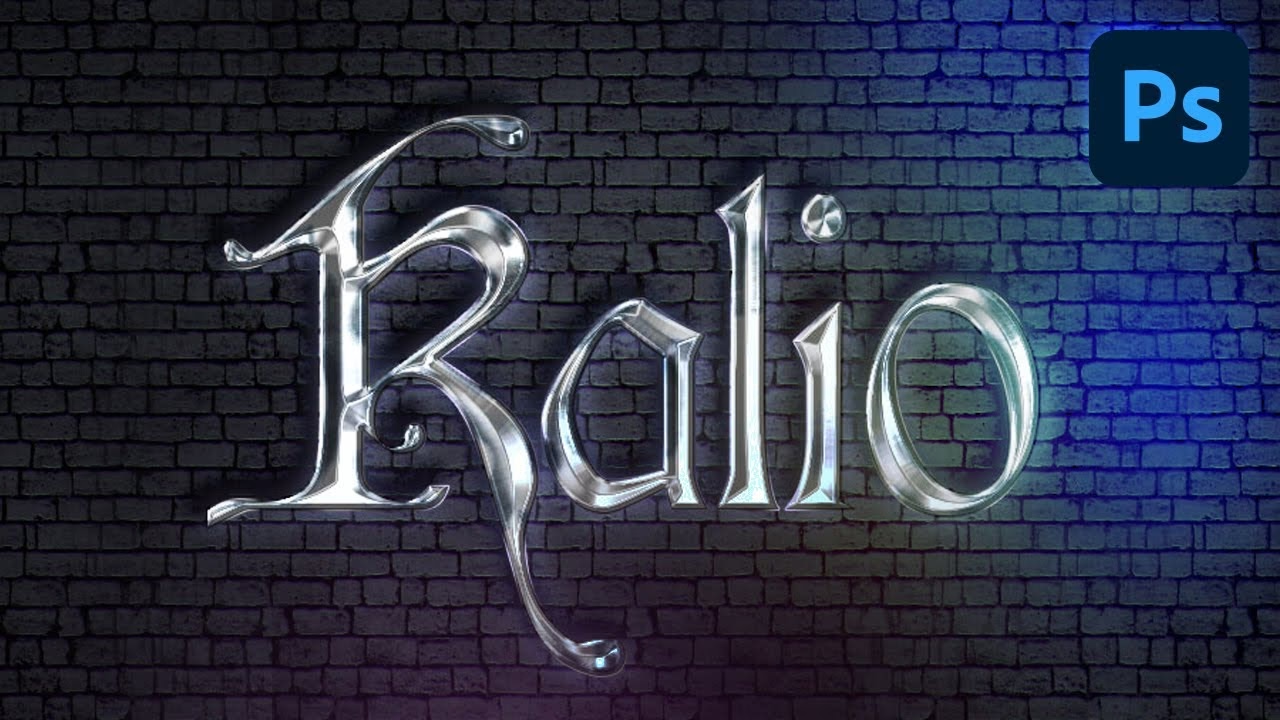

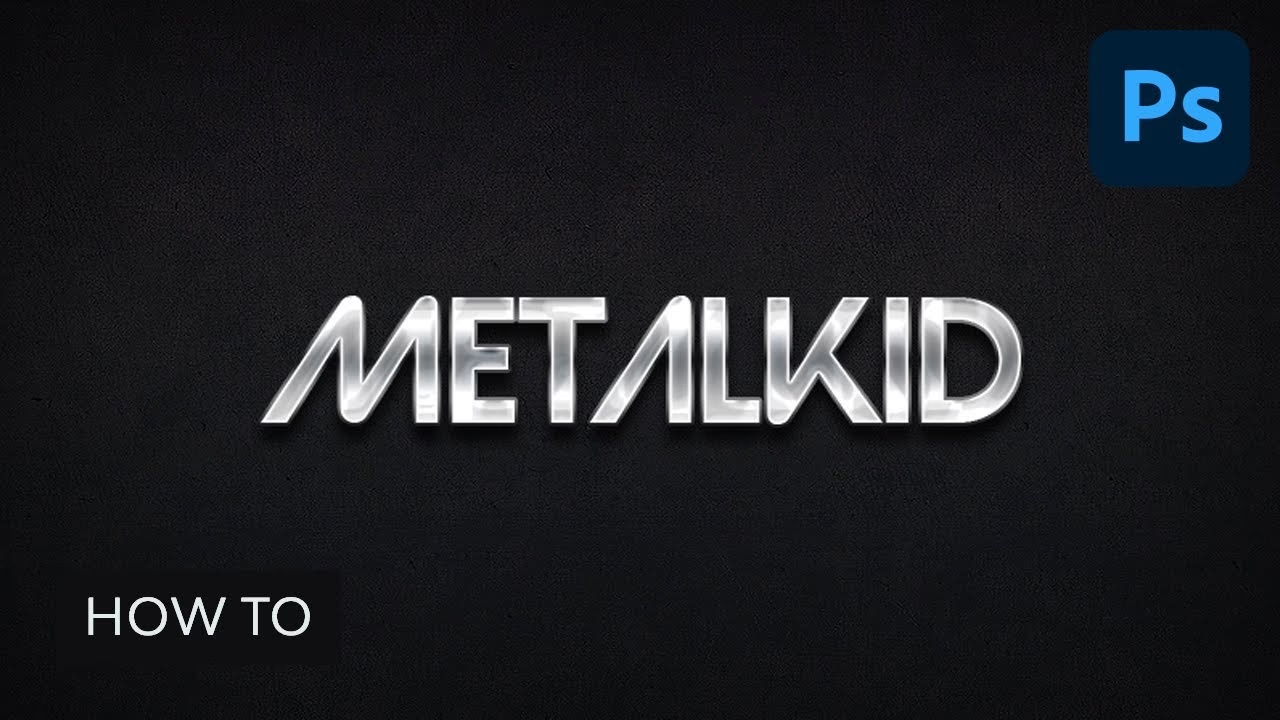
At skabe visuelt interessante teksteffekter er en fundamental færdighed inden for grafisk design og billedredigering. En populær og effektfuld teknik er at give tekst et udseende af at være gammel, vejrbidt og rusten. Denne effekt kan tilføje dybde, historie og en unik æstetik til dine kompositioner, uanset om det er til plakater, webgrafik eller digitale kunstværker. I denne artikel vil vi udforske, hvordan du trin for trin kan opnå en overbevisende rusteffekt på tekst ved hjælp af Adobe Photoshop.
Processen involverer en kombination af laghåndtering, brug af forløb, filtre og blandingstilstande. Hvert trin bygger oven på det foregående for gradvist at opbygge den komplekse tekstur og farve, der karakteriserer rust. Selvom det kan virke kompliceret ved første øjekast, er det en relativt ligetil proces, når du først forstår formålet med hvert skridt.
- Forberedelse af Teksten
- Grundlæggende Farve og Tone
- Tilføjelse af Tekstur
- Blanding og Forfining
- Afsluttende Detaljer og Farvejustering
- Oversigt over Nøgletrin og Værktøjer
-
Ofte Stillede Spørgsmål om Rusten Tekst
- Kan jeg bruge en anden farve end kobber som base?
- Hvad hvis jeg ikke har det specifikke kobberforløb?
- Hvordan gør jeg rusten mere eller mindre intens?
- Kan jeg anvende denne effekt på former eller billeder?
- Hvorfor rasterisere teksten? Mister jeg ikke fleksibilitet?
- Hvilken version af Photoshop kræves?
- Konklusion
Forberedelse af Teksten
Det første skridt i at skabe din rusteffekt er at forberede den tekst, du vil arbejde med. Start med at oprette et nyt dokument i Photoshop med de ønskede dimensioner. Vælg Tekstværktøjet (T) og skriv din ønskede tekst. Vælg en passende skrifttype; ofte fungerer tykkere, mere robuste skrifttyper godt til en rusteffekt, da de giver mere overflade at arbejde med. Placer teksten på et nyt lag.
Når teksten er placeret og formateret, som du ønsker, skal den rasteriseres. At rasterisere tekst betyder at konvertere den fra et redigerbart tekstlag til et almindeligt pixellag. Dette er nødvendigt, fordi mange af de filtre og værktøjer, vi skal bruge til at skabe rusteffekten, kun kan anvendes på pixellag. Højreklik på tekstlaget i Lagpanelet og vælg 'Rasteriser tekst'. Vær opmærksom på, at teksten herefter ikke længere kan redigeres som tekst.
Grundlæggende Farve og Tone
Med teksten rasteriseret, er vi klar til at lægge fundamentet for rustens farve. Hold Ctrl (Cmd på Mac) nede og klik på lagets miniaturebillede i Lagpanelet. Dette indlæser en markering af tekstens form.
Vælg Forløbsværktøjet (G). I indstillingslinjen øverst skal du vælge et lineært forløb. For at opnå en god base for rusten, er det ideelt at bruge et forløb, der indeholder farver, der minder om kobber eller en varm, metalagtig tone. Photoshop har ofte forudindstillede forløb, der passer til dette formål. Vælg et passende forløb, der går fra en mørkere orange/brun til en lysere gul/orange. Træk Forløbsværktøjet over den markerede tekst for at fylde den med forløbet. Retningen af forløbet kan påvirke, hvordan lyset ser ud til at falde på den rustne overflade.
Efter at have fyldt teksten med et grundlæggende farveforløb, skal vi justere farvetonen for at give den et mere rustent, mindre skinnende udseende. Med teksten stadig markeret (hvis ikke, indlæs markeringen igen ved Ctrl/Cmd+klik), åbn Farvetone/Mætning-justeringen ved at trykke Ctrl+U (Cmd+U på Mac). Her kan du justere farvetonen og mætningen for at skabe en mere dæmpet, grålig eller blålig undertone, som ofte ses i områder omkring rust eller som en base for den oxiderede farve. Dupliker dette lag (Ctrl+J / Cmd+J). Vi skal bruge den duplikerede version i de næste trin.
Tilføjelse af Tekstur
Rust er kendetegnet ved sin ru, ujævne tekstur. For at simulere dette bruger vi et filter. Vælg det øverste, duplikerede lag. Gå til menuen Filter > Tekstur > Korn (Grain). Indstillingerne for Korn-filteret er afgørende for at skabe den rigtige type ruhed. Du kan justere 'Intensitet' og 'Kontrast' for at kontrollere, hvor fremtrædende kornet er. Vælg 'Korntype' til 'Regelmæssig' eller 'Blød' for at opnå en fin, plettet tekstur, der ligner begyndende rust eller ujævnheder på overfladen. Eksperimenter med indstillingerne, indtil du opnår et resultat, der ser overbevisende ud. Dette filter lægger en fin, granuleret overflade på teksten.
Blanding og Forfining
Nu hvor vi har en tekstur på det øverste lag, skal vi blande den med farverne fra laget nedenunder for at lade rustfarverne træde frem gennem teksturen. Vælg det øverste lag (med korneffekten) og skift dets blandingstilstand (Blend Mode) i Lagpanelet til 'Forskel' (Difference). Dette blandingstilstand sammenligner farverne på de to lag og skaber et resultat baseret på forskellen mellem dem. Dette kan ofte fremhæve kanter og farvevariationer på en måde, der begynder at ligne metaloxidation. Resultatet vil sandsynligvis se meget farverigt og abstrakt ud på dette tidspunkt, men det er et vigtigt skridt i at opbygge den komplekse rusteffekt.
Med 'Forskel' blandingstilstanden anvendt, skal vi nu forfine formen af den rustne overflade og tilføje yderligere detaljer. Indlæs markeringen af det øverste tekstlag igen (Ctrl/Cmd+klik på lagets miniaturebillede). Gå til menuen Vælg > Ændr > Træk sammen (Select > Modify > Contract). Indstil 'Træk sammen med' til et par pixels (f.eks. 4 pixels). Dette vil krympe markeringen indad, væk fra tekstens kanter. Dette skaber en mindre markering inden for tekstens oprindelige form, som vi kan bruge til at isolere effekter til midten af bogstaverne eller skabe kanter.
Med den indtrukne markering aktiv, tryk på 'Q' tasten eller klik på ikonet for Hurtig maske (Quick Mask) i værktøjslinjen. Dette omdanner markeringen til en rød, gennemsigtig maske, der viser det område, der ikke er markeret (det røde område er beskyttet). Vi arbejder nu på Hurtig maske-laget.
Nu skal vi tilføje en forvrængning til masken for at skabe ujævnheder og deformationer, der er typiske for rust. Mens du er i Hurtig maske-tilstand, gå til menuen Filter > Fordrejning > Glas (Filter > Distort > Glass). Vælg en passende 'Fordrejning' (Distortion) og 'Glathed' (Smoothness). Vælg 'Tekstur' (Texture) til 'Lille Linse' (Tiny Lens) eller 'Frossen' (Frosted) for at simulere en ujævn, plettet overflade. Skalaen (Scaling) påvirker størrelsen af forvrængningen. Eksperimenter med indstillingerne for at skabe en overflade, der ser ud som om den er ætset eller bulet af rust. Klik OK for at anvende filteret på masken.
Forlad Hurtig maske-tilstanden ved at trykke på 'Q' tasten igen. Markeringen vil nu se ujævn ud, formet af Glas-filteret. Dupliker dette lag igen (Ctrl+J / Cmd+J). Vælg det øverste lag (med den ujævne markering anvendt). Tryk på Delete/Backspace tasten for at slette det markerede område på dette lag. Dette vil skabe huller eller gennemsigtighed baseret på den forvrængede markering, hvilket yderligere bidrager til den rustne, nedbrudte effekt.
Afsluttende Detaljer og Farvejustering
Med teksturen og de ujævne områder på plads, skal vi justere blandingstilstanden på det øverste lag for at integrere det med de underliggende lag og fremhæve farverne. Skift blandingstilstanden for det øverste lag til 'Farve Lysne' (Color Dodge). Denne blandingstilstand lysner basisfarven for at afspejle blandingsfarven og kan skabe meget lyse, næsten glødende effekter. I dette tilfælde kan det hjælpe med at fremhæve lysere, mere intense rustfarver og give effekten et metallisk skær i de lyseste områder.
For at give teksten mere dybde og dimension, kan vi tilføje lagstilarter. Vælg det øverste lag og tilføj en 'Indre Skråkant' (Inner Bevel) ved at dobbeltklikke på laget i Lagpanelet og vælge 'Indre Skråkant'. Indstil 'Struktur' (Structure) til 'Mejsel Hård' (Chisel Hard) eller 'Mejsel Blød' (Chisel Soft) og juster 'Dybde' (Depth), 'Retning' (Direction), 'Størrelse' (Size) og 'Blødhed' (Soften) for at give teksten en følelse af tykkelse og en let afrundet eller skarp kant, der passer til en rusten metaloverflade. Juster 'Skygge' (Shading) indstillingerne for at kontrollere lysets retning.
Tilføj også en 'Skygge' (Drop Shadow) til det originale tekstlag (laget under de duplikerede lag). Dette vil løfte teksten fra baggrunden og give den en mere realistisk placering i rummet. Juster 'Afstand' (Distance), 'Spredning' (Spread) og 'Størrelse' (Size) for at skabe en blød eller skarp skygge afhængigt af det ønskede look.
Hvis du ønsker variation i farven, kan du vende tilbage til det duplikerede lag (før sletningen) eller endda det originale lag, og bruge Farvetone/Mætning (Ctrl/Cmd+U) igen, men denne gang med blandingstilstanden sat til 'Mætning' (Saturation). Dette lader dig ændre farvetonen på en mere subtil måde uden at påvirke lysstyrken markant, hvilket kan give forskellige nuancer af rust, fra orange til mere rødlig eller brunlig.
Oversigt over Nøgletrin og Værktøjer
| Handling | Værktøj/Filter/Funktion | Formål |
|---|---|---|
| Tekstforberedelse | Tekstværktøj, Rasteriser tekst | Oprette og konvertere tekst til et redigerbart pixellag. |
| Grundfarvelægning | Markering (Ctrl/Cmd+klik), Forløbsværktøj (G), Farvetone/Mætning (Ctrl/Cmd+U) | Anvende et metalagtigt farveforløb og justere grundtonen. |
| Teksturering | Filter > Tekstur > Korn | Tilføje en ru, granuleret overflade til teksten. |
| Blanding af effekter | Blandingstilstand: Forskel | Kombinere tekstur og farve på en måde, der fremhæver variationer. |
| Formforfining | Vælg > Ændr > Træk sammen, Hurtig maske (Q), Filter > Fordrejning > Glas | Skabe ujævne kanter og overflade deformationer, der ligner ætsning. |
| Udskæring af detaljer | Slet (Delete/Backspace) | Fjerne områder baseret på den forvrængede markering for at skabe "huller". |
| Endelig farve/lys | Blandingstilstand: Farve Lysne | Fremhæve lysere rustfarver og tilføje et metallisk skær. |
| Dybde & Dimension | Lagstil: Indre Skråkant, Lagstil: Skygge | Give teksten tykkelse, form og en skygge. |
| Farvevariation | Farvetone/Mætning (Ctrl/Cmd+U) med Blandingstilstand: Mætning | Finjustere rustens farvenuance. |
Ofte Stillede Spørgsmål om Rusten Tekst
Her er svar på nogle almindelige spørgsmål, der kan opstå, når du arbejder med at skabe rusten tekst i Photoshop:
Kan jeg bruge en anden farve end kobber som base?
Ja, absolut. Selvom kobberforløbet giver en god base for klassisk orange/brun rust, kan du eksperimentere med andre farveforløb eller fyldninger. Rust kan have mange nuancer afhængigt af metallet og omgivelserne. En grå base med rødlige eller gullige nuancer kan også fungere, især hvis du planlægger at bruge blandingstilstande til at indføre farve senere. Nøglen er at have variation i farven og lysstyrken, som filtre og blandingstilstande kan reagere på.
Hvad hvis jeg ikke har det specifikke kobberforløb?
Du kan nemt oprette dit eget forløb. Åbn Forløbseditoren ved at klikke på forløbsprøven i indstillingslinjen for Forløbsværktøjet. Klik på et af de eksisterende forløb for at redigere det eller opret et nyt. Tilføj farvestop langs forløbet og vælg farver, der spænder fra mørke, mættede orange/brune til lysere, mere gyldne toner. Gem dit brugerdefinerede forløb til fremtidig brug.
Hvordan gør jeg rusten mere eller mindre intens?
Intensiteten af rusten kan justeres på flere punkter i processen. Filteret 'Korn's indstillinger for Intensitet og Kontrast er afgørende for teksturens fremtræden. Du kan også justere opaciteten på de lag, hvor du har anvendt filtre som Korn og Glas. Endelig kan justeringer med Farvetone/Mætning på forskellige lag finjustere farvernes mætning og lysstyrke, hvilket påvirker, hvor "frisk" eller "gammel" rusten ser ud. Eksperimenter med blandingstilstande og deres opacitet kan også ændre den samlede effekt.
Kan jeg anvende denne effekt på former eller billeder?
Ja, principperne kan overføres til andre elementer end tekst. Ethvert pixellag kan underkastes filtre som Korn og Glas, og blandingstilstande kan anvendes på ethvert lag. Hvis du vil anvende effekten på en form, skal du blot oprette formen og rasterisere den, før du følger trinene. Hvis du vil anvende en rustlignende effekt på et billede, kan du overveje at bruge lignende teknikker med justeringslag og filtre, eventuelt kombineret med tekstur-billeder af ægte rust.
Hvorfor rasterisere teksten? Mister jeg ikke fleksibilitet?
Du mister rigtigt nok muligheden for nemt at ændre teksten, når den er rasteriseret. Rasterisering er nødvendig, fordi mange af Photoshops kraftfulde filtre (som Korn og Glas) og visse værktøjer kun opererer på pixeldata, ikke på vektorbaseret tekstdata. Hvis du har brug for at kunne ændre teksten senere, kan du overveje at oprette effekten på separate lag, der er clippet til tekstlaget, eller gemme en kopi af det uredigerede tekstlag, før du rasteriserer.
Hvilken version af Photoshop kræves?
De anvendte værktøjer og filtre som Forløb, Farvetone/Mætning, Korn, Glas, blandingstilstande og lagstilarter har eksisteret i Photoshop i mange versioner. Du bør kunne følge denne tutorial i de fleste nyere og ældre versioner af Photoshop (CS-serien og Creative Cloud-serien). Navnene på menupunkter kan variere lidt mellem versionerne, men funktionaliteten er den samme.
Konklusion
At skabe en rusteffekt på tekst i Photoshop er en kreativ proces, der kombinerer flere teknikker for at opbygge et realistisk udseende. Ved at starte med en solid farvebase, tilføje tekstur, manipulere formen med filtre og finjustere med blandingstilstande og lagstilarter, kan du forvandle almindelig tekst til et imponerende visuelt element, der ser ud som om det har stået ude i al slags vejr. Husk at eksperimentere med indstillingerne på hvert trin – de præcise værdier vil afhænge af din skrifttype, tekstens størrelse og den ønskede grad af rust. Med øvelse bliver du bedre til at mestre disse teknikker og skabe endnu mere overbevisende effekter.
Hvis du vil læse andre artikler, der ligner Skab Rusten Tekst i Photoshop, kan du besøge kategorien Photoshop.