
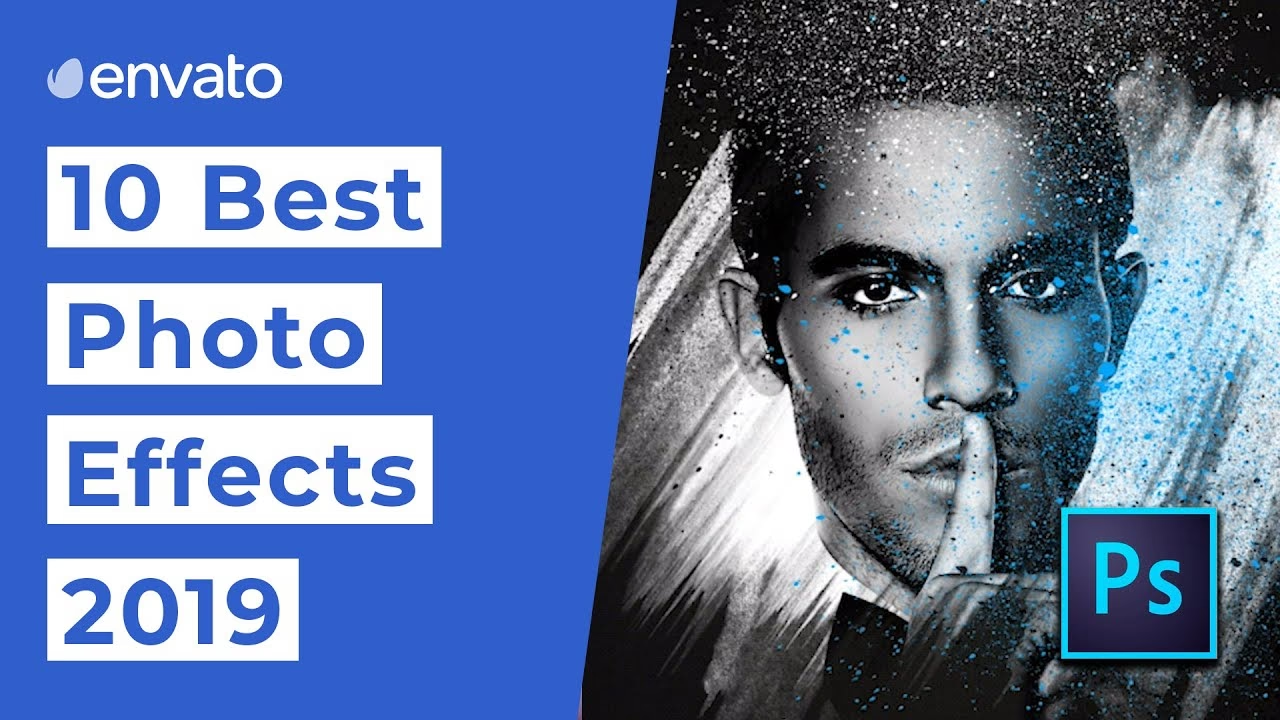

Velkommen til en spændende rejse ind i Photoshop, hvor vi skal udforske en populær og visuelt tiltalende teknik: at skabe en billede-i-billede effekt. Denne effekt, hvor en mindre, ofte farverig version af et foto placeres inde i en større version af samme foto (typisk i sort-hvid), giver et dynamisk og kunstnerisk udtryk. Det er en fantastisk måde at fremhæve et bestemt element i dit billede på eller blot tilføje et kreativt twist til dine kompositioner. Uanset om du er nybegynder eller erfaren bruger af Photoshop, vil denne guide føre dig gennem processen trin for trin, så du nemt kan mestre denne effekt.
Vi vil arbejde med lag, justeringslag, formværktøjer og lagstilarter for at opnå det ønskede resultat. Teknikken er fleksibel og kan tilpasses mange forskellige typer billeder, hvilket gør den til en værdifuld tilføjelse til dit redigeringsrepertoire. Lad os dykke ned i Photoshops verden og give dine billeder et nyt liv med billede-i-billede effekten.

Forberedelse: Åbning og Klargøring af Dit Billede
Før vi kan begynde at manipulere billedet, skal vi have det ind i Photoshop og gøre de nødvendige forberedelser. Det første skridt er selvfølgelig at åbne det billede, du ønsker at arbejde med. Vælg et billede, hvor der er et klart hovedmotiv, som du ønsker at fremhæve i den mindre version.
Når billedet er åbnet, vil du se det i dit arbejdsområde, og i Lag-panelet vil billedet typisk ligge på et lag kaldet 'Baggrund'. Dette lag er standardlaget for dit billede.
Trin 1: Åbn Dit Billede
Gå til 'Filer' > 'Åbn' (File > Open) og vælg det billede, du vil bruge. Klik 'Åbn'.
Trin 2: Lav en Kopi af Baggrundslaget
Det er altid god praksis at arbejde på en kopi af dit originale billede, så du bevarer den oprindelige version intakt. I Lag-panelet (Layers panel) trækker du 'Baggrundslaget' (Background layer) ned på ikonet 'Opret nyt lag' (Create New Layer), som ligner et plus-tegn eller et foldet hjørne nederst i panelet. Dette vil skabe en nøjagtig kopi af dit baggrundslag lige over det originale.
For at holde styr på dine lag og deres formål, er det en god idé at give dem beskrivende navne. Dobbeltklik på navnet på det nye kopilag (som sandsynligvis hedder 'Baggrund kopi' eller 'Background copy') og omdøb det til 'Small'. Tryk Enter (Windows) eller Retur (Mac) for at bekræfte navnet. Dette lag skal bruges til at skabe den mindre version af billedet.
Trin 4: Slå Laget 'Small' Fra Midlertidigt
Vi skal først arbejde med baggrunden, så vi har ikke brug for at se laget 'Small' lige nu. Klik på øje-ikonet (Visibility icon) ved siden af laget 'Small' i Lag-panelet for at skjule det. Billedet vil nu se ud som det originale, da baggrundslaget igen er synligt.
Skab Sort-Hvid Baggrundseffekten
En central del af billede-i-billede effekten er at adskille den mindre, farverige version fra baggrunden. En effektiv måde at gøre dette på er ved at konvertere baggrunden til sort-hvid. Dette skaber en visuel kontrast, der hjælper med at få det mindre billede til at springe frem.
Trin 5: Vælg Baggrundslaget
Klik på 'Baggrundslaget' i Lag-panelet for at sikre, at det er aktivt. Dette er vigtigt, da vi vil anvende en justering, der kun påvirker dette lag.
Trin 6: Tilføj et Sort-Hvid Justeringslag
Justeringslag er en ikke-destruktiv måde at anvende ændringer på dine billeder. Nederst i Lag-panelet klikker du på ikonet 'Opret nyt fyld- eller justeringslag' (Create new fill or adjustment layer), som ligner en halvt sort, halvt hvid cirkel. Fra listen, der popper op, vælger du 'Sort/Hvid' (Black & White).
Et nyt justeringslag for Sort/Hvid vil blive oprettet i Lag-panelet. Bemærk, at det placeres mellem 'Baggrundslaget' og det skjulte 'Small' lag. Denne placering er vigtig, da justeringslaget kun vil påvirke alle lagene under det (i dette tilfælde kun 'Baggrundslaget'), indtil det støder på et andet lag over sig. Resultatet er, at dit billede øjeblikkeligt konverteres til sort-hvid.
Trin 7: Anvend 'Auto' Justeringen
Når Sort/Hvid justeringslaget er aktivt, åbnes indstillingerne i panelet 'Egenskaber' (Properties). Her kan du finjustere konverteringen ved at trække i skyderne for de forskellige farver (Rødtoner, Gule farver, Grønne farver osv.). Disse skydere justerer lysstyrken af de områder i billedet, der oprindeligt havde den pågældende farve. For eksempel, ved at trække i 'Blåtoner'-skyderen kan du gøre himlen lysere eller mørkere i sort-hvid versionen.
Men da denne sort-hvid version primært fungerer som en baggrund, og meget af den vil blive dækket af det mindre farvebillede, er en hurtig og ofte tilstrækkelig løsning at klikke på knappen 'Auto'. Dette lader Photoshop analysere billedet og automatisk justere farveskyderne for at skabe en balanceret sort-hvid konvertering. Klik på 'Auto' knappen i Egenskaber-panelet.
Skab den Mindre, Farverige Version
Nu hvor baggrunden er forberedt, skal vi skabe selve den mindre, farverige del af billede-i-billede effekten. Dette gør vi ved at bruge 'Small' laget og et formværktøj til at definere det område, der skal vises.
Trin 8: Vælg og Slå Laget 'Small' Til
Gå tilbage til Lag-panelet. Klik på laget 'Small' for at vælge det. Klik derefter på øje-ikonet ved siden af laget for at gøre det synligt igen. Dit billede vil nu midlertidigt vende tilbage til farve, da 'Small' laget med det originale farvebillede ligger øverst.
Trin 9: Vælg Rektangelværktøjet
I værktøjslinjen (Toolbar) skal du finde og vælge 'Rektangelværktøjet' (Rectangle Tool). Vær opmærksom på, at du ikke vælger 'Rektangulært Markeringsværktøj' (Rectangular Marquee Tool), som bruges til at lave markeringer. Vi skal bruge formværktøjet til at tegne en form.
Trin 10: Indstil Værktøjstilstanden til 'Form'
I indstillingslinjen øverst på skærmen (Options Bar) skal du sikre dig, at 'Tilstand' (Mode) er indstillet til 'Form' (Shape). Den må ikke være indstillet til 'Sti' (Path) eller 'Pixel'.
Trin 11: Indstil Formens Farve til Sort
Formens fyldfarve betyder ikke så meget i det endelige resultat, da den vil blive erstattet af billedet. Men for at gøre det nemt at se formen, mens du tegner den, kan du indstille farven til sort. Klik på 'Fyld'-farveprøven (Fill color swatch) i indstillingslinjen. Klik derefter på ikonet 'Farvevælger' (Color Picker icon) i øverste højre hjørne af dialogboksen. Vælg sort ved at indstille R-, G- og B-værdierne til 0. Klik 'OK' for at lukke Farvevælgeren.
Trin 12: Slå Konturen (Stroke) Fra
Som standard tilføjer Photoshop ofte en 1-pixel sort kontur (stroke) omkring former. Vi ønsker ikke denne kontur lige nu, da vi senere vil tilføje en hvid kant som en lagstil. Klik på 'Kontur'-farveprøven (Stroke color swatch) i indstillingslinjen. Klik derefter på ikonet 'Ingen Farve' (No Color icon) i øverste venstre hjørne (en hvid boks med en rød diagonal linje). Tryk Enter (Windows) eller Retur (Mac) for at lukke dialogboksen.
Trin 13: Tegn en Form Omkring Dit Hovedmotiv
Nu skal du tegne den rektangulære form, der skal definere området for dit mindre billede. Træk med 'Rektangelværktøjet' omkring dit hovedmotiv eller det område af billedet, du ønsker at have i den mindre version. Klik i øverste venstre hjørne af det ønskede område, hold museknappen nede, og træk mod nederste højre hjørne. Mens du trækker, vil du kun se en kontur af formen.
Sådan Repositionerer Du Formen Mens Du Tegner
Hvis du har brug for at flytte formen, mens du tegner den, skal du holde museknappen nede og derefter trykke på og holde mellemrumstasten (spacebar) nede på dit tastatur. Træk formen til den ønskede position, slip derefter mellemrumstasten, og fortsæt med at trække formen færdig.
Sådan Afslutter Du Formen
Slip museknappen, når du er tilfreds med størrelsen og placeringen af formen. Photoshop vil nu fylde formen med den farve, du valgte (sort).
Trin 14: Tilpas Formens Størrelse Om Nødvendigt
Da formen nu dækker billedet, kan det være svært at se præcist, om den er placeret korrekt. For at se billedet gennem formen, kan du sænke Opaciteten (Opacity) for formlaget i Lag-panelet. En hurtig måde at gøre dette på er at trykke på tallet 5 på dit tastatur (for 50%).
Med opaciteten reduceret, kan du nu se billedet bag formen. Klik og træk i et af håndtagene omkring formen for at ændre dens størrelse. Du kan også klikke og trække inde i formen for at flytte den.
Nulstil Formens Opacitet
Når du er færdig med at justere formens størrelse og placering, skal du nulstille formlagets opacitet tilbage til 100%. Tryk på tallet 0 på dit tastatur for at gøre dette. Formen vil igen dække billedet fuldstændigt.
Kombination af Billede og Form: Clipping Mask
Nu, hvor vi har defineret området for det mindre billede med formen, skal vi "klippe" billedet fra 'Small' laget, så det kun vises inden for formens grænser. Dette gøres ved hjælp af en Clipping Mask.
Trin 15: Træk Laget 'Small' Over Formen
I Lag-panelet skal laget, der skal klippes (laget 'Small'), ligge direkte over det lag, det skal klippes til (formlaget). Kontroller rækkefølgen. Hvis formlaget ligger over 'Small' laget, skal du klikke på laget 'Small' og trække det opad, indtil en blå fremhævningslinje vises over formlaget. Slip museknappen for at placere 'Small' laget over formlaget.
Trin 16: Opret en Clipping Mask
Med laget 'Small' valgt og placeret direkte over formlaget, klikker du på menuikonet øverst til højre i Lag-panelet (tre vandrette linjer). Fra rullemenuen vælger du 'Opret Clipping Mask' (Create Clipping Mask).
I Lag-panelet vil du nu se, at laget 'Small' er indrykket og har en lille pil, der peger ned på formlaget under det. Dette indikerer, at 'Small' laget nu er klippet til formen. I dit dokument vil billedet fra 'Small' laget nu kun være synligt inden for rektangelformens grænser. Baggrunden (den sort-hvide version) vil igen være synlig omkring det mindre farvebillede.
Tilføj Kant og Skygge
For at få det mindre billede til at springe endnu mere frem fra baggrunden, kan vi tilføje en hvid kant og en skygge. Dette gøres ved hjælp af lagstilarter (Layer Styles), som er effekter, der anvendes på et helt lag.
Trin 17: Vælg Formlaget
Lagstilarter anvendes på det lag, de ligger på. Vi vil have kanten og skyggen omkring formen, så klik på formlaget i Lag-panelet for at vælge det. Det er vigtigt, at du vælger formlaget og ikke laget 'Small', da det er formen, der definerer grænserne for effekterne.
Trin 18: Tilføj en Hvid Kant (Stroke)
Klik på ikonet 'Tilføj en lagstil' (Add a layer style), som er 'fx'-ikonet nederst i Lag-panelet. Vælg 'Kontur...' (Stroke...) fra listen.
Indstillinger for Kanten
I dialogboksen 'Lagstil' (Layer Style) skal du indstille kantens farve. Klik på farveprøven. I Farvevælgeren vælger du hvid ved at indstille R-, G- og B-værdierne til 255. Klik 'OK'.
Sørg for, at kantens 'Position' er indstillet til 'Indenfor' (Inside). Dette sikrer, at kanten ligger inden for formens grænser og giver pæne, skarpe hjørner.
Brug derefter 'Størrelse'-skyderen (Size) til at indstille bredden på kanten. Størrelsen afhænger af dit billedes opløsning og den ønskede effekt. Prøv dig frem – en størrelse mellem 20 og 50 pixels er ofte passende. For dette eksempel bruger vi 40 pixels.
Dit mindre billede har nu en flot, hvid kant omkring sig.
Trin 19: Tilføj en Skygge (Drop Shadow)
Mens du stadig er i dialogboksen 'Lagstil', klikker du på 'Skygge' (Drop Shadow) i listen over effekter i venstre kolonne. Dette aktiverer skyggeeffekten og viser dens indstillinger.
Indstillinger for Skyggen
Du kan indstille skyggens vinkel og afstand ved at klikke og trække direkte inde i dit billedvindue. Træk i den retning, hvor du ønsker, at skyggen skal falde, typisk væk fra en tænkt lyskilde. Alternativt kan du indtaste præcise værdier for 'Vinkel' (Angle) og 'Afstand' (Distance) i dialogboksen. En vinkel på 135 grader og en afstand på 50 pixels er et godt udgangspunkt, men juster efter dit billede.
'Størrelse' (Size) styrer skyggens blødhed. En større værdi giver en blødere, mere diffus skygge. Prøv med en værdi omkring 10-20 pixels, f.eks. 15 pixels.
'Opacitet' (Opacity) bestemmer, hvor mørk eller gennemsigtig skyggen er. Standardværdien på 35% er ofte fin, men du kan justere den for at gøre skyggen mere eller mindre fremtrædende.
Klik 'OK' for at lukke dialogboksen 'Lagstil' og anvende både kanten og skyggen på formen.
Afslutning: Rotation og Finjustering
For at tilføje et sidste pift af dynamik og uformelhed til effekten, kan du rotere det mindre billede. Dette får det til at se ud som om, et fysisk print er blevet lagt skråt på baggrunden.
Trin 20: Roter Formen
Sørg for, at formlaget stadig er valgt i Lag-panelet. Med 'Rektangelværktøjet' (eller et hvilket som helst andet værktøj) aktivt, bevæg musemarkøren lige uden for et af håndtagene omkring formen i billedvinduet. Markøren vil ændre sig til et 'Roter'-ikon (en buet linje med pile i begge ender).
Klik og træk med 'Roter'-ikonet for at dreje formen og dermed det mindre billede (med kant og skygge) rundt om dets centrum. Bemærk, at selve billedet inde i formen forbliver uændret; det er kun formens grænser og de anvendte lagstilarter, der roteres.
Trin 21: Foretag Eventuelle Sidste Justeringer
Efter rotationen kan det være nødvendigt at tjekke, om formen stadig dækker præcis det område af billedet, du ønsker. Hvis rotationen har skåret noget af dit motiv af, kan du klikke og trække i formens håndtag igen for at ændre størrelsen, mens du stadig ser konturen. Du kan også flytte formen ved at klikke og trække inde i den.
Når du er tilfreds med størrelsen, placeringen og rotationen, tryk Enter (Windows) eller Retur (Mac) på dit tastatur for at skjule konturen og håndtagene omkring formen.
Tillykke! Du har nu skabt en flot billede-i-billede effekt i Photoshop. Den sort-hvide baggrund, den klare farveversion, den hvide kant og den realistiske skygge arbejder sammen for at skabe en fængslende komposition.
Ofte Stillede Spørgsmål om Billede-i-Billede Effekten
| Spørgsmål | Svar |
|---|---|
| Kan jeg bruge en anden form end et rektangel? | Ja, du kan bruge ethvert af Photoshops formværktøjer (Ellipse, Afrundet Rektangel osv.) eller endda tegne en brugerdefineret form. Processen med at klippe billedet til formen og tilføje lagstilarter er den samme. |
| Hvordan ændrer jeg farven på kanten? | Dobbeltklik på 'Kontur'-effekten under formlaget i Lag-panelet. Dette åbner dialogboksen 'Lagstil', hvor du kan klikke på farveprøven og vælge en ny farve. |
| Hvordan justerer jeg skyggen efter at have klikket OK? | Dobbeltklik på 'Skygge'-effekten under formlaget i Lag-panelet. Dette åbner dialogboksen 'Lagstil', hvor du kan justere alle skyggeindstillingerne (vinkel, afstand, størrelse, opacitet). |
| Hvorfor påvirker Sort/Hvid justeringslaget kun baggrunden? | Justeringslag påvirker som standard alle lag under dem. Fordi laget 'Small' ligger over Sort/Hvid justeringslaget, blokerer det justeringen fra at påvirke sig selv. |
| Kan jeg bruge to forskellige billeder til effekten? | Absolut! Du skal blot åbne begge billeder. Kopiér det billede, du vil bruge som det mindre billede, ind i dokumentet med baggrundsbilledet. Placer det kopierede lag over formlaget og opret en clipping mask, som beskrevet i trin 16. |
Konklusion
Billede-i-billede effekten er en alsidig og iøjnefaldende teknik, der kan forbedre dine fotos betydeligt. Ved at følge disse trin har du lært de grundlæggende principper for at skabe denne effekt ved hjælp af lag, justeringslag, former, clipping masks og lagstilarter i Photoshop. Husk, at kreativitet er nøglen – eksperimenter med forskellige størrelser, placeringer, rotationer, kantfarver og skyggeindstillinger for at finde det look, der passer bedst til dit billede.
Denne teknik er blot ét eksempel på, hvordan du kan bruge Photoshops kraftfulde værktøjer til at transformere dine billeder og fortælle en historie. Øvelse gør mester, så prøv effekten på forskellige billeder for at blive fortrolig med processen og opdage nye kreative muligheder. Vi håber, at denne guide har været nyttig og inspirerende. God fornøjelse med din fotoredigering!
Hvis du vil læse andre artikler, der ligner Billede-i-Billede Effekt i Photoshop, kan du besøge kategorien Photoshop.