

At inkorporere kurver og buer i dine grafiske designs eller fotomanipulationer kan tilføje et visuelt interessant element, der fanger øjet. Uanset om du ønsker at give en overskrift et dynamisk svaj, forme et billede efter en bestemt kontur eller skabe et logo med elegant buet tekst, tilbyder Adobe Photoshop flere kraftfulde værktøjer til formålet. At vide, hvilken metode der er bedst egnet til din specifikke opgave, er nøglen til et effektivt workflow og et overbevisende resultat.
Denne guide vil føre dig igennem de mest almindelige og effektive måder at skabe bue-effekter i Photoshop på, fra de hurtige løsninger til de mere avancerede teknikker, der giver fuld kontrol over formen.
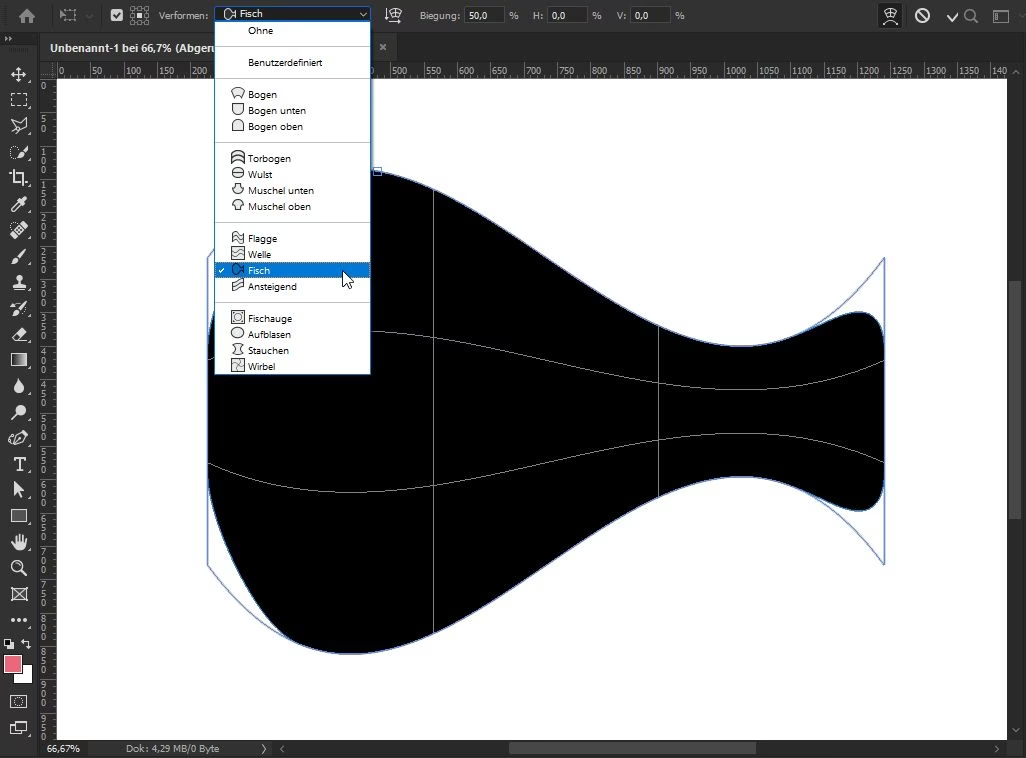
Metode 1: Den Hurtige Bue med Tekstforvrængning
For tekstlag er den mest direkte og brugervenlige metode at anvende funktionen Tekstforvrængning. Dette værktøj er specifikt designet til typografi og giver dig mulighed for hurtigt at anvende en række forudindstillede forvrængningsformer, herunder forskellige bue-stilarter, uden at miste tekstens redigerbarhed.
Trin for trin:
- Start med at oprette eller vælge det tekstlag, du ønsker at forvrænge. Sørg for, at laget er aktivt i Lag-panelet.
- Vælg Tekstværktøjet (T) fra værktøjslinjen, eller sikr dig, at det allerede er valgt.
- Kig på indstillingslinjen øverst på skærmen. Du vil se et ikon mærket med et T over en kurvet linje (i nyere versioner ligner det måske mere en firkant med et T og en lille bue under). Hold musen over ikonet, og værktøjstippet vil vise "Opret forvrænget tekst". Klik på dette ikon.
- En dialogboks ved navn "Forvræng tekst" (Warp Text) vil åbne.
- I dropdown-menuen "Typografi" (Style) vælger du "Bue" (Arc). Du vil straks se en forhåndsvisning af bue-effekten på din tekst.
- Nu kan du finjustere buen ved hjælp af skyderne i dialogboksen:
- Bøjning (Bend): Denne skyder styrer graden af krumning. En positiv værdi (f.eks. fra 1% til 100%) skaber en bue, der krummer opad, mens en negativ værdi (f.eks. fra -1% til -100%) skaber en bue, der krummer nedad. En værdi på 0% fjerner buen. Jo højere den numeriske værdi (positiv eller negativ), desto mere udtalt er buen.
- Vandret Forvrængning (Horizontal Distortion): Denne skyder påvirker, hvordan teksten strækkes eller komprimeres vandret langs buen. Positive værdier kan få midten af buen til at virke bredere og enderne smallere, mens negative værdier gør det modsatte.
- Lodret Forvrængning (Vertical Distortion): Justerer, hvordan teksten strækkes eller komprimeres lodret. Positive værdier kan strække toppen/bunden af bogstaverne ud, mens negative værdier kan komprimere dem.
- Du kan også vælge retningen for forvrængningen mellem "Vandret" (Horizontal) og "Lodret" (Vertical), selvom "Vandret" typisk er den mest intuitive for en standard bue.
- Når du er tilfreds med buen, klikker du på "OK".
Fordelen ved denne metode er dens hastighed og enkelhed. Teksten forbliver fuldt redigerbar; du kan dobbeltklikke på tekstlaget for at ændre ordene eller dobbeltklikke på forvrængningsikonet på laget for at justere bue-indstillingerne igen. Udover "Bue" kan du også eksperimentere med "Bue Øvre" (Arc Upper) og "Bue Nedre" (Arc Lower), som kun krummer henholdsvis den øverste eller nederste del af tekstlinjen, hvilket skaber en anden visuel effekt.
Metode 2: Fleksibel Forvrængning med Transform Warp
Når du skal lave buer på andre elementer end tekst – f.eks. billeder, figurer, logoer eller rasteriserede lag – eller hvis du har brug for mere kontrol over bue-formen end de forudindstillede skydere i Tekstforvrængning tillader, er Forvrængningstransformation (Transform Warp) det rette værktøj. Dette værktøj giver dig mulighed for at anvende forudindstillede gitter-transformationer eller manuelt trække i kontrolpunkter for at forvrænge et lag.
Trin for trin:
- Vælg det lag i Lag-panelet, som du vil anvende bue-effekten på. Dette kan være et pixel-lag (f.eks. et foto), et figurlag eller et tekstlag. For at bevare redigerbarhed og kvalitet anbefales det kraftigt at konvertere laget til et Smart Objekt først (højreklik på laget > Konverter til Smart Objekt).
- Gå til menuen Rediger > Fri Transformation (Edit > Free Transform), eller brug genvejen Ctrl+T (Cmd+T på Mac). Der vil vises en transformeringsramme omkring indholdet på dit lag.
- For at aktivere forvrængningstilstand skal du enten klikke på ikonet "Skift mellem fri transformation og forvrængningstilstand" i indstillingslinjen (det ligner et gitter) eller højreklikke inden for transformeringsrammen og vælge "Forvræng" (Warp).
- Nu er du i forvrængningstilstand. I indstillingslinjen kan du vælge en forudindstillet forvrængningsstil fra dropdown-menuen "Forvræng" (Warp). Vælg "Bue" (Arc) for at anvende en standard bue.
- Ligesom med Tekstforvrængning kan du her også justere "Bøjning" (Bend), "Vandret" (Horizontal Distortion) og "Lodret" (Vertical Distortion) værdierne via skyderne i indstillingslinjen for at ændre buen.
- Det mest kraftfulde aspekt ved Forvrængningstransformation er muligheden for at skifte til "Brugerdefineret" (Custom) tilstand. Dette gøres enten automatisk, når du begynder at trække i gitteret, eller ved at vælge "Brugerdefineret" fra "Forvræng"-dropdownen eller klikke på gitterikonet, der nu viser flere kontrolpunkter. I brugerdefineret tilstand får du et netværk af kontrolpunkter og Bezier-håndtag (ligner dem fra Penneværktøj). Du kan trække i disse punkter og håndtag for at forme laget præcist, som du ønsker, og skabe en helt unik bue eller kurve. Du kan også tilføje flere opdelinger (split lines) til gitteret ved at holde Alt (Option på Mac) nede og klikke på gitteret, hvilket giver endnu finere kontrol.
- Når du er tilfreds med forvrængningen, tryk Enter (eller klik på fluebenet i indstillingslinjen) for at bekræfte transformationen.
Hvis du har anvendt forvrængningen på et Smart Objekt, forbliver transformationen redigerbar. Du kan dobbeltklikke på "Forvrængning" (Warp) under Smart Objekts effekter i Lag-panelet for at genåbne forvrængningstilstanden og justere buen. Dette er essentielt for ikke-destruktiv redigering.
Metode 3: Præcis Bue med Tekst på Sti
Hvis du har brug for, at din tekst følger en helt specifik og ofte kompleks kurve, som du selv tegner, er metoden "Tekst på Sti" (Text on a Path) den mest nøjagtige. Dette indebærer at bruge et tegningsværktøj til at oprette en sti, der repræsenterer din ønskede bue, og derefter lade teksten flyde langs denne sti.
Trin for trin:
- Vælg et tegningsværktøj, der kan oprette stier. De mest almindelige er Penneværktøj (P) til frihåndstegning af kurver eller Figurværktøjer (U), f.eks. Ellipseværktøjet eller Brugerdefineret Figurværktøj, til geometriske kurver.
- I indstillingslinjen øverst skal du sikre dig, at værktøjet er indstillet til at oprette en "Sti" (Path) og ikke "Figur" (Shape) eller "Pixels".
- Tegn din ønskede bue eller kurve på lærredet. Med Penneværktøjet klikker du for at oprette ankerpunkter og trækker fra punkterne for at skabe Bezier-håndtag, der definerer kurvens form. Med et figurværktøj tegner du blot figuren (f.eks. en del af en cirkel eller en hel cirkel). Stien vil blive synlig som en tynd, ikke-printbar linje. Du kan redigere stien yderligere ved hjælp af Delvalgsværktøjet (Direct Selection Tool - genvej A, den hvide pil).
- Vælg Tekstværktøjet (T).
- Bevæg tekstværktøjets markør over stien, du netop har tegnet. Markøren vil ændre udseende fra en standard indsættelsesmarkør til at have en lille bølget linje igennem sig. Dette indikerer, at du er klar til at placere tekst på stien.
- Klik på stien. En indsættelsesmarkør vil dukke op på stien, og du kan nu begynde at skrive din tekst. Teksten vil automatisk følge kurven på stien.
- For at justere tekstens position langs stien eller vende den til den anden side af stien, skal du bruge Stivalgsværktøjet (Path Selection Tool - genvej A, den sorte pil). Klik på teksten med dette værktøj og træk den langs stien. Hvis du trækker teksten væk fra stien og derefter trækker den tilbage mod stien fra den modsatte side, vil teksten vende.
Denne metode giver den mest præcise kontrol over selve kurvens form, da du tegner den manuelt. Du kan altid vende tilbage og redigere stien med Delvalgsværktøjet for at ændre bueformen, hvorefter teksten automatisk vil følge den nye sti.
Sammenligning af Metoderne
Valget af metode afhænger af indholdet (tekst eller andet) og det ønskede niveau af kontrol og redigerbarhed. Her er en oversigt:
| Funktion | Tekstforvrængning | Forvrængningstransformation | Tekst på Sti |
|---|---|---|---|
| Anvendelse på | Kun tekstlag | Alle lag (billeder, figurer, Smart Objekter, rasteriserede lag) | Tekst langs en tegnet sti |
| Kontrol over bueform | Forudindstillede stilarter + Bøjning/forvrængningsskydere | Forudindstillede stilarter + Brugerdefineret gitter (manuel manipulation) | Fuld kontrol over sti-formen via tegningsværktøjer |
| Brugervenlighed | Meget nem og hurtig for tekst | Medium. Nem med presets, mere kompleks med brugerdefineret gitter | Medium. Kræver kendskab til sti-værktøjer |
| Redigerbarhed (efter anvendelse) | Fuld (tekst og bue kan justeres) | Fuld (på Smart Objekt) / Permanent (på rasteriseret lag) | Fuld (tekst og sti kan redigeres uafhængigt) |
| Egnet til billeder/figurer | Nej | Ja | Nej (kun til at definere sti for tekst) |
Kreative Anvendelser og Yderligere Tips
At mestre bue-effekter åbner op for en verden af kreative muligheder i dine Photoshop-projekter:
- Logoer og Branding: Brug Tekst på Sti til at skabe den klassiske bue-tekst omkring et rundt logo eller et ikon.
- Designelementer: Skab buede grafiske elementer ved hjælp af Figurværktøjer kombineret med Forvrængningstransformation.
- Fotomanipulation: Forvræng elementer i et billede for at få dem til at passe ind i en buet komposition eller for at skabe en følelse af perspektiv eller bevægelse.
- Typografisk Kunst: Gør dine overskrifter eller citater mere dynamiske ved at anvende forskellige bue-stilarter med Tekstforvrængning.
- Brug altid Smart Objekt: Som nævnt tidligere, når du anvender Forvrængningstransformation på pixel-baseret indhold (eller endda tekst/figurer, som du ønsker at bevare som Smart Objekter), skal du konvertere laget først. Dette bevarer billedkvaliteten og giver dig mulighed for at justere forvrængningen når som helst.
Ofte Stillede Spørgsmål om Buer i Photoshop
Her er svar på nogle hyppige spørgsmål, der kan opstå, når du arbejder med buer i Photoshop:
Q: Hvordan laver jeg en bue, der vender nedad i stedet for opad?
A: Når du bruger Tekstforvrængning eller Forvrængningstransformation, skal du give Bøjning-skyderen en negativ værdi (f.eks. -50%). Når du bruger Tekst på Sti, kan du trække teksten til den modsatte side af stien ved hjælp af Stivalgsværktøjet.
Q: Kan jeg lave tekst i en perfekt cirkel?
A: Ja, brug Tekst på Sti-metoden. Tegn en perfekt cirkelsti med Ellipseværktøjet (hold Shift nede, mens du trækker). Placer derefter tekst på stien. For tekst hele vejen rundt skal du muligvis duplikere tekstlaget og stien og vende teksten på den nederste halvdel.
Q: Min forvrængede bue ser pixeleret ud, hvad gør jeg?
A: Dette sker ofte, hvis du anvender Forvrængningstransformation direkte på et rasteriseret lag og forvrænger det meget. Løsningen er at konvertere laget til et Smart Objekt, før du anvender forvrængningen. Dette sikrer, at transformationen anvendes på den originale billeddata og bevarer kvaliteten bedre.
Q: Hvordan får jeg mere kontrol over bueformen, end skydere tillader?
A: Hvis du arbejder med tekst, der skal følge en præcis kurve, brug Tekst på Sti (Metode 3) og tegn din sti præcist med Penneværktøj eller Delvalgsværktøjet. Hvis du forvrænger andre elementer, brug Forvrængningstransformation (Metode 2) og skift til "Brugerdefineret" tilstand for at manipulere gitteret og kontrolpunkterne manuelt.
Q: Kan jeg anvende forskellige bue-effekter på forskellige dele af den samme tekstlinje?
A: Ikke med en enkelt anvendelse af Tekstforvrængning. For mere kompleks typografi, hvor dele af teksten har forskellige buer eller retninger, skal du opdele teksten i flere lag og anvende bue-effekter individuelt, eller bruge Tekst på Sti med flere separate stier.
Q: Hvad er forskellen på "Bue" og "Bue Øvre/Nedre" i Tekstforvrængning?
A: "Bue" skaber en symmetrisk bue, der krummer hele tekstlinjen. "Bue Øvre" krummer primært den øverste del af bogstaverne, mens bunden forbliver relativt lige. "Bue Nedre" krummer primært den nederste del. "Bue" er den mest almindelige for en generel buet effekt.
Konklusion
At skabe buer i Photoshop er en grundlæggende, men meget anvendelig færdighed for både fotografer og grafikere. Ved at mestre de tre primære metoder – den hurtige Tekstforvrængning til typografi, den alsidige Forvrængningstransformation til alle lagtyper (helst som Smart Objekt), og den præcise Tekst på Sti ved hjælp af Penneværktøj eller figurværktøjer – er du godt rustet til at tilføje dynamiske og visuelt tiltalende kurver til dine projekter. Vælg altid den metode, der bedst passer til dit indhold og det ønskede kontrolniveau, og husk at eksperimentere med indstillingerne for Bøjning og forvrængning for at opnå det perfekte resultat.
Hvis du vil læse andre artikler, der ligner Skab Buer i Photoshop: Din Komplette Guide, kan du besøge kategorien Photoshop.