

At arbejde effektivt i Photoshop er nøglen til at spare tid og opnå et ensartet look på dine billeder. En af de mest tidsbesparende teknikker, især når man arbejder med flere billeder eller komplekse kompositioner, er evnen til at kopiere filtre fra ét lag til et andet. Specifikt, når vi taler om ikke-destruktiv redigering, er Smart Filtre utroligt kraftfulde, og at kunne overføre deres indstillinger er en game-changer for mange fotografer og digitale kunstnere. Denne artikel vil dykke ned i, hvordan du nemt kan kopiere dine Smart Filtre i Photoshop, baseret på de to primære metoder.
Smart Filtre tilbyder en utrolig fleksibilitet, da de lader dig anvende filtre på en måde, der kan redigeres eller fjernes når som helst uden permanent at ændre pixeldataene på dit lag. Dette står i kontrast til traditionelle filtre, der 'brændes' ind i billedet. Men hvad gør du, når du har brugt tid på at finjustere et Smart Filter på ét lag og ønsker at anvende præcis de samme indstillinger på et andet lag? Heldigvis gør Photoshop processen ret ligetil, især hvis du arbejder med Smart Objects.

Det er vigtigt at forstå, at Smart Filtre kun kan anvendes på og kopieres til Smart Objects. Et Smart Object er en beholder, der kan indeholde raster- eller vektorindhold. Når du konverterer et lag til et Smart Object, bevarer Photoshop lagets originale indhold, hvilket muliggør ikke-destruktiv redigering, herunder anvendelse af Smart Filtre.
Kopiér Smart Filtre ved at Duplikere Smart Object
Den mest ligefremme måde at kopiere et eller flere Smart Filtre på er ved at kopiere det Smart Object, som filtrene allerede er anvendt på. Når du duplikerer et Smart Object, får den nye kopi automatisk alle de Smart Filtre med, der var anvendt på originalen, komplet med deres indstillinger. Dette er ofte den bedste metode, hvis du har et lag med et komplekst sæt af filtre, som du ønsker at overføre til et andet sted i dit dokument eller endda til et helt nyt dokument.
Der er et par måder at duplikere et Smart Object på:
Dette er en intuitiv grafisk metode, der er nem at huske:
- Find det Smart Object lag i Photoshop Lagpanelet, som indeholder de Smart Filtre, du vil kopiere.
- Højreklik på dette lag.
- Vælg indstillingen 'Duplicer Lag...' (Duplicate Layer...) fra den pop-up menu, der vises.
- En dialogboks vil åbne, hvor du kan give det nye duplikerede lag et navn. Du kan også vælge, om du vil duplikere laget til det aktuelle dokument eller et andet åbent dokument via 'Destination' drop-down menuen.
- Klik 'OK'.
En ny kopi af dit Smart Object vil nu dukke op i Lagpanelet, og denne kopi vil indeholde præcis de samme Smart Filtre med de samme indstillinger som originalen.
Metode 2: Brug en Tastaturgenvej
For dem, der foretrækker at arbejde hurtigt med tastaturet, er der en endnu hurtigere metode:
- Klik på det Smart Object lag i Lagpanelet, som du vil duplikere, for at markere det.
- Brug tastaturgenvejen 'Cmd + J' på en Mac eller 'Ctrl + J' på en PC.
Denne genvej opretter øjeblikkeligt en duplikat af det markerede lag direkte over originalen i Lagpanelet. Hvis laget er et Smart Object, vil duplikaten også være et Smart Object og inkludere alle de anvendte Smart Filtre.
Når du har duplikeret Smart Objectet med filtrene, kan du flytte det nye lag til den ønskede position i din lagstak eller i et andet dokument. Hvis du kun havde brug for nogle af filtrene fra originalen på den nye kopi, kan du nemt slette de Smart Filtre, du ikke ønsker. For at slette et Smart Filter, klik og træk filteret fra listen under Smart Objectet i Lagpanelet og slip det på skraldespandsikonet nederst i panelet, eller højreklik på filteret og vælg 'Slet Smart Filter'.
Et vigtigt punkt at bemærke, når du duplikerer Smart Objects, er konceptet om linkede (linked) og ulinkede (unlinked) Smart Objects. Når du bruger 'Duplicer Lag...' eller 'Cmd/Ctrl + J' inden for det *samme* dokument, opretter du som standard et ulinket Smart Object. Det betyder, at ændringer foretaget i indholdet af det originale Smart Object (f.eks. ved at dobbeltklikke på ikonet og redigere i den nye fane) *ikke* vil påvirke indholdet af duplikaten, og omvendt. Hvis du kopierer og indsætter et Smart Object mellem *forskellige* dokumenter, kan du oprette et linket Smart Object, hvor ændringer i kilden opdateres i destinationen. Forståelsen af forskellen er vigtig for at undgå uventet adfærd, men de metoder til at kopiere Smart Filtre, vi beskriver her, fungerer uanset linktypen, da filtrene er knyttet til selve Smart Object laget.
Kopiér Kun Smart Filteret
I nogle situationer ønsker du måske ikke at duplikere hele Smart Objectet, men kun at kopiere ét specifikt Smart Filter (eller flere, ét ad gangen) til et eksisterende Smart Object lag. Dette er især nyttigt, hvis du har et Smart Object, der allerede indeholder indhold, og du blot vil tilføje et filter, du har konfigureret på et andet Smart Object.
Processen for at kopiere kun Smart Filteret kræver brug af en modifikator-tast:
- Find det Smart Object lag i Lagpanelet, der indeholder det Smart Filter, du vil kopiere.
- Find selve Smart Filteret under Smart Object laget i Lagpanelet.
- Hold 'Alt' tasten nede på en PC eller 'Option' tasten nede på en Mac.
- Mens du holder tasten nede, klik og træk Smart Filteret fra kildelaget til det destinationslag (som skal være et Smart Object), hvor du vil placere kopien. Slip museknappen, når filteret er over destinationslaget.
En kopi af Smart Filteret med alle dets indstillinger vil nu blive anvendt på destinations-Smart Objectet. Vær opmærksom på, at rækkefølgen af filtre under et Smart Object har betydning for det endelige resultat. Når du trækker et filter til et nyt lag, kan du placere det, hvor du ønsker det i lagstakken af filtre.
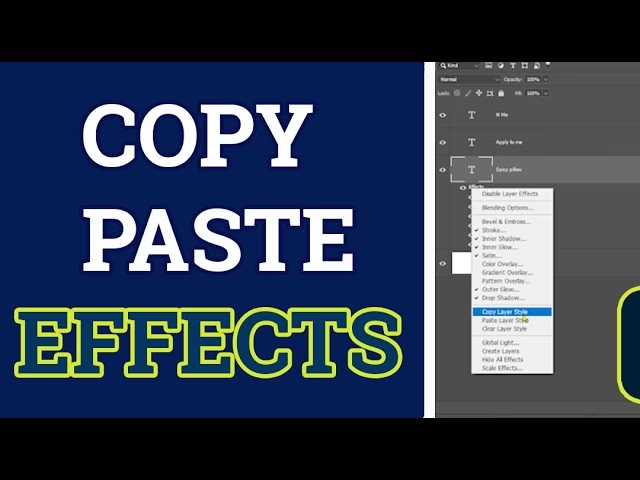
Det er afgørende at huske, at denne metode kun virker, hvis destinationslaget er et Smart Object. Du kan ikke trække et Smart Filter direkte til et almindeligt pixel-baseret lag. Hvis du forsøger, vil Photoshop enten forhindre handlingen eller oprette en kopi af *hele* Smart Objectet (afhængig af hvordan du trækker), ikke kun filteret.
Sammenligning af Metoderne
For at opsummere de to metoder og hjælpe dig med at vælge den rigtige til din situation, her er en kort sammenligning:
| Metode | Hvad kopieres? | Destination Lagtype | Fordele | Ulemper |
|---|---|---|---|---|
| Dupliker Smart Object ('Cmd/Ctrl + J' eller Højreklik) | Hele Smart Objectet + alle Smart Filtre | Nyt lag (altid et Smart Object) | Kopierer hurtigt alt; God til at genbruge et helt konfigureret element. | Duplikerer hele laget, ikke kun filtrene; Kræver mulig sletning af uønskede filtre. |
| Kopiér Kun Smart Filter ('Alt/Option + Træk') | Et specifikt Smart Filter | Eksisterende Smart Object | Mere granulær kontrol; Tilføjer filter til eksisterende Smart Object uden at duplikere indholdet. | Skal gøres for hvert filter individuelt; Kræver, at destinationslaget allerede er et Smart Object. |
Valget mellem metoderne afhænger af dit mål. Hvis du vil have en identisk kopi af et element med dets effekter, dupliker Smart Objectet. Hvis du vil tilføje et specifikt filter til et element, der allerede eksisterer og er et Smart Object, brug Alt/Option + Træk.
Ofte Stillede Spørgsmål
Her er svar på nogle almindelige spørgsmål relateret til kopiering af filtre:
Kan jeg kopiere et Smart Filter til et almindeligt pixel-lag?
Nej, Smart Filtre kan kun anvendes på og kopieres til Smart Objects. Hvis du har brug for at anvende effekten af et Smart Filter på et almindeligt lag, bliver du nødt til at 'rasterisere' Smart Objectet (hvilket gør filtrene permanente) eller alternativt anvende de samme filterindstillinger manuelt på det almindelige lag (hvis filteret findes som et traditionelt filter).
Hvad sker der, hvis kilde- og destinations-Smart Objects har forskellig størrelse eller opløsning?
Smart Filtre anvendes baseret på Smart Objectets dimensioner og indhold. Når du kopierer et filter, overføres filterets indstillinger. Hvordan filteret ser ud, kan variere afhængigt af det nye Smart Objectets størrelse og indhold. For eksempel vil et 'Gaussian Blur' filter med radius 10 pixels se forskelligt ud på et lille billede sammenlignet med et stort billede, selvom radius-indstillingen er den samme.
Kan jeg kopiere flere Smart Filtre på én gang med 'Alt/Option + Træk'?
Nej, 'Alt/Option + Træk' metoden kopierer et filter ad gangen. Hvis du vil kopiere flere filtre til et eksisterende Smart Object, skal du trække hvert enkelt filter over individuelt. Alternativt kan du duplikere hele Smart Objectet (som kopierer alle filtre), og derefter trække det duplikerede Smart Object indhold ind i dit eksisterende Smart Object (ved at dobbeltklikke på ikonet, åbne indholdet, kopiere indholdet, åbne destinations-Smart Objectet og indsætte) - men dette er en mere kompleks proces.
Er der andre måder at dele filterindstillinger på?
Ja, mange filtre i Photoshop tillader dig at gemme og indlæse forudindstillinger (presets). Dette er en god måde at gemme dine yndlingsindstillinger på og anvende dem på forskellige lag eller i forskellige dokumenter uden at skulle kopiere selve filterlaget.
Ved at mestre disse teknikker til kopiering af Smart Filtre kan du strømline din redigeringsproces betydeligt og sikre konsistens på tværs af dine projekter. Smart Objects og Smart Filtre er hjørnestenen i ikke-destruktiv billedredigering i Photoshop, og evnen til nemt at overføre dine filteropsætninger er en essentiel færdighed for enhver seriøs Photoshop-bruger.
Hvis du vil læse andre artikler, der ligner Kopiér Filtre Mellem Lag i Photoshop, kan du besøge kategorien Photoshop.