
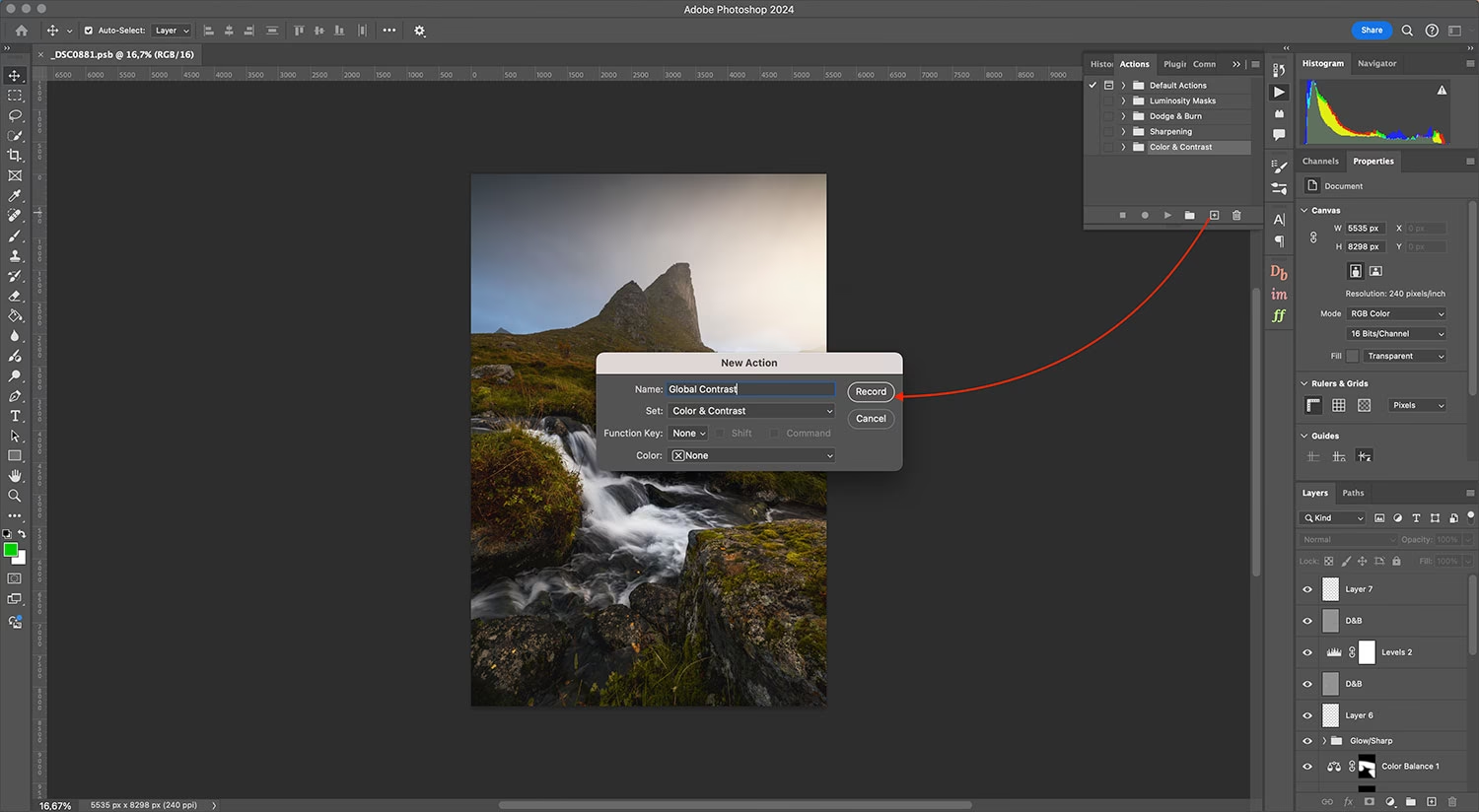

Photoshop-handlinger er utroligt kraftfulde værktøjer designet til at strømline din billedbehandlingsproces og sikre konsistente, professionelle resultater. De fungerer ved at optage en række trin eller kommandoer, som du udfører manuelt, og derefter tillade dig at afspille hele sekvensen med et enkelt klik. Dette kan spare dig for utallige timer, især når du arbejder med store mængder billeder, der kræver gentagne justeringer. Photoshop leveres med en række indbyggede handlinger, og et utal af flere kan downloades fra forskellige kilder online. Selvom disse handlinger ofte er designet til at fungere 'ud af boksen', er der situationer, hvor du kan have brug for at finjustere dem. At lære at redigere en Photoshop-handling giver dig mulighed for at skræddersy disse automatiserede processer præcist til dine behov, hvilket gør dem endnu mere effektive og alsidige.
Evnen til at modificere eksisterende handlinger åbner døren for en dybere tilpasning af din arbejdsgang. I stedet for blot at acceptere en handlings standardresultat, kan du gribe ind og ændre dens adfærd ned til mindste detalje. Dette er især nyttigt, hvis en handling næsten gør, hvad du ønsker, men mangler et specifikt trin, udfører et unødvendigt trin, eller udfører trinene i en rækkefølge, der ikke passer perfekt til dit billede eller din specifikke opgave. Ved at mestre redigering af handlinger bliver du ikke bare en bruger af automatiserede værktøjer, men en skaber af dem, der er perfekt afstemt efter dine individuelle krav.
Hvorfor redigere en eksisterende handling?
Du tænker måske: Hvis en handling er designet til at give ensartede resultater, hvorfor skulle jeg så overhovedet have behov for at ændre den? Der er faktisk flere gode grunde til at modificere en eksisterende Photoshop-handling. Selvom handlingen er velkonstrueret, er den måske ikke skræddersyet til din specifikke situation eller arbejdsgang. Her er nogle almindelige scenarier:
- Tilpasning af størrelse eller proportioner: En handling kan f.eks. være designet til at gemme billeder i en bestemt web-størrelse (f.eks. 1200 pixels på den længste side). Men hvad nu hvis du har brug for at gemme dem i en anden størrelse (f.eks. 2000 pixels) eller med en anden beskæringsratio til sociale medier eller print? I stedet for at køre handlingen og derefter manuelt ændre størrelsen, kan du redigere handlingen, så den inkluderer den korrekte størrelsesændring fra starten.
- Tilføjelse af sikkerhedstrin eller forberedelse: Du ønsker måske, at handlingen altid starter med at duplikere baggrundslaget for at bevare originalen, eller at den automatisk flader billedet til sidst. Disse trin er måske ikke en del af den originale handling, men kan nemt tilføjes for at gøre handlingen mere robust eller for at passe bedre ind i din non-destruktive arbejdsgang. Et skridt til at gemme en backup-fil i et bestemt format, før billedet redigeres, er også en fremragende tilføjelse.
- Forbedring af resultatets kvalitet: Selvom en handling udfører en række justeringer, er resultatet måske ikke helt optimalt for alle dine billeder. Måske er en skarphedsjustering for kraftig, en farvekorrektion skal justeres, eller et filter skal anvendes med en anden indstilling. Ved at redigere handlingen kan du justere parametrene for de enkelte trin eller endda tilføje eller fjerne justeringslag. Du kan også opdage, at rækkefølgen af kommandoer har en betydelig indvirkning på det endelige resultat, og ved at ændre denne rækkefølge kan du opnå et forbedret udseende.
- Fjernelse af unødvendige trin: Nogle handlinger kan indeholde trin, der er irrelevante for dit formål, eller som du foretrækker at udføre manuelt. Ved at fjerne disse trin kan du gøre handlingen hurtigere og mere målrettet.
At kunne redigere handlinger giver dig altså en langt større grad af kontrol og fleksibilitet. Det betyder, at du ikke er begrænset af, hvordan en handling oprindeligt blev oprettet, men kan forme den til præcist at tjene dine kreative og produktionsmæssige behov.
Sådan redigerer du en handling i Photoshop
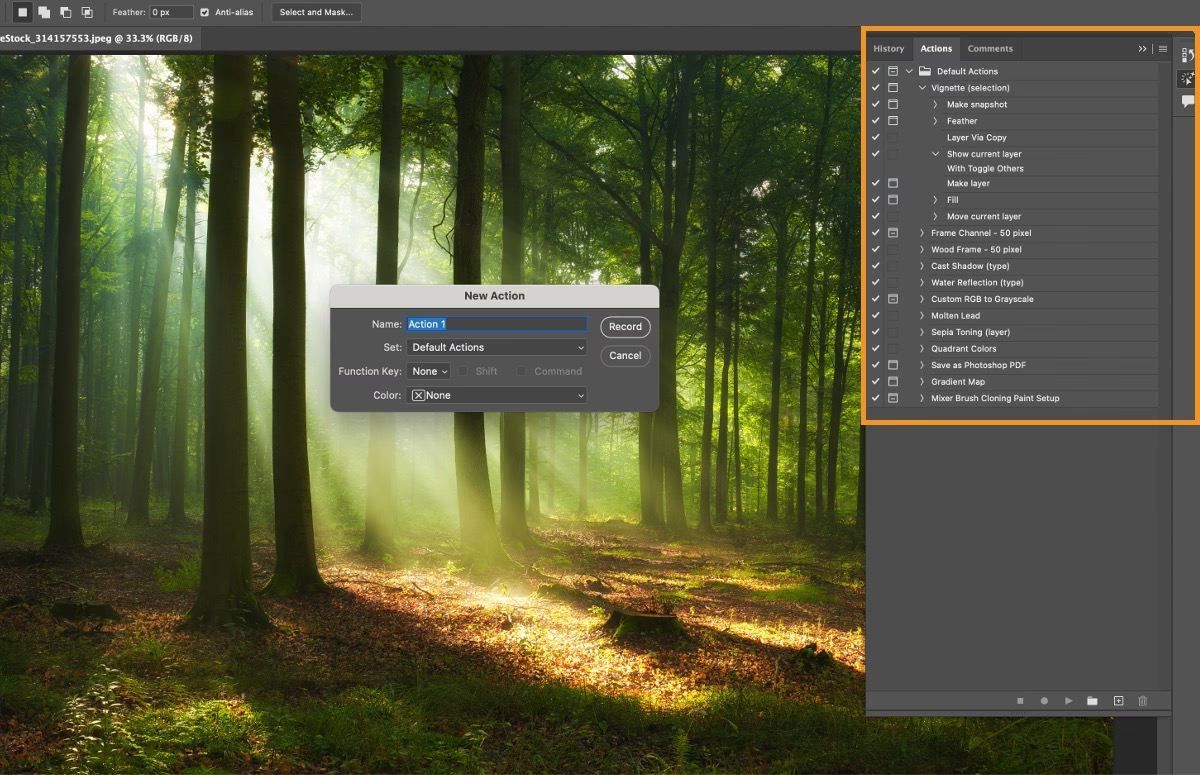
Redigering af handlinger foregår primært i Handlinger-panelet (vindue > Handlinger). Dette panel viser alle dine installerede handlinger, organiseret i handlingssæt, som kan sammenlignes med mapper. For at redigere en handling er det en god praksis at starte med at lave en kopi af den handling, du vil ændre. Dette sikrer, at du altid kan vende tilbage til originalen, hvis noget går galt, eller hvis du senere har brug for den umodificerede version. Træk simpelthen handlingen ned på 'Ny handling'-ikonet (det lille plus-symbol eller firkantede papir-ikon, afhængigt af versionen) nederst i panelet for at duplikere den.
Når du har din kopi (eller hvis du vælger at redigere originalen), skal du udvide handlingssættet ved at klikke på trekanten ved siden af sættets navn og derefter udvide selve handlingen ved at klikke på trekanten ved siden af handlingsnavnet. Nu vil du se en liste over alle de individuelle trin eller kommandoer, der udgør handlingen. Hvert trin repræsenterer en specifik handling, som Photoshop udfører, f.eks. 'Lav et nyt lag', 'Anvend Gausisk sløring' eller 'Gem som'.
Ændring af rækkefølge og sletning af trin
Du kan ændre rækkefølgen af trin ved simpelthen at klikke og trække et trin op eller ned i listen. Rækkefølgen er ofte kritisk for det endelige resultat, da effekten af et trin kan afhænge af den tilstand, billedet er i efter de foregående trin. Prøv f.eks. at anvende en skarphedsjustering før og efter en størrelsesændring – resultatet vil være forskelligt. Hvis du vil fjerne et trin, skal du blot trække det til papirkurvsikonet nederst i panelet. Dette er nyttigt for at fjerne unødvendige eller uønskede effekter, der er inkluderet i den originale handling.
Tilføjelse af nye trin
For at tilføje et nyt trin til handlingen skal du først vælge det trin i listen, før hvilket det nye trin skal indsættes. Hvis du vil tilføje trin i slutningen, skal du vælge det sidste eksisterende trin. Klik derefter på 'Optag'-knappen (det runde røde ikon) nederst i panelet. Nu er Photoshop i optagetilstand, og hver kommando, du udfører (f.eks. at lave et nyt lag, anvende en justering, køre et filter, gemme filen), vil blive registreret som et nyt trin i handlingen, lige efter det trin, du havde valgt. Når du er færdig med at udføre de ønskede nye trin, skal du klikke på 'Stop optagelse'-knappen (den firkantede, der nu er aktiv) nederst i panelet.
Kopiering af trin
Hvis du har brug for at duplikere et specifikt trin inden for handlingen, kan du gøre dette ved at holde Alt-tasten (Option på Mac) nede, mens du trækker trinnet til den ønskede nye placering i listen. Dette opretter en kopi af trinnet uden at fjerne originalen. Dette er især nyttigt, hvis et trin indeholder komplekse indstillinger, som du ønsker at genbruge et andet sted i sekvensen.
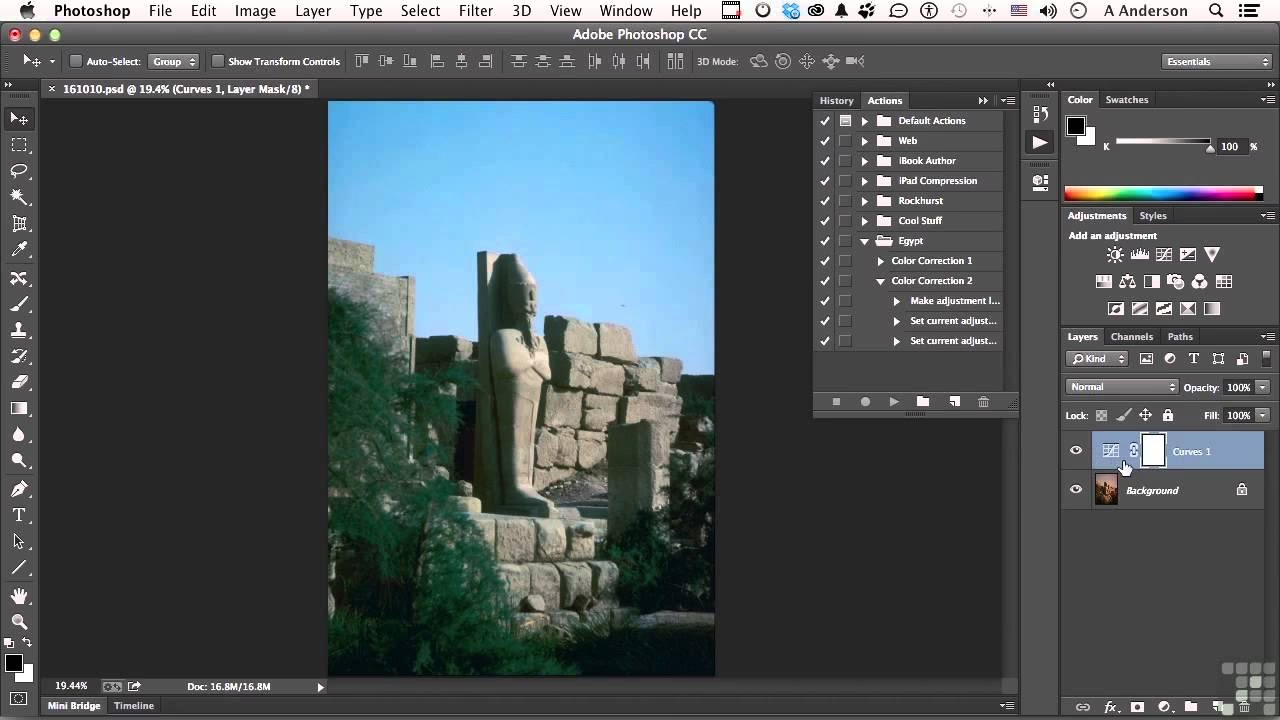
Husk, at hver gang du ændrer handlingen (flytter, sletter, tilføjer trin), gemmes ændringerne automatisk i handlingsfilen. Derfor er det så vigtigt at arbejde med en kopi, indtil du er sikker på, at din redigerede version fungerer korrekt.
Test af den modificerede handling
Efter at have redigeret din handling er det afgørende at teste den grundigt for at sikre, at den producerer de ønskede resultater og ikke forårsager uventede fejl. Du kan teste handlingen ved at åbne et passende billede og klikke på 'Afspil'-knappen (trekanten) nederst i Handlinger-panelet, mens handlingen er valgt.
For mere detaljeret testning eller fejlfinding, især hvis handlingen ikke opfører sig som forventet, kan du bruge specifikke afspilningsindstillinger:
| Indstilling | Beskrivelse | Hvornår bruges den? |
|---|---|---|
| Afspil | Afspiller handlingen fra start til slut uden stop. | Til hurtig test af den endelige handling. |
| Trin for trin | Afspiller handlingen et trin ad gangen, med en kort pause mellem hvert trin. | God til at identificere præcist hvilket trin der forårsager en fejl eller et uønsket resultat. Giver mulighed for at observere effekten af hvert enkelt skridt. |
| Pause for... | Giver dig mulighed for at indstille en specifik varighed (i sekunder) for pausen mellem hvert trin. | Nyttig til at se, hvordan billedet ændrer sig gradvist, eller hvis du har brug for tid til at observere effekten af langsommere processer. Kan også bruges til at indskyde manuelle trin, hvis du sætter varigheden til 0 og 'Tillad trinafspilning/pause'. |
Ved at bruge 'Trin for trin' eller 'Pause for...' kan du nøje observere, hvordan hvert enkelt kommando påvirker billedet, hvilket gør det meget lettere at diagnosticere problemer og finjustere rækkefølgen eller indstillingerne for de enkelte trin. Hvis et trin fejler, stopper handlingen, og Photoshop vil ofte give en indikation af, hvor fejlen opstod.
Ofte Stillede Spørgsmål (FAQ)
Hvad betyder det at redigere en Photoshop-handling?
At redigere en Photoshop-handling betyder at ændre den række af kommandoer (trin), som handlingen udfører. Dette kan omfatte at slette eksisterende trin, ændre rækkefølgen af trin, tilføje nye trin ved at optage dem, eller kopiere og indsætte trin. Formålet er at tilpasse handlingens funktionalitet, så den passer bedre til specifikke behov eller billedtyper, forbedre resultatet eller gøre den mere effektiv.
Er det svært at redigere Photoshop-handlinger?
Den grundlæggende proces med at slette, omarrangere og tilføje trin er relativt ligetil og foregår direkte i Handlinger-panelet. Det kræver dog en vis forståelse for, hvordan Photoshops værktøjer og kommandoer fungerer, og hvordan rækkefølgen af disse påvirker billedet. At mestre redigering kræver øvelse og testning, men selve grænsefladen er designet til at være intuitiv. At starte med en kopi af en eksisterende handling og foretage små ændringer ad gangen er en god måde at lære på.
Konklusion
At kunne redigere Photoshop-handlinger er en uvurderlig færdighed for enhver, der ønsker at optimere sin billedbehandlingsproces. Det giver dig mulighed for at tage fuld kontrol over automatiseringen, finjustere eksisterende handlinger og skabe en workflow, der er præcist afstemt efter dine specifikke krav. Uanset om du skal tilpasse størrelser, tilføje sikkerhedstrin eller forbedre det kreative resultat, giver redigering af handlinger dig fleksibiliteten til at opnå præcise resultater med maksimal effektivitet. Ved at investere tid i at lære denne proces kan du forvandle standardværktøjer til skræddersyede løsninger, der markant forbedrer din produktivitet og kvaliteten af dit arbejde.
Hvis du vil læse andre artikler, der ligner Tilpas dine Photoshop-handlinger, kan du besøge kategorien Photoshop.