
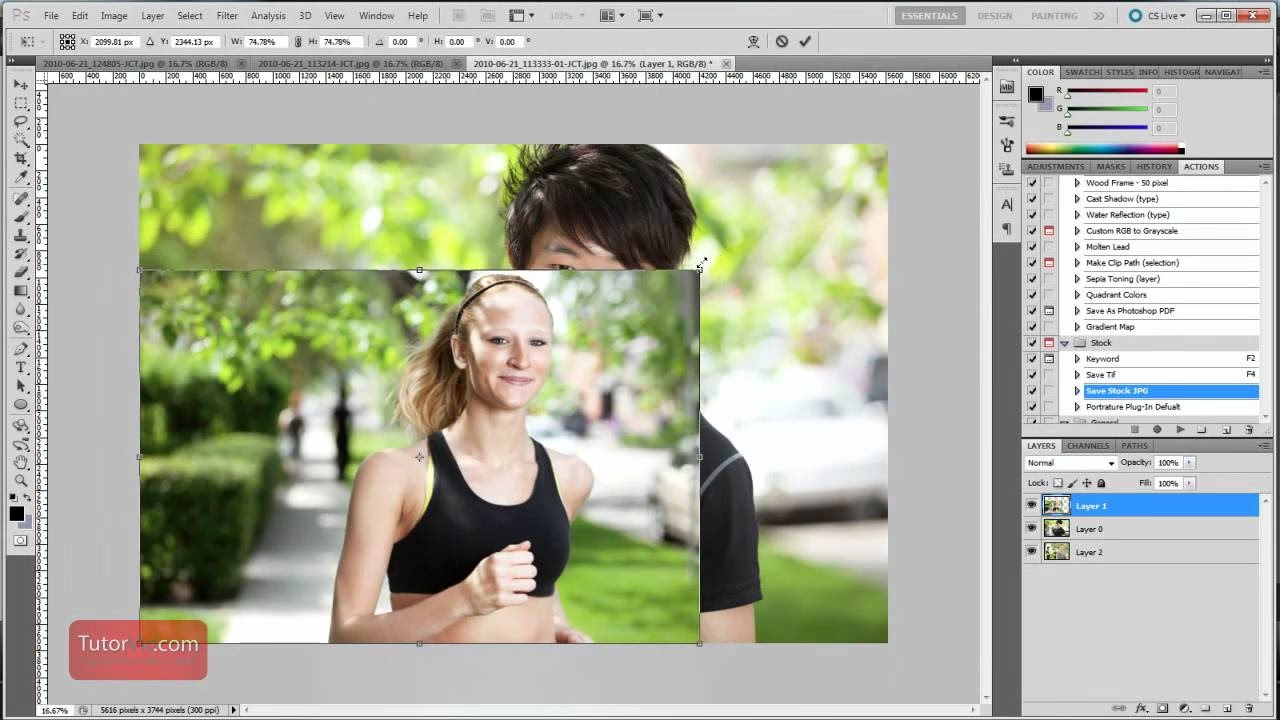

Mange nye brugere af Adobe Photoshop støder på udfordringen med et arbejdsområde, der ikke helt matcher det, de ser i online tutorials eller hos mere erfarne brugere. Et af de mest almindelige problemer er et Lagpanel (Layers panel), der virker alt for lille, især når man begynder at arbejde med mange lag. Dette kan gøre det utroligt besvæligt at navigere, vælge de rigtige lag og holde styr på sit projekt. Heldigvis er løsningen på dette problem både enkel og fundamental for at mestre Photoshop: at tilpasse dine paneler.
Lagpanelet er hjertet i mange Photoshop-workflows. Det er her, du administrerer dine billedkomponenter, anvender effekter, justerer gennemsigtighed og meget mere. At have et klart overblik over dine lag er afgørende for effektiv redigering. Hvis dit panel er så lille, at du knap kan læse lagnavnene eller se miniaturebillederne ordentligt, er det tid til at ændre på det.

- Sådan Ændrer du Størrelsen på Lagpanelet
- Forstå Dit Arbejdsområde i Photoshop
- Maksimer Effektiviteten: Arranger Dine Paneler
- Hvorfor et Større Lagpanel er Gavnligt
- Gem Dit Brugerdefinerede Arbejdsområde
- Sammenligning: Standard vs. Tilpasset Arbejdsområde
- Andre Paneler og Dit Workflow
- Ofte Stillede Spørgsmål om Paneler i Photoshop
- Konklusion
Sådan Ændrer du Størrelsen på Lagpanelet
Den mest direkte og enkleste måde at gøre dit Lagpanel større på er ved at trække i dets kanter. Photoshop-paneler er designet til at være fleksible og kan nemt ændre størrelse inden for deres dokkede områder eller som flydende vinduer.
Kig på kanten af dit Lagpanel. Hvis panelet er en del af en gruppe af paneler, vil du se en opdeling mellem Lagpanelet og de andre paneler i samme gruppe. Hvis det er det eneste panel i et dokket område, vil du se kanten, der grænser op til billedvinduet eller et andet sæt af paneler.
Hold musemarkøren over kanten af Lagpanelet. Markøren skulle gerne ændre sig til en dobbeltpil (typisk en lodret dobbeltpil, hvis du trækker i den øverste eller nederste kant, eller en vandret, hvis du trækker i siden).
Når musemarkøren er blevet til dobbeltpilen, skal du klikke og holde museknappen nede. Træk nu musen i den retning, du ønsker at udvide panelet. Hvis du trækker nedad, vil Lagpanelet blive højere. Hvis du trækker opad, bliver det lavere. Hvis du trækker til siden (forudsat at panelet er i et område, der tillader vandret trækning), vil panelet blive bredere eller smallere.
Slip museknappen, når panelet har den ønskede størrelse. Det er virkelig så simpelt! Du kan gentage processen, indtil du finder en størrelse, der passer til dit workflow og den mængde lag, du typisk arbejder med.
Forstå Dit Arbejdsområde i Photoshop
For at få mest muligt ud af at tilpasse dine paneler er det vigtigt at forstå, hvordan Photoshops arbejdsområde fungerer. Arbejdsområdet (Workspace) består af menuen øverst, indstillingslinjen under menuen, værktøjslinjen (typisk til venstre) og panelområdet (typisk til højre).
Panelområdet til højre er ofte der, hvor paneler som Lag, Egenskaber (Properties), Justeringer (Adjustments), Historik (History) og mange andre er placeret. Disse paneler kan være dokket sammen i grupper. En gruppe af paneler vises som faneblade, hvor du klikker på fanen for at skifte mellem panelerne i gruppen (f.eks. Lag, Kanaler, Stier). Du kan trække paneler ud af grupper for at gøre dem til individuelle paneler eller flytte dem til andre grupper.
Hvert dokket område kan også have flere panelgrupper stablet oven på hinanden. Du kan ændre højden på disse stablede grupper ved at trække i skillelinjen mellem dem, ligesom du trækker i kanten af selve Lagpanelet.
Maksimer Effektiviteten: Arranger Dine Paneler
At gøre Lagpanelet større er kun et skridt i retning af et optimeret arbejdsområde. Du kan arrangere panelerne på mange måder for at passe til din stil og den type opgaver, du udfører.
- Dokking: Træk et panel ved dets faneblad for at flytte det. Når du trækker det hen over et andet dokket område, vil du se blå markeringer, der viser, hvor panelet vil blive placeret – enten som en ny fane i en eksisterende gruppe, som en ny gruppe over eller under en eksisterende gruppe, eller langs kanten af Photoshop-vinduet for at oprette et nyt dokket område.
- Gruppering: Træk et panel ved dets faneblad direkte oven på fanebladene i en anden panelgruppe. Slip musen, når den blå markering viser, at panelet vil blive tilføjet som en ny fane i den gruppe.
- Flydende paneler: Træk et panel ved dets faneblad ud af et dokket område og slip det midt på skærmen. Panelet bliver nu et fritstående, flydende vindue, som du kan placere hvor som helst, selv på en anden skærm, hvis du har flere. Du kan ændre størrelsen på flydende paneler ved at trække i enhver af deres kanter eller hjørner.
- Minimering: Klik på den dobbelte pil øverst til højre i et panel eller en panelgruppe for at minimere det til kun at vise fanebladene eller ikonerne. Klik igen for at udvide det.
En populær opsætning er at have Lagpanelet meget højt, så du kan se mange lag samtidigt, og måske have en anden panelgruppe (f.eks. Egenskaber og Justeringer) dokket under Lagpanelet. Andre foretrækker at have deres mest brugte paneler i en enkelt, bred kolonne til højre, mens nogle med flere skærme trækker alle panelerne ud på den sekundære skærm for at maksimere pladsen til billedet på hovedskærmen.
Hvorfor et Større Lagpanel er Gavnligt
At have et større Lagpanel er ikke bare for syns skyld; det forbedrer dit workflow markant, især når du arbejder med komplekse filer:
- Bedre overblik: Du kan se flere lag ad gangen uden at skulle scrolle konstant.
- Tydeligere miniaturebilleder: Du kan nemmere identificere indholdet af et lag ud fra det lille forhåndsvisningsbillede. Størrelsen på miniaturebillederne kan også justeres ved at højreklikke i et tomt område af Lagpanelet og vælge 'Panelindstillinger...' (Panel Options). Her kan du vælge mellem små, mellemstore eller store miniaturebilleder.
- Læsbarhed: Længere lagnavne bliver synlige, hvilket er afgørende, hvis du navngiver dine lag beskrivende (hvilket du absolut bør gøre!).
- Nemmere adgang til indstillinger: Du kan hurtigere se og klikke på ikonerne for lagmasker, justeringslag, smarte objekter, lagstilarter, blending modes og opacitet.
Invester lidt tid i at arrangere dit arbejdsområde, så det passer til dig. Det vil spare dig for meget tid og frustration i længden.
Gem Dit Brugerdefinerede Arbejdsområde
Når du har brugt tid på at arrangere dine paneler præcis, som du vil have dem, inklusive størrelsen på dit Lagpanel, er det en god idé at gemme denne opsætning som et brugerdefineret arbejdsområde. På den måde kan du nemt vende tilbage til din foretrukne opsætning, hvis panelerne ved et uheld flyttes, lukkes, eller hvis du skifter til et af Photoshops forudindstillede arbejdsområder.
Gå til menuen Vindue > Arbejdsområde > Nyt Arbejdsområde... (Window > Workspace > New Workspace...). Giv dit arbejdsområde et beskrivende navn (f.eks. 'Mit Foto Workflow' eller 'Stort Lagpanel'). Sørg for, at 'Panelplaceringer' (Panel Locations) er valgt, og klik på 'Gem'.
Dit brugerdefinerede arbejdsområde vil nu være tilgængeligt i Vindue > Arbejdsområde menuen. Hvis dit arbejdsområde bliver rodet til, kan du hurtigt nulstille det ved at vælge dit gemte arbejdsområde fra listen og derefter gå til Vindue > Arbejdsområde > Nulstil [Dit Arbejdsområdes Navn] (Reset [Your Workspace Name]).
Sammenligning: Standard vs. Tilpasset Arbejdsområde
Her er en simpel sammenligning, der illustrerer forskellen mellem et standard arbejdsområde og et, der er tilpasset med et større Lagpanel:
| Aspekt | Standard 'Essentials' Arbejdsområde | Tilpasset 'Lag-Fokus' Arbejdsområde |
|---|---|---|
| Lagpanelets Størrelse | Mellem til lille, deler plads med andre paneler. | Optager en stor del af skærmens højde, bredden justeret efter behov. |
| Synlige Lag | Få lag synlige uden at scrolle. | Mange lag synlige samtidigt, nemmere at navigere. |
| Miniaturebilleder | Standardstørrelse (ofte lille), kan være svære at tyde. | Kan sættes til stor størrelse for bedre synlighed. |
| Panelarrangement | Forudbestemte grupper og placeringer. | Paneler flyttet, grupperet og størrelsesjusteret efter brugerens præference. F.eks. Lag øverst, Justeringer/Egenskaber nedenunder. |
| Effektivitet ved mange lag | Kræver mere scrolling og opmærksomhed. | Hurtigere navigation, nemmere identifikation af lag. |
| Læringskurve (begynder) | Kan føles trangt og uoverskueligt. | Giver bedre overblik, hvilket kan lette læringsprocessen. |
Andre Paneler og Dit Workflow
Mens Lagpanelet er centralt, er der mange andre paneler, der kan forbedre dit workflow. Overvej at have paneler som:
- Egenskaber (Properties): Viser indstillinger for det valgte lag eller værktøj. Utrolig nyttigt for justeringslag, tekstlag og smarte objekter.
- Justeringer (Adjustments): Giver hurtig adgang til at oprette nye justeringslag (f.eks. Niveauer, Kurver, Farvemætning).
- Historik (History): Giver dig mulighed for at springe frem og tilbage i dine redigeringstrin. Uundværlig for at fortryde flere handlinger.
- Navigator: Viser en miniature af hele billedet og lader dig hurtigt panorere rundt i billedet, især når du er zoomet tæt ind.
Arranger disse paneler logisk omkring dit store Lagpanel for at skabe et sammenhængende og effektivt arbejdsområde.
Ofte Stillede Spørgsmål om Paneler i Photoshop
Her er svar på nogle almindelige spørgsmål, som begyndere ofte har om paneler i Photoshop:
Mit Lagpanel er forsvundet! Hvordan får jeg det tilbage?
Hvis et panel er forsvundet fra dit arbejdsområde, er det sandsynligvis blevet lukket. Du kan nemt genåbne det ved at gå til menuen Vindue (Window) og klikke på navnet på det panel, du vil have frem igen (f.eks. Lag / Layers). Der skal være et flueben ud for navnet, hvis panelet er synligt.
Hvordan gør jeg miniaturebillederne i Lagpanelet større?
Højreklik i et tomt område af Lagpanelet (ikke på et lag) og vælg 'Panelindstillinger...' (Panel Options). I dialogboksen, der dukker op, kan du vælge størrelsen på miniaturebillederne (Lille, Mellem, Stor) samt indstille andre visningsmuligheder for panelet.
Kan jeg have mine paneler på en anden skærm?
Ja, absolut! Træk blot et panel eller en hel gruppe af paneler ved deres faneblade ud af Photoshop-vinduet og over på din anden skærm. De vil fungere som flydende vinduer, som du kan placere og ændre størrelse på uafhængigt af hovedvinduet. Dette er en fantastisk måde at maksimere billedpladsen på din primære skærm.
Hvordan nulstiller jeg mit arbejdsområde til standard?
Gå til menuen Vindue > Arbejdsområde (Window > Workspace). Her kan du vælge en af Photoshops forudindstillede arbejdsområder (f.eks. 'Essentials', 'Photography', 'Graphic and Web'). Hvis du vil nulstille det nuværende arbejdsområde til dets standardlayout, vælg Nulstil [Arbejdsområdets Navn] (Reset [Workspace Name]) i samme menu.
Kan jeg tilpasse værktøjslinjen også?
Ja, værktøjslinjen til venstre kan også tilpasses. Gå til Rediger > Værktøjslinje... (Edit > Toolbar...) for at åbne dialogboksen 'Tilpas Værktøjslinje', hvor du kan tilføje, fjerne og omarrangere værktøjer.
Konklusion
At gøre dit Lagpanel større i Photoshop er en simpel justering, der kan have en stor positiv indvirkning på dit redigerings-workflow, især når du er nybegynder og lærer at navigere i programmets mange funktioner. Ved at forstå, hvordan panelerne fungerer, hvordan du trækker i deres kanter for at ændre størrelse, og hvordan du arrangerer dem logisk i dit arbejdsområde, tager du et vigtigt skridt mod at arbejde mere effektivt og komfortabelt med dine billeder. Glem ikke at gemme dit brugerdefinerede arbejdsområde, når du har fundet den perfekte opsætning. Et velorganiseret arbejdsområde er nøglen til at frigøre dit kreative potentiale i Photoshop.
Hvis du vil læse andre artikler, der ligner Gør dit Lagpanel Større i Photoshop, kan du besøge kategorien Photoshop.