
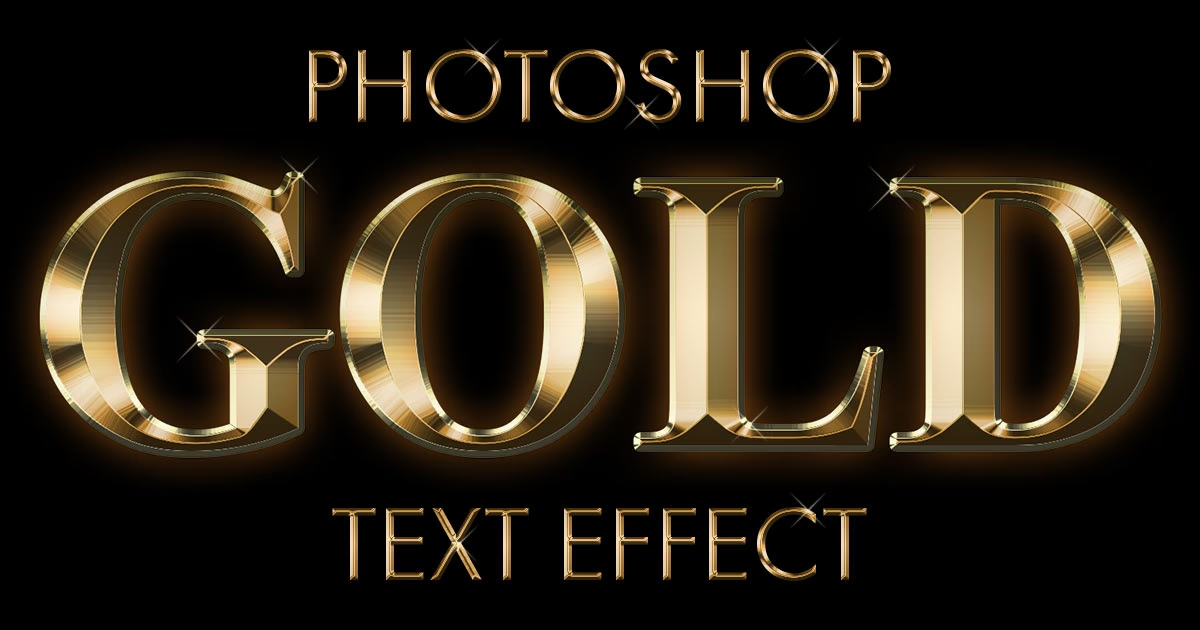

At give dine digitale kreationer et strejf af luksus og realisme kan forvandle et almindeligt design til noget helt ekstraordinært. En af de mest effektive måder at opnå dette på er ved at bruge folielagstilarter i Adobe Photoshop. Disse stilarter simulerer udseendet af ægte metalfolie, hvilket tilføjer en skinnende, reflekterende overflade til tekst, former eller billeder. Forestil dig glansen af guld på et logo, den kølige elegance af sølv på en invitation eller den varme glød fra bronze på et kunstværk. Folielagstilarter gør det muligt at bringe denne taktile, visuelle rigdom ind i den digitale verden med relativ lethed. De er en genvej til at skabe professionelle, iøjnefaldende effekter uden behov for komplekse manuelle processer.
Hvad er Lagstilarter?
Før vi dykker ned i folieeffekter, er det vigtigt at forstå, hvad en lagstilart overhovedet er i Photoshop. En lagstilart er en effekt, der anvendes på indholdet af et specifikt lag. Disse effekter er dynamiske og ikke-destruktive, hvilket betyder, at de kan redigeres eller fjernes til enhver tid uden at påvirke selve lagets pixelindhold. Eksempler inkluderer skygger (Drop Shadow), indre glød (Inner Glow), farveoverlejring (Color Overlay), gradientoverlejring (Gradient Overlay) og mønsteroverlejring (Pattern Overlay). Folielagstilarter er typisk en kombination af flere af disse effekter, ofte med brug af gradienter, mønstre og indstillinger for affasning og prægning (Bevel and Emboss) til at simulere refleksioner, dybde og tekstur af metal. De er forudindstillede samlinger af disse effekter, gemt som en enkelt 'stil', som du kan anvende med et enkelt klik.

Hvorfor bruge Folielagstilarter?
Hvorfor vælge folielagstilarter frem for andre metoder til at skabe metal-effekter? For det første tilbyder de en utrolig realisme. Gennem intelligent brug af lys, skygge og refleksion kan de efterligne udseendet af ægte folie, hvilket giver et premium og håndværksmæssigt præg til dine designs. For det andet er de utroligt hurtige at anvende. I stedet for at skulle male refleksioner og højlys manuelt, kan en lagstilart anvendes med et enkelt klik, hvilket sparer enormt meget tid. Endelig er de meget alsidige. De kan bruges på tekst, logoer, former, ikoner og endda dele af billeder. Dette gør dem ideelle til alt fra branding og emballagedesign til invitationer, plakater, webgrafik og digitale illustrationer. De er også nemme at redigere; ønsker du at ændre glansniveauet eller farven, skal du blot dobbeltklikke på lagstilen i Lag-panelet og justere indstillingerne.
Varianter af Folielagstilarter
Folielagstilarter kommer ikke kun i forskellige farver, men også i forskellige overfladefinisher, der efterligner forskellige typer af foliering. De mest almindelige varianter, der ofte findes i foliestilbiblioteker, inkluderer:
Skinnende (Shiny): Dette er den klassiske folieeffekt med skarpe, klare refleksioner og højlys. Den simulerer en meget glat, poleret og højst reflekterende metaloverflade, ligesom man ville forvente af nypræget folie. Lys reflekteres direkte fra overfladen, hvilket skaber intense, hvide eller lyse højlys og dybe skygger, der definerer formen tydeligt og giver en stærk fornemmelse af volumen og glans. Denne stil er perfekt til at skabe et luksuriøst, glamourøst og poleret look, ideel til logoer, overskrifter, smykke-grafik og elementer, der skal fange øjet øjeblikkeligt og udstråle kvalitet.
Diffus (Diffused): I modsætning til den skinnende stil har den diffuse folieeffekt blødere, mere spredte refleksioner. Det er som om lyset er spredt mere jævnt over overfladen, hvilket resulterer i mindre intense højlys og blødere overgange mellem lys og skygge. Dette kan simulere en mindre poleret, en let mat eller endda en tekstureret finish, der bryder lyset. Den diffuse stil er ofte mere subtil og mindre distraherende end den skinnende, hvilket gør den velegnet til større områder, baggrunde eller elementer, hvor man ønsker et strejf af metal uden overdreven genskin, der kan gøre tekst ulæselig. Den giver et mere afdæmpet, men stadig elegant, metallisk udtryk.
Krøllet (Crinkled): Denne variant tilføjer en markant tekstur, der efterligner udseendet af folie, der er blevet let krøllet, presset eller har en bevidst ujævn, organisk overflade. Refleksionerne brydes og fordeles uregelmæssigt over overfladen på grund af de simulerede folder og ujævnheder. Dette giver en mere organisk, håndlavet eller vintage fornemmelse. Den krøllede stil er fantastisk til at tilføje karakter og et unikt touch til dine designs. Den bryder ensartetheden og kan give et mere kunstnerisk, grungy eller taktilt udtryk, der adskiller sig fra de glatte varianter. Den er ideel til baggrunde, kunstprojekter eller design, der skal have et mere råt eller autentisk look.
Inkluderede Farvevariationer
En stor fordel ved mange folielagstilarter er, at de ofte leveres i et bibliotek med forudindstillede farver, der dækker de mest populære metalnuancer. Typiske farver, der ofte er inkluderet for de forskellige varianter (skinnende, diffus, krøllet), er:
- Guld (Gold): Den klassiske farve for luksus, rigdom, prestige og varme. Tilføjer en strålende, skinnende glød.
- Lys Guld (Pale Gold): En mere afdæmpet, mindre mættet eller lysere guldnuance, der kan virke mere moderne, subtil eller delikat end klassisk guld.
- Rosa Guld (Rose Gold): En trendy og elegant farve, der kombinerer guld med et strejf af kobber eller lyserød. Virker ofte moderne, romantisk eller feminin.
- Bronze: En varmere, dybere metalfarve end guld, ofte forbundet med historie, styrke, jordfarver og et mere antikt look.
- Sølv (Silver): Symboliserer elegance, modernitet, teknologi og en kølig æstetik. En kølig, lysreflekterende farve, der passer godt til mange designstile, især minimalistiske og moderne.
- Lys Sølv (Pale Silver): En lysere, mindre intens eller mere hvidlig sølvnuance, der kan virke mere delikat, luftig eller subtil.
- Gunmetal: En mørkere, grafit-lignende metalfarve. Giver et industrielt, moderne, råt eller maskulint præg og kan tilføje dybde.
Disse forudindstillinger giver et fantastisk udgangspunkt og dækker de mest almindelige behov for metal-effekter. Men den virkelige kraft ligger i muligheden for nemt at tilpasse farverne.
Tilpasning af Farver med Farveoverlejring
Selvom de medfølgende farver er utroligt nyttige, er fleksibilitet nøglen i professionelt design. De fleste folielagstilarter er intelligent bygget op på en måde, så du nemt kan ændre farven til præcis den nuance, du ønsker, uden at ødelægge den underliggende metallic-effekt. Dette gøres typisk ved at justere "Farveoverlejring" (Color Overlay) effekten inden i lagstilarten. Når du åbner Lagstilart-dialogboksen og vælger den foliestil, du har anvendt, vil du se de individuelle effekter, den består af, i venstre side. En af disse vil sandsynligvis være "Farveoverlejring".
Ved at klikke på "Farveoverlejring" kan du ændre blandingsindstillingen (typisk sat til 'Normal' eller 'Farve') og selve farven. Ved at vælge en ny farve her, f.eks. en dyb blå, en lys grøn eller en mættet lilla, vil denne farve blive 'overlejret' på folieeffekten. De komplekse gradienter og mønstre, der skaber lys, skygge og refleksioner (ansvarlig for den metalliske glans), forbliver intakte, mens grundfarven skifter. Dette giver uendelige muligheder for at matche folieeffekten til dit specifikke farveskema, brandidentitet eller kreative vision. Det betyder, at et enkelt sæt foliestilarter i forskellige varianter (skinnende, diffus, krøllet) kan genbruges til at skabe et ubegrænset antal metalliske farver, langt ud over de medfølgende guld-, sølv- og bronzenuancer. Denne funktion gør folielagstilarter til et ekstremt alsidigt værktøj i enhver designers værktøjskasse.
Sådan Anvender du Folielagstilarter
At anvende en folielagstilart i Photoshop er en simpel proces, når du først har stilen installeret. Stilarter gemmes typisk som en .ASL fil, der skal indlæses i Photoshops Stil-panel.
- Installer Stilen: Hvis du har en .ASL fil, skal du åbne Photoshop, gå til menuen Vindue > Stilarter for at åbne Stil-panelet. Klik på menuikonet (tre små streger) øverst til højre i panelet og vælg "Indlæs Stilarter..." (Load Styles...). Find din .ASL fil på computeren og klik "Indlæs". Stilerne vil nu dukke op som små miniaturer i Stil-panelet.
- Forbered dit lag: Sørg for, at det element, du vil anvende effekten på – det være sig tekst, en form tegnet med Formværktøjet, et ikon eller et udklippet billede – er på sit eget separate lag i dit dokument.
- Anvend Stilen fra Panelet: Den hurtigste metode er simpelthen at vælge det lag i Lag-panelet, du vil style, og derefter klikke på miniaturerne af foliestilen i Stil-panelet. Stilen anvendes øjeblikkeligt på det valgte lag.
- Anvend Stilen via Dialogboksen: Alternativt kan du dobbeltklikke på det lag, du vil style, i Lag-panelet. Dette åbner "Lagstilart" (Layer Style) dialogboksen. I venstre side af dialogboksen er der en liste over tilgængelige effekter. I midten eller højre side (afhængigt af din Photoshop-version) vil der være et "Stilart" (Styles) afsnit. Klik på dette. Her ser du miniaturer af dine indlæste lagstilarter, inklusive foliestilerne. Klik på den foliestil (f.eks. "Guld Skinnende"), du ønsker at anvende. Du kan se effekten opdateres i realtid på dit lærred.
- Justér (valgfrit): Hvis du anvendte stilen via dialogboksen, eller hvis du nu dobbeltklikker på det "fx" ikon, der vises ved siden af lagets navn i Lag-panelet, kan du nu gå ind og justere de enkelte effekter, der udgør stilen (f.eks. "Farveoverlejring" for at skifte farve, "Affasning og prægning" for at ændre lysretning eller dybde, "Mønsteroverlejring" for at ændre teksturskala).
- Afslut: Klik "OK" i Lagstilart-dialogboksen, når du er tilfreds. Folieeffekten er nu anvendt på dit lag, og du kan se "Effekter" (Effects) listet under lagets navn i Lag-panelet. Du kan skjule effekten ved at klikke på øje-ikonet ved siden af "Effekter" eller redigere den igen ved at dobbeltklikke på "fx" ikonet.
Tips til Optimal Brug
For at få mest muligt ud af dine folielagstilarter og sikre, at de ser så realistiske og professionelle ud som muligt, overvej disse tips:
- Baggrundsfarve: Folieeffekter er meget afhængige af refleksion af lys, og deres udseende påvirkes stærkt af baggrunden og den omgivende farve. En mørk eller kontrastrig baggrund vil ofte fremhæve glansen og refleksionerne mere effektivt end en lys baggrund. Eksperimenter med forskellige baggrunde for at se, hvordan folien reagerer.
- Elementets Størrelse og Opløsning: Hvis foliestilen bruger mønstre eller gradienter til at simulere tekstur eller lysrefleksioner, kan skalaen af disse elementer være kritisk. Sørg for, at skalaen passer til størrelsen på dit element. En for lille skala kan få effekten til at se rodet eller "digital" ud, mens en for stor skala kan miste vigtige detaljer, der bidrager til realismen. Hvis du designer til print, sørg for at din dokumentopløsning (typisk 300 DPI) er tilstrækkelig høj, da effekten kan se pixeliseret ud ved lav opløsning.
- Lysretning: Mange foliestilarter bruger "Affasning og prægning" (Bevel and Emboss) og "Gradientoverlejring" (Gradient Overlay) indstillinger, der er følsomme over for en simuleret lyskilde. Hvis du bruger flere elementer med folieeffekter i dit design, kan det bidrage til realismen, hvis lyskilden er den samme for alle elementer. I "Lagstilart" dialogboksen kan du ofte tjekke "Brug Globalt Lys" (Use Global Light) for at synkronisere lysretningen på tværs af alle lag med stileffekter i dit dokument. Hvis du ønsker forskellige lysretninger, skal du fjerne fluebenet.
- Skygger og Glød: Kombiner foliestilen med en diskret ydre skygge (Drop Shadow) for at give elementet dybde og få det til at "løfte sig" fra baggrunden, hvilket forstærker 3D-effekten af folieringen. En indre glød (Inner Glow) eller indre skygge (Inner Shadow) kan også forstærke kanteffekten og dybden af folien.
- Lagmasker: Brug lagmasker på laget med foliestilen til selektivt at skjule dele af effekten eller lade den tone gradvist ind, hvilket kan skabe interessante og komplekse kompositioner.
- Smart Objekter: Konverter dit tekst- eller formlag til et Smart Objekt (højreklik på laget > Konverter til Smart Objekt), før du anvender foliestilen. Dette giver dig mulighed for at skalere og transformere elementet uden tab af kvalitet, og lagstilen vil automatisk opdatere sig korrekt.
Sammenligning af Varianter
For at give et hurtigt overblik over forskellene mellem de primære folievarianter, se denne tabel:
| Variant | Refleksion | Overflade | Typisk Anvendelse |
|---|---|---|---|
| Skinnende | Skarpe, klare højlys og dybe skygger. Meget kontrastrig. | Glat, poleret, spejlblank. | Logoer, titler, smykker, luksusbranding, iøjnefaldende elementer. |
| Diffus | Bløde, spredte højlys. Graduelle overgange mellem lys og skygge. | Let mat, jævn, mindre reflekterende. | Større flader, baggrunde, elementer hvor tekst/detaljer skal være tydelige, mere subtil effekt. |
| Krøllet | Uregelmæssige, brudte refleksioner. Tilfældige højlys og skygger baseret på simulerede folder. | Tekstureret, ujævn, organisk, håndlavet. | Vintage design, kunstprojekter, baggrunde, effekter der skal virke autentiske eller rå. |
Valget af variant afhænger helt af det ønskede visuelle udtryk, den stemning du ønsker at formidle, og hvor fremtrædende folieeffekten skal være i dit design.
Oprettelse af Din Egen Grundlæggende Folieeffekt
Selvom færdige foliestilarter er praktiske, kan det være lærerigt og nyttigt at vide, hvordan man bygger en grundlæggende folieeffekt fra bunden ved hjælp af lagstilarter. En typisk folieeffekt er en kombination af flere indstillinger:
- Affasning og Prægning (Bevel and Emboss): Dette giver elementet dybde og skaber højlys og skygger langs kanterne og overfladen, hvilket simulerer, hvordan lys rammer en 3D-form. Vælg en stil som 'Indre Affasning' (Inner Bevel) eller 'Prægning' (Emboss). Juster 'Dybde' (Depth), 'Retning' (Direction: Op/Ned), 'Størrelse' (Size) og 'Blødgør' (Soften) for at definere formen. Vigtigst er 'Skyggelægning' (Shading), hvor du indstiller vinklen på lyskilden og bruger 'Kontur' (Contour) og 'Tekstur' (Texture) til at forme, hvordan lyset falder og reflekteres over overfladen. En metallisk effekt kræver ofte specifikke, kontrastrige konturer.
- Kontur (Contour): Dette er en del af Affasning og Prægning, men vigtig nok til at nævne separat. Valget af konturkurve bestemmer fordelingen af lys og skygge, hvilket er afgørende for det metalliske look. En 'Dobbeltring' (Double Ring) eller lignende kurver kan skabe de skarpe, reflekterende højlys, der er karakteristiske for poleret metal.
- Tekstur (Texture): Også en del af Affasning og Prægning. Her kan du tilføje et mønster (f.eks. en fin støj, børstet metal eller en let krøllet tekstur) for at give folien en overfladestruktur. Juster skala og dybde for at kontrollere mønsterets udseende.
- Gradientoverlejring (Gradient Overlay): Dette er ofte kernen i den metalliske glans. I stedet for en simpel farveoverlejring bruger man en gradient, der simulerer, hvordan lys reflekteres over en buet eller skinnende overflade. Vælg en gradient, der går fra mørk til lys til mørk (eller omvendt) for at skabe kontrasterne. Blandingsindstillingen er ofte 'Normal' eller 'Lineær Dodge (Tilføj)'. Vigtigst er 'Stil' (Style) – 'Lineær' (Linear) eller 'Reflekteret' (Reflected) virker godt for glans, mens 'Vinkel' (Angle) bestemmer retningen på glansen.
- Farveoverlejring (Color Overlay): Som nævnt tidligere bruges denne effekt oven på gradienten (med en passende blandingsindstilling som 'Farve' eller 'Normal' og passende opacitet) til at give folien den ønskede farve (guld, sølv, rosa guld osv.).
- Indre Skygge (Inner Shadow) / Indre Glød (Inner Glow): Disse kan bruges subtilt til at forstærke kanteffekten eller tilføje en fin glød, der yderligere definerer formen og giver en fornemmelse af tykkelse.
Ved at kombinere og justere disse effekter kan du skabe et utal af forskellige metalliske og folieagtige udtryk, der passer præcis til dit behov.
Fejlfinding
Hvad gør du, hvis din folieeffekt ikke ser rigtig ud, eller ikke lever op til forventningerne?
- Effekten ser flad ud: Dette skyldes ofte lys- og skyggeindstillingerne. Tjek indstillingerne for "Affasning og prægning" (Bevel and Emboss) og "Gradientoverlejring" (Gradient Overlay). Sørg for, at "Brug Globalt Lys" er slået fra, hvis du har brug for at justere lyskilden specifikt for denne stil uden at påvirke andre lag. Justér vinklen på lyskilden for at finde den mest dramatiske eller passende belysning for dit element. Kontroller også "Kontur" (Contour) – en flad kurve giver en flad effekt.
- Teksturen ser forkert ud: Hvis stilen bruger et mønster (via "Mønsteroverlejring" eller "Tekstur" under "Affasning og prægning"), skal du justere "Skala" (Scale) for at få teksturen til at passe til størrelsen på dit element. Et mønster, der er for stort eller for småt, kan ødelægge realismen.
- Farven er forkert eller mangler: Gå ind i "Farveoverlejring" (Color Overlay) og tjek farven og blandingsindstillingen (Blending Mode). Sørg for, at blandingsindstillingen er sat til "Normal" eller "Farve" (Color) og at opaciteten er 100%, medmindre du bevidst ønsker en semi-transparent effekt. Tjek også "Gradientoverlejring" – er gradienten korrekt indstillet til at give den metalliske glans?
- Ydeevneproblemer: Lagstilarter, især komplekse foliestilarter med mange effekter og højopløselige mønstre, kan påvirke Photoshops ydeevne og gøre dokumentet langsomt. Hvis dette er et problem, kan du overveje at "rasterisere" stilen (højreklik på laget i Lag-panelet og vælg "Rasterize Layer Style"). Vær opmærksom på, at dette gør effekten permanent og ikke længere redigerbar som en lagstilart. Gem en kopi af laget med den redigerbare stil, før du rasteriserer.
Ofte Stillede Spørgsmål
Her er svar på nogle ofte stillede spørgsmål om folielagstilarter i Photoshop:
Hvad er forskellen på en lagstilart og en tekstur?
En lagstilart er en dynamisk effekt, der anvendes på et lags indhold og reagerer på lys/skyggesimuleringer, hvilket skaber effekter som glans og dybde. En tekstur er typisk et statisk billede eller mønster, der lægges ovenpå laget og blandes ind, men den reagerer ikke dynamisk på lys og form på samme måde som en lagstilart.
Hvordan installerer jeg nye lagstilarter (.ASL filer)?
Åbn Photoshop, gå til menuen Vindue > Stilarter. I Stil-panelet klikker du på menuikonet (tre streger) øverst til højre og vælger "Indlæs Stilarter..." (Load Styles...). Find din .ASL fil og klik "Indlæs". Stilerne er nu tilgængelige i panelet.
Kan jeg bruge foliestilarter på billeder?
Ja, men effekten vil blive anvendt på alle pixler på laget. Det virker bedst på billeder med et klart, defineret objekt (f.eks. et udklippet objekt) eller hvis du bruger lagmasker til kun at lade effekten påvirke specifikke områder af billedet, f.eks. smykker eller metaldele i et foto.
Er foliestilarter altid realistiske?
Kvaliteten varierer meget afhængigt af, hvordan stilen er opbygget. Gode foliestilarter bruger komplekse gradienter, konturer og teksturer til at simulere lys og refleksioner realistisk. Billigere eller dårligt designede stilarter kan se flade, gentagende eller kunstige ud. Test altid stilen på dit specifikke element for at vurdere realismen.
Kan jeg gemme mine egne tilpassede foliestilarter?
Ja, bestemt. Når du har oprettet eller tilpasset en lagstilart på et lag, så den ser ud præcis, som du ønsker, skal du åbne Stil-panelet (Vindue > Stilarter). Klik på "Opret ny stilart" (Create New Style) ikonet nederst i panelet (et lille plus-ikon). Giv stilen et navn, og vælg hvilke effekter der skal inkluderes (typisk alle). Stilen gemmes derefter i dit bibliotek, klar til genbrug.
Kan jeg dele mine foliestilarter med andre?
Ja. Du kan gemme en samling af dine stilarter som en .ASL fil. I Stil-panelet skal du vælge de stilarter, du vil dele (hold Shift eller Ctrl/Cmd nede for at vælge flere). Klik på menuikonet i panelet og vælg "Gem Stilarter..." (Save Styles...). Dette gemmer de valgte stilarter som en .ASL fil, som andre kan indlæse.
Konklusion
Folielagstilarter er et utroligt værdifuldt og tidsbesparende værktøj i Photoshops arsenal for grafikere, illustratorer og fotografer. De tilbyder en hurtig og effektiv måde at tilføje et strejf af luksus, elegance og realisme til ethvert digitalt design. Med forskellige varianter, der simulerer overfladefinisher som skinnende, diffus og krøllet, samt et bredt udvalg af forudindstillede farver (guld, sølv, bronze, rosa guld, gunmetal osv.) og den afgørende mulighed for at tilpasse farver til enhver tænkelig nuance via farveoverlejring, er de kreative muligheder næsten uendelige. Uanset om du arbejder med branding, invitationer, emballage, plakater, webgrafik eller digital kunst, kan en velanvendt folieeffekt løfte dit arbejde og give det et professionelt, iøjnefaldende og mindeværdigt finish. Ved at forstå, hvordan disse stilarter er opbygget, og hvordan du bedst anvender og tilpasser dem, kan du udnytte magien ved metal fuldt ud i dine egne projekter og skabe designs, der virkelig skinner.
Hvis du vil læse andre artikler, der ligner Folielagstilarter i Photoshop, kan du besøge kategorien Photoshop.