

At arbejde med præcision og nøjagtighed er afgørende for at skabe professionelle designs og billeder i Adobe Photoshop. Uanset om du designer websites, laver printmaterialer eller redigerer fotografier, hjælper justering af elementer dig med at opnå et rent, balanceret og æstetisk tiltalende resultat. Et af de mest effektive værktøjer til dette formål er brugen af hjælpelinjer.
Hjælpelinjer er ikke-printbare linjer, der vises oven på dit lærred og fungerer som visuelle referencepunkter. De gør det nemmere at placere og justere objekter, tekst og billeder med stor præcision. Photoshop tilbyder flere forskellige måder at oprette og bruge hjælpelinjer på, herunder muligheden for at generere dem direkte fra formen på et eksisterende lag.
Hvorfor bruge Hjælpelinjer?
Brugen af hjælpelinjer i Photoshop kan virke som et ekstra skridt i din arbejdsgang, men fordelene er mange:
- Præcis Justering: Hjælpelinjer giver dig klare linjer at justere dine elementer efter, hvilket eliminerer gætværk.
- Konsistens: De hjælper med at opretholde ensartet afstand og placering på tværs af dit design, hvilket er særligt vigtigt i komplekse layouts eller når du arbejder med serier af billeder.
- Layout Design: Hjælpelinjer er uundværlige, når du designer layouts baseret på et grid-system, som f.eks. til webdesign eller magasinopslag.
- Effektivitet: Når først dine hjælpelinjer er sat op, bliver det hurtigere at placere nye elementer korrekt.
- Visuel Struktur: De kan hjælpe dig med at opdele dit designområde visuelt og planlægge placeringen af forskellige indholdsblokke.
Metoder til at oprette Hjælpelinjer
Photoshop giver dig fleksibilitet i, hvordan du opretter hjælpelinjer. Her er de mest almindelige metoder:
Fra en Form (Nye hjælpelinjer fra form)
En smart og hurtig måde at oprette hjælpelinjer på er baseret på dimensionerne af et eksisterende objekt på et lag. Dette er særligt nyttigt, hvis du vil justere andre elementer i forhold til en specifik form, et billede eller en tekstboks. Processen er som følger:
- Åbn din fil: Sørg for, at det Photoshop-dokument, du vil arbejde i, er åbent.
- Vælg laget: I Lag-panelet (findes under menuen Vindue > Lag, hvis det ikke er synligt), skal du vælge det lag, der indeholder den form eller det objekt, som du vil bruge som reference. For eksempel, hvis du har en knap eller et logo på et lag, og du vil oprette hjælpelinjer rundt om dens kanter, skal du vælge netop dette lag.
- Gå til Vis-menuen: Klik på menuen Vis øverst i skærmen.
- Vælg 'Nye hjælpelinjer fra form': I dropdown-menuen skal du finde og klikke på indstillingen 'Nye hjælpelinjer fra form'.
Når du vælger denne indstilling, vil Photoshop automatisk generere fire hjælpelinjer: en øverst, en nederst, en til venstre og en til højre, der præcist flugter med kanterne af indholdet på det valgte lag. Dette er en utrolig tidsbesparende funktion, når du hurtigt skal oprette justeringspunkter baseret på eksisterende elementer i dit design.
Manuelt fra Linealer
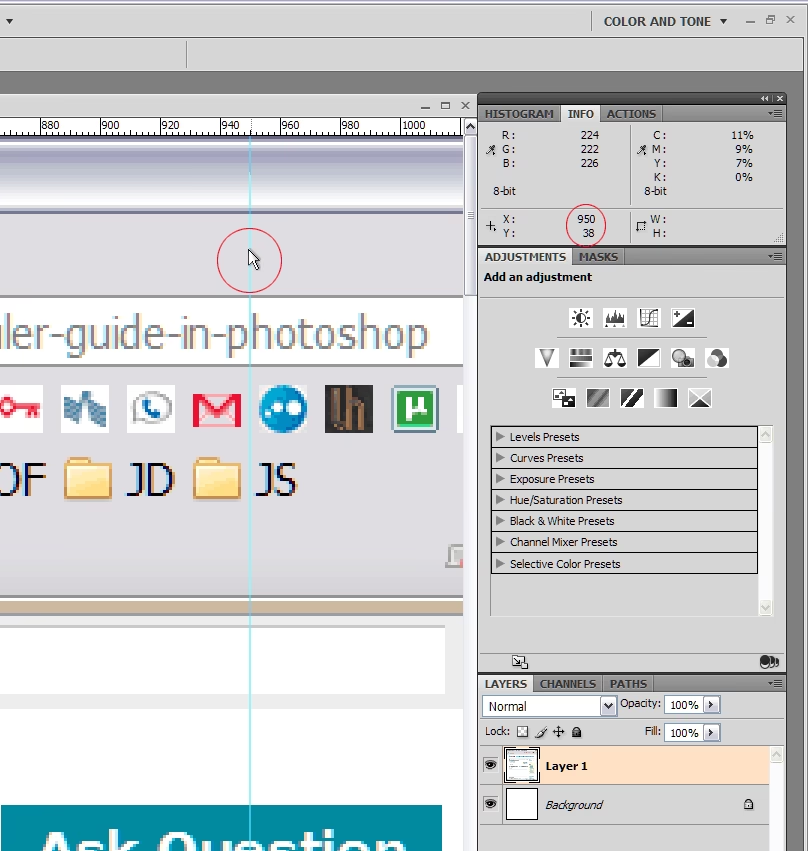
Den mest traditionelle metode til at oprette hjælpelinjer er ved at trække dem ud fra linealerne. Først skal du sørge for, at linealerne er synlige. Gå til menuen Vis og vælg Linealer (eller brug tastaturgenvejen Cmd+R på Mac eller Ctrl+R på Windows). Når linealerne vises langs toppen og venstre side af dit dokumentvindue, kan du oprette hjælpelinjer ved at:
- Klikke og trække fra den vandrette lineal (øverst) nedad for at oprette en vandret hjælpelinje.
- Klikke og trække fra den lodrette lineal (venstre side) til højre for at oprette en lodret hjælpelinje.
Du kan placere disse hjælpelinjer præcist ved at holde Shift-tasten nede, mens du trækker; dette vil få hjælpelinjen til at 'snappe' til de markeringer, der er angivet på linealen. Du kan også dobbeltklikke på en lineal for at åbne indstillingerne for hjælpelinjer og gitre, hvor du kan indtaste præcise positioner for nye hjælpelinjer.
Fra Layout (Nye hjælpelinjer-layout)
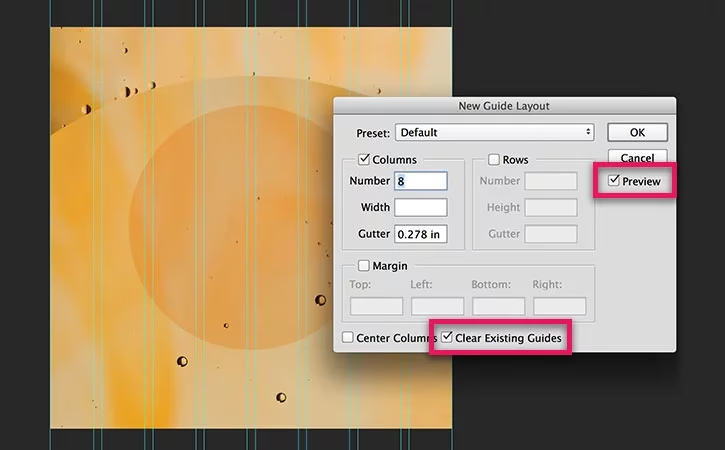
For mere strukturerede designs, især dem der kræver et komplekst grid-system med kolonner, rækker og margener, er 'Nye hjælpelinjer-layout' et kraftfuldt værktøj. Du finder denne funktion under menuen Vis > Nye hjælpelinjer-layout. Her kan du definere et grid ved at indtaste værdier for:
- Forudindstillinger: Vælg mellem standardlayouts eller gem dine egne.
- Kolonner: Antal kolonner, bredde og afstand (gutter).
- Rækker: Antal rækker, højde og afstand (gutter).
- Margener: Indstil afstand fra top, bund, venstre og højre kant af lærredet.
- Ryd eksisterende hjælpelinjer: En mulighed for at fjerne alle tidligere hjælpelinjer, før det nye layout anvendes.
Dette værktøj er ideelt til at sætte grundlaget for responsive webdesigns, boglayouts eller enhver form for design, der kræver et stramt og konsekvent grid.
Smarte Hjælpelinjer
Ud over manuelle eller layout-baserede hjælpelinjer har Photoshop også 'Smarte hjælpelinjer'. Disse er dynamiske, midlertidige hjælpelinjer, der automatisk vises, når du flytter eller justerer objekter. De dukker op, når kanterne eller midtpunkterne af objekter flugter med hinanden, eller når afstandene mellem objekter er ens. Smarte hjælpelinjer kan aktiveres under Vis > Vis > Smarte hjælpelinjer. De er utroligt nyttige til hurtig justering og distribution af elementer uden manuelt at skulle trække hjælpelinjer ud.
Administration af Hjælpelinjer
Når du har oprettet hjælpelinjer, har du også brug for at kunne administrere dem:
Vis/Skjul Hjælpelinjer
Hjælpelinjer er kun til reference og skal skjules, når du skal se dit endelige design uden forstyrrende linjer. For at vise eller skjule alle hjælpelinjer skal du blot gå til Vis > Vis og vælge eller fravælge Hjælpelinjer. En hurtig tastaturgenvej er Cmd+; på Mac eller Ctrl+; på Windows.
Lås/Lås op for Hjælpelinjer
For at forhindre utilsigtet flytning af dine hjælpelinjer kan du låse dem. Gå til Vis > Lås hjælpelinjer. Når de er låst, kan du ikke trække i dem med flytteværktøjet. Gentag handlingen for at låse dem op igen.
Slet Hjælpelinjer
Hvis du vil fjerne en enkelt hjælpelinje, kan du bruge flytteværktøjet (V) og trække hjælpelinjen tilbage til den lineal, den kom fra. For at slette alle hjælpelinjer på én gang, skal du gå til Vis > Slet hjælpelinjer. Vær opmærksom på, at denne handling ikke kan fortrydes med det samme, så brug den med omtanke.
Indstillinger for Hjælpelinjer
Du kan tilpasse udseendet af dine hjælpelinjer ved at gå til Rediger > Indstillinger > Hjælpelinjer, Gitter og Udsnit (på Mac: Photoshop > Indstillinger > Hjælpelinjer, Gitter og Udsnit). Her kan du ændre farven og stilen (linje eller stiplet) for både hjælpelinjer og smarte hjælpelinjer. Dette kan være nyttigt for at gøre dem mere synlige mod forskellige baggrunde.
Fastgørelse til Hjælpelinjer
En meget vigtig indstilling, der arbejder hånd i hånd med hjælpelinjer, er 'Fastgør til'. Når fastgørelse er aktiveret, vil objekter, du flytter (såsom lag eller markeringer), automatisk 'snappe' eller klæbe til de nærmeste hjælpelinjer, når de kommer tæt på dem. Dette gør præcis justering utrolig nem. Du finder indstillingerne for fastgørelse under Vis > Fastgør til. Sørg for, at Hjælpelinjer er markeret her for at aktivere fastgørelse til hjælpelinjer.
Ofte Stillede Spørgsmål
- Q: Hvordan viser/skjuler jeg hjælpelinjer hurtigt?
A: Brug tastaturgenvejen Cmd+; (Mac) eller Ctrl+; (Windows). Alternativt, gå til Vis > Vis > Hjælpelinjer. - Q: Mine hjælpelinjer vises ikke, hvad gør jeg?
A: Tjek først under Vis > Vis > Hjælpelinjer for at sikre, at de er aktiveret. Tjek dernæst i Indstillinger (Rediger/Photoshop > Indstillinger > Hjælpelinjer, Gitter og Udsnit) at farven på dine hjælpelinjer ikke er den samme som din baggrund, eller at opaciteten er for lav. - Q: Hvordan sletter jeg kun én hjælpelinje?
A: Vælg flytteværktøjet (V), klik og træk den specifikke hjælpelinje tilbage mod den lineal, den kom fra. - Q: Hvad er forskellen på almindelige hjælpelinjer og Smarte hjælpelinjer?
A: Almindelige hjælpelinjer opretter du manuelt eller via layout/form og de forbliver på lærredet, indtil du fjerner dem. Smarte hjælpelinjer er dynamiske og midlertidige; de vises automatisk, når du flytter objekter, for at hjælpe med justering og afstand i forhold til andre objekter. - Q: Kan jeg gemme mine hjælpelinjer til senere brug?
A: Photoshop har ikke en indbygget funktion til at gemme og indlæse sæt af manuelle hjælpelinjer direkte, udover de layouts du kan gemme via 'Nye hjælpelinjer-layout'. For mere avancerede gemme-/indlæsningsfunktioner skal du muligvis bruge tredjeparts-scripts eller plugins.
At mestre brugen af hjælpelinjer og relaterede funktioner som Smarte hjælpelinjer og Fastgørelse er et vigtigt skridt mod at forbedre din præcision og effektivitet i Photoshop. Ved at udnytte disse værktøjer kan du sikre, at dine designs altid fremstår velstrukturerede og professionelle.
Hvis du vil læse andre artikler, der ligner Sådan bruger du Hjælpelinjer i Photoshop, kan du besøge kategorien Photoshop.