


I Photoshop er lagstile et utroligt kraftfuldt værktøj til at tilføje effekter til dine lag uden at ændre selve indholdet permanent. Disse stilarter, såsom skygger, glød, farveoverlejringer og streger, er dynamiske. Det betyder, at de automatisk opdateres, når du redigerer indholdet på laget. Forestil dig at anvende en skyggestil på et tekstlag; hvis du senere ændrer teksten, justeres skyggen automatisk, så den passer til den nye form. Dette sparer dig for utallige timer med manuel justering og sikrer, at dine effekter altid passer perfekt til dit indhold.
Denne dynamiske egenskab er en af hovedårsagerne til, at lagstile er så populære i grafisk design og fotoredigering. De giver en ikke-destruktiv måde at eksperimentere med visuelle effekter på, hvilket betyder, at du altid kan vende tilbage til din oprindelige tilstand eller nemt foretage finjusteringer uden at forringe billedkvaliteten eller låse dig fast i et bestemt udseende. Men at anvende en stil er kun første skridt; at forstå, hvordan man ændrer og finjusterer disse stilarters indstillinger, er nøglen til at mestre dem og opnå præcis det visuelle resultat, du ønsker.
Hvad er Lagstile helt præcist?
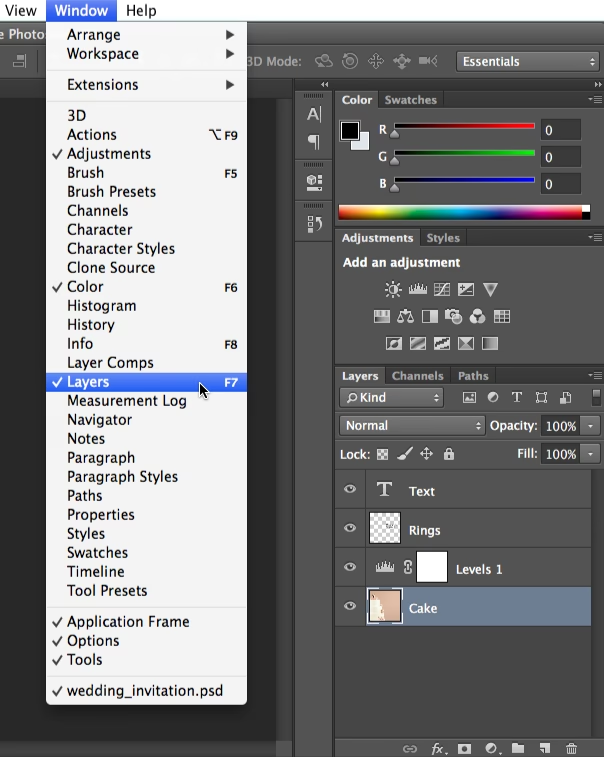
Lagstile er foruddefinerede eller brugerdefinerede effekter, der kan anvendes direkte på et lag i Photoshop. De modificerer lagets udseende baseret på dets pixelindhold (eller mangel derpå, i tilfælde af tekst eller former) uden at ændre de faktiske pixels på laget permanent. Når du anvender en stil, vises et lille 'fx'-ikon til højre for lagets navn i panelet Lag. Dette ikon signalerer, at der er anvendt en eller flere lagstile på laget.
Lagstile er kumulative. Det betyder, at du kan kombinere flere forskellige stilarter på ét enkelt lag for at skabe komplekse visuelle effekter. Du kan for eksempel anvende en indre glød for at give objektet et lysende skær, samtidig med at du tilføjer en skygge for at give dybde og en farveoverlejring for at ændre farven. Selvom du kan anvende flere stilarter, kan du typisk kun anvende én af hver *type* stil fra Photoshop's standardbibliotek pr. lag (f.eks. kun én 'Slag', én 'Indre Skygge' osv.). Dog kan du opnå varianter ved at justere indstillingerne for hver anvendt stil.
Adgang til Lagstilindstillinger
Den primære måde at ændre indstillingerne for en lagstil på er via dialogboksen 'Lagstil'. Der er et par måder at åbne denne dialogboks på:
- Via menuen: Vælg laget i panelet Lag, og gå derefter til
Lag > Lagstil > Indstillinger for Stil...(eller en specifik stil som 'Slag', 'Skygge' osv. for at åbne dialogboksen direkte med den pågældende stil valgt). - Via panelet Lag: Dette er ofte den hurtigste metode. Du kan dobbeltklikke direkte på 'fx'-ikonet ud for lagets navn. Alternativt kan du dobbeltklikke på området til højre for lagnavnet (ikke på lagets miniature eller navn selv, da det ville vælge pixel eller tillade omdøbning). En tredje metode er at højreklikke på laget og vælge 'Blandingsindstillinger...'. Alle disse handlinger åbner dialogboksen 'Lagstil'.
Når dialogboksen 'Lagstil' åbnes, præsenteres du for en liste over tilgængelige stilarter i venstre side (f.eks. 'Skygge', 'Indre Skygge', 'Ydre Glød', 'Farveoverlejring' osv.). Når du klikker på navnet på en stil (ikke kun afkrydsningsfeltet), vises de specifikke indstillinger for den stil i højre side af dialogboksen. Det er her, magien sker – du kan justere parametre som opacitet, afstand, størrelse, spredning, kontur, tekstur, blandingsindstillinger og meget mere, afhængigt af den valgte stil.
Finjustering af Specifikke Stilindstillinger
Hver lagstil har sit eget sæt af justerbare indstillinger, der giver dig fuld kontrol over effekten. Lad os se på et par eksempler på, hvad du typisk kan justere:
- Skygge (Drop Shadow / Inner Shadow): Du kan ændre skyggens farve, opacitet (gennemsigtighed), vinkel (lyskilde), afstand fra objektet, spredning (hvor hård eller blød skyggen er), og størrelse (hvor langt skyggen strækker sig).
- Glød (Outer Glow / Inner Glow): Juster glødens farve eller gradient, opacitet, spredning, størrelse, kvalitet (kontur og støj), og blandingsindstilling.
- Farveoverlejring (Color Overlay): Vælg en farve, juster opaciteten, og vælg en blandingsindstilling for at ændre lagets farve baseret på dets pixels.
- Slag (Stroke): Definer slagets størrelse, position (ydre, indre eller centreret), blandingsindstilling, opacitet, og farve (ensfarvet, gradient eller mønster).
- Skråkant og Prægning (Bevel and Emboss): Dette er en af de mere komplekse stilarter med mange indstillinger som dybde, retning (op/ned), størrelse, blødhed, kontur, tekstur samt indstillinger for højlys og skygge (farve, opacitet, blandingsindstilling).
Mens du justerer disse indstillinger i dialogboksen 'Lagstil', kan du typisk se ændringerne live på dit lærred, forudsat at 'Forhåndsvisning' er slået til. Dette gør det nemt at eksperimentere og finde præcis det look, du leder efter.
Forholdet mellem Lagindhold og Stilindstillinger
Som nævnt tidligere er lagstile uløseligt forbundet med lagets indhold. Når du flytter eller redigerer indholdet på laget, modificeres effekterne automatisk for at matche de nye grænser eller former. Dette er en kæmpe fordel, især når du arbejder med dynamiske lag som tekstlag eller formlag, hvor indholdet ofte ændres under designprocessen.
Det er også vigtigt at forstå samspillet mellem lagets egen opacitet og fyld (fill) og de anvendte stilarter. Lagets opacitet påvirker både selve lagets indhold *og* de anvendte lagstile. Hvis du reducerer lagets opacitet til 50%, vil både billedet/teksten og skyggen/gløden blive 50% gennemsigtige. Derimod påvirker fyldet (fill) kun lagets egne pixels, ikke lagstilen. Hvis du reducerer fyldet til 0%, bliver lagets indhold usynligt, men lagstilen (som skyggen eller stregen) vil stadig være synlig i fuld opacitet (medmindre stilens egne opacitetsindstillinger er ændret). Dette giver yderligere kontrolmuligheder, især når du ønsker at anvende en effekt (som en streg eller en skygge) på noget, der ellers er helt gennemsigtigt.
Administrering af Lagstile
Panelet Lag giver flere muligheder for at administrere de anvendte lagstile:
- Skjul/Vis: Du kan midlertidigt skjule alle lagstile på et lag ved at klikke på øjeikonet ud for 'Effekter' lige under lagets navn. Du kan også udvide 'Effekter' for at se de individuelle stilarter og skjule/vise dem enkeltvis.
- Slet: Træk 'Effekter' eller en individuel stil ned til papirkurvsikonet i bunden af panelet Lag for at fjerne den.
- Kopier/Indsæt: Du kan nemt kopiere lagstile fra ét lag og indsætte dem på et andet. Højreklik på laget med stilen, vælg 'Kopier Lagstil', højreklik derefter på mållaget og vælg 'Indsæt Lagstil'.
- Skaler effekter: Hvis du ændrer størrelsen på et lag (f.eks. via Fri Transformation), kan du vælge at skalere lagstilen med laget. Dette gøres ved at højreklikke på laget i panelet Lag og vælge 'Skaler effekter...'. Dette er vigtigt for at sikre, at effekterne ser korrekte ud efter skalering.
Gemme og Genbruge Stilarter
Når du har oprettet en kombination af lagstile med specifikke indstillinger, som du kan lide, kan du gemme den som en brugerdefineret stil. Dette gøres typisk via knappen 'Ny stil...' i dialogboksen 'Lagstil'. Gemte stilarter vises i panelet 'Stile' og kan hurtigt anvendes på ethvert andet lag med et enkelt klik. Dette er en enorm tidsbesparelse, når du arbejder med et ensartet design på tværs af flere elementer eller dokumenter.
Sammenligning: Lagstile vs. Destruktive Effekter
Selvom den primære information her handler om at justere lagstile, er det værd at bemærke, hvorfor denne justerbarhed er så vigtig sammenlignet med andre metoder til at opnå lignende effekter:
| Funktion | Lagstile | Destruktive Metoder (f.eks. filtre) |
|---|---|---|
| Redigerbarhed | Meget nem at redigere og finjustere indstillingerne til enhver tid. | Kræver fortrydelse eller genanvendelse af effekten fra bunden, hvilket er tidskrævende. |
| Dynamisk | Opdateres automatisk med ændringer i lagets indhold. | Skal genanvendes, hvis indholdet ændres. |
| Ikke-destruktiv | Påvirker ikke lagets originale pixels. | Ændrer lagets pixels permanent. |
| Ydeevne | Kan potentielt påvirke ydeevnen ved mange komplekse stilarter. | Påvirker ydeevnen under anvendelse, men mindre bagefter (da pixels er ændret). |
| Anvendelse | Anvendes som et 'lag' oven på indholdet. | Integreres direkte i lagets pixels. |
Denne sammenligning understreger værdien af lagstilindstillinger – de giver fleksibilitet og kontrol, der er svær at matche med metoder, der permanent ændrer dine pixels.
Ofte Stillede Spørgsmål
Q: Kan jeg anvende flere lagstile af samme type på ét lag?
A: Nej, du kan kun anvende én 'Slag', én 'Skygge' osv. pr. lag direkte via standardmetoden. Dog kan du duplikere laget og anvende en anden stil på duplikaten eller konvertere laget til et Smart Objekt, hvilket giver mulighed for mere komplekse stabelinger af effekter.
Q: Hvordan slår jeg midlertidigt en lagstil fra?
A: Klik på øjeikonet ud for 'Effekter' eller den specifikke stil i panelet Lag.
Q: Hvordan kopierer jeg indstillinger fra én stil til en anden?
A: I dialogboksen 'Lagstil' kan du højreklikke på navnet på en stil i listen til venstre og vælge 'Kopier Lagstil'. Derefter kan du gå til en anden stil (på samme eller et andet lag) og vælge 'Indsæt Lagstil'.
Q: Hvorfor opdateres min skygge ikke, når jeg flytter objektet?
A: Lagstile er altid bundet til lagets indhold. Hvis du flytter laget ved hjælp af Flytteværktøjet, skal stilen opdateres automatisk. Sørg for, at laget med stilen er valgt i panelet Lag, når du flytter.
Q: Hvad er forskellen på 'Opacitet' og 'Fyld' for lagstile?
A: Lagets 'Opacitet' påvirker både lagets indhold og lagstile. Lagets 'Fyld' påvirker kun lagets indholdspixels, ikke lagstilen, hvilket lader dig have usynligt indhold med synlige effekter (f.eks. en tekstkontur uden synlig tekst).
Konklusion
At mestre justeringen af lagindstillinger og lagstile i Photoshop er afgørende for at skabe professionelle og polerede billeder. Den dynamiske og ikke-destruktive natur af lagstile, kombineret med de detaljerede kontrolmuligheder i dialogboksen 'Lagstil', giver fotografer og designere en utrolig fleksibilitet. Ved at forstå, hvordan man navigerer i indstillingerne for hver stil og hvordan stilarterne interagerer med lagets indhold, kan du finjustere effekter til perfektion og opnå præcis det visuelle udtryk, du forestiller dig.
Hvis du vil læse andre artikler, der ligner Juster Lagindstillinger i Photoshop, kan du besøge kategorien Photoshop.