
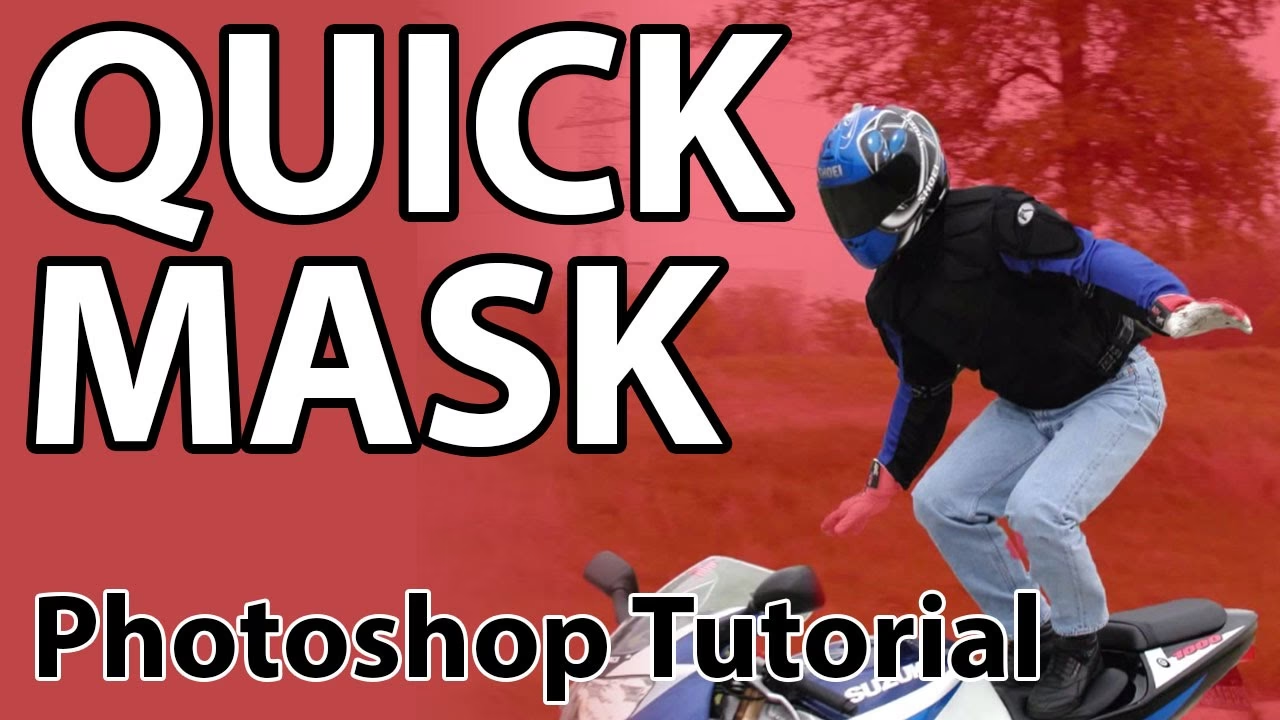

Forestil dig dette: Du sidder midt i din billedredigering i Photoshop, og pludselig dækker en rød farve dele af dit lag. Det ser måske forkert ud, eller endda lidt skræmmende, især hvis du ikke ved, hvad der foregår. For de fleste Photoshop-brugere dukker denne røde overlejring op ved et uheld – måske har du trykket på en tast på tastaturet uden at vide det. Men bare rolig, denne røde farve er helt normal og nem at håndtere. Den betyder simpelthen, at du er trådt ind i en specifik tilstand kaldet Hurtig Maske Tilstand (Quick Mask Mode).
Hurtig Maske Tilstand er et praktisk værktøj i Photoshop, men hvis du er kommet til den ved et uheld, kan den virke forvirrende. Den røde farve er en visuel indikator, der hjælper dig med at se dine markeringer på en anderledes måde end de velkendte 'myrer' (marcherende myrer). Når du er i denne tilstand, vil dit valgte lag få denne røde farve over sig, enten helt eller delvist, afhængigt af om du har en aktiv markering.

Sådan afslutter du Hurtig Maske Tilstand i Photoshop
Det er heldigvis utrolig nemt at slippe af med den røde maske og vende tilbage til din normale arbejdstilstand i Photoshop. Der er to primære metoder, du kan bruge, og begge er hurtige og effektive.
Metode 1: Brug tastaturet (den hurtigste)
Den mest effektive og hurtigste måde at afslutte Hurtig Maske Tilstand på er ved at bruge din tastaturgenvej. Tryk simpelthen på tasten Q på dit tastatur. Dette er den dedikerede genvej til at skifte ind og ud af Hurtig Maske Tilstand. Når du trykker på Q igen, vender du tilbage til standardtilstand, og den røde overlejring forsvinder øjeblikkeligt fra dit lag og din markering.
Metode 2: Brug værktøjslinjen
Hvis du ikke er så glad for tastaturgenveje, eller hvis du foretrækker at bruge musen, kan du også afslutte Hurtig Maske Tilstand ved at klikke på et ikon i Photoshops værktøjslinje. Nederst i værktøjslinjen finder du et lille ikon, der repræsenterer Hurtig Maske. Det ligner en firkant med en cirkel indeni. Hvis dette ikon er markeret (ofte med en ramme omkring sig eller en ændret farve), indikerer det, at du er i Hurtig Maske Tilstand. Klik på dette ikon for at forlade tilstanden og fjerne den røde maske. Ikonet vil vende tilbage til sit normale udseende, hvilket bekræfter, at du er tilbage i standardtilstand.
Hvad bruges Hurtig Maske Tilstand egentlig til?
Nu hvor du ved, hvordan du slipper af med den røde maske, er det værd at forstå, hvad Hurtig Maske Tilstand faktisk er designet til. Selvom den kan være forvirrende, når den aktiveres ved et uheld, er den et kraftfuldt værktøj til at forfine og visualisere dine markeringer.
I stedet for de traditionelle 'myrer', der viser grænserne for din markering, bruger Hurtig Maske Tilstand en semi-uigennemsigtig rød overlejring. Denne overlejring gør det meget lettere at se, præcis hvilke områder af dit billede der er markeret, og hvilke der ikke er. Det er især nyttigt, når du arbejder med komplekse markeringer eller ønsker at male på din markering for at justere den præcist.
I Hurtig Maske Tilstand repræsenterer den røde farve de ikke-markerede områder. Alt, der er dækket af den røde overlejring, er uden for din aktive markering. Omvendt vil de områder, der er inden for din markering, blive vist helt normalt, uden den røde farve. Denne visuelle metode gør det intuitivt at se, hvad der vil blive påvirket, hvis du f.eks. anvender en justering eller sletter en del af laget.
Når du afslutter Hurtig Maske Tilstand (ved at trykke Q eller klikke på ikonet), vil din markering blive konverteret tilbage til de velkendte 'myrer'. De områder, der var normale (ikke røde) i Hurtig Maske Tilstand, vil nu være dem, der er indeholdt i 'myre'-markeringen.
Maskeoverlejringer ud over Hurtig Maske
Ud over Hurtig Maske Tilstand kan du også støde på røde eller farvede overlejringer, når du arbejder med lagmasker (Layer Masks) i Photoshop. Dette er en separat, men relateret funktion, der også bruger farvede overlejringer til at visualisere maskerede områder. En maskeoverlejring vises typisk over de områder, der er 'maskerede' eller 'beskyttede' af din lagmaske, hvilket gør det nemt at skelne mellem de synlige og de skjulte dele af laget.
Ligesom i Hurtig Maske Tilstand bruger maskeoverlejringen en gennemsigtig, farvet (som standard rød) 'film' over billedet. Hvis du maler med forskellige gråtoner på din lagmaske for at skabe delvis gennemsigtighed, vil graden af den røde farve i overlejringen afspejle dette. Mørkere gråtoner (mere gennemsigtighed i masken, mindre synligt lag) kan vise mere af den røde overlejring, mens lysere gråtoner (mindre gennemsigtighed i masken, mere synligt lag) viser mindre.
Vis eller skjul maskeoverlejringen
Når du arbejder med lagmasker, kan det være nyttigt at kunne vise eller skjule maskeoverlejringen for bedre at se det underliggende billede. Dette påvirker ikke selve masken, kun hvordan den visualisering vises.
Du kan typisk styre visningen af maskeoverlejringen via Lag-paletten (Layers palette). I øverste højre hjørne af Lag-paletten er der ofte en knap, der specifikt viser eller skjuler maskeoverlejringen. Klik på denne knap for at skifte visningen. Når knappen er fremhævet, er overlejringen synlig; når den ikke er, er den skjult.
Alternativt kan du muligvis også styre visningen af maskeoverlejringen via menuen. I nogle versioner af Photoshop kan du finde en mulighed under 'Lag' (Layers) eller 'Vis' (View) relateret til 'Vis Overlejring' (View Overlay).
Ændr farve og opacitet på maskeoverlejringen
Standardfarven for maskeoverlejringen er ofte rød, men du har mulighed for at ændre både farven og opaciteten (gennemsigtigheden) af denne overlejring, hvis du foretrækker det. Dette kan være nyttigt, hvis den røde farve kolliderer med farverne i dit billede eller simpelthen for personlig præference.
For at ændre indstillingerne for maskeoverlejringen, skal du højreklikke på selve maskelaget i Lag-paletten. Vælg 'Egenskaber' (Properties) fra kontekstmenuen. I vinduet med maskeegenskaber vil der ofte være en fane eller sektion kaldet 'Overlejring' (Overlay).
Her kan du klikke på farveområdet for at vælge en ny farve til overlejringen. Du kan også justere 'Opacitet'-skyderen (Opacity slider) for at gøre overlejringen mere eller mindre gennemsigtig. Når du har foretaget dine ændringer, klikker du på 'OK' for at anvende dem.
Vis eller skjul selve masken
Det er vigtigt at skelne mellem at vise/skjule maskeoverlejringen og at vise/skjule selve masken. At skjule maskeoverlejringen fjerner kun den farvede visning af maskerede områder, men masken er stadig aktiv og påvirker lagets synlighed. At skjule selve masken deaktiverer derimod masken midlertidigt, så hele laget bliver synligt, som om masken ikke eksisterede.
For at vise eller skjule selve lagmasken, skal du bruge 'Synlighed's-knappen (Visibility Toggle button) på Lag-paletten, som sidder ud for maskelaget. Denne knap ligner et øje. Klik på øjet for at skjule masken (øjet forsvinder eller bliver overstreget), og klik igen for at vise masken (øjet dukker op igen).
Ofte Stillede Spørgsmål om den Røde Maske
Det er almindeligt at have spørgsmål, når man pludselig støder på den røde maske i Photoshop. Her er svar på nogle af de mest almindelige:
Q: Hvorfor blev mit billede pludselig rødt?
A: Du er sandsynligvis kommet til at aktivere Hurtig Maske Tilstand (Quick Mask Mode) ved et uheld, sandsynligvis ved at trykke på tasten Q. Den røde farve er en visuel hjælp til at se din markering.
Q: Hvad er forskellen på de røde og de normale områder i Hurtig Maske?
A: I Hurtig Maske Tilstand repræsenterer de røde områder de dele af billedet, der ikke er markeret. De områder, der vises normalt (uden rød farve), er dem, der er markeret.
Q: Hvordan kommer jeg ud af Hurtig Maske Tilstand?
A: Tryk på tasten Q på dit tastatur, eller klik på Hurtig Maske-ikonet nederst i værktøjslinjen.
Q: Kan jeg ændre farven på den røde maske?
A: Ja, hvis du arbejder med en lagmaskeoverlejring, kan du ændre farven og opaciteten ved at højreklikke på maskelaget i Lag-paletten, vælge 'Egenskaber' og justere indstillingerne under 'Overlejring'. For Hurtig Maske Tilstand er standardfarven normalt fast, men du kan indstille dens opacitet ved at dobbeltklikke på Quick Mask-ikonet i værktøjslinjen.
Q: Jeg har trykket på Q, men den røde farve er der stadig?
A: Tjek, om du i stedet ser en rød overlejring fra en aktiv lagmaske. Se på Lag-paletten, om der er et maskelag tilknyttet dit lag, og om maskeoverlejringen er slået til (sektionen om maskeoverlejringer ovenfor). Hvis det er en lagmaske, kan du skjule overlejringen via Lag-paletten eller dens egenskaber.
Konklusion
Den røde maske i Photoshop er sjældent et problem; det er et værktøj eller en visuel indikator. Uanset om det er Hurtig Maske Tilstand, der hjælper dig med at forfine markeringer, eller en maskeoverlejring, der viser maskerede områder, er det nemt at kontrollere. Et simpelt tryk på Q eller et klik på et ikon bringer dig hurtigt tilbage til din normale arbejdsgang. Nu ved du præcis, hvad den røde farve betyder, og hvordan du håndterer den, så du kan fokusere på det vigtigste: at skabe fantastiske billeder.
Hvis du vil læse andre artikler, der ligner Fjern den røde maske i Photoshop, kan du besøge kategorien Photoshop.