
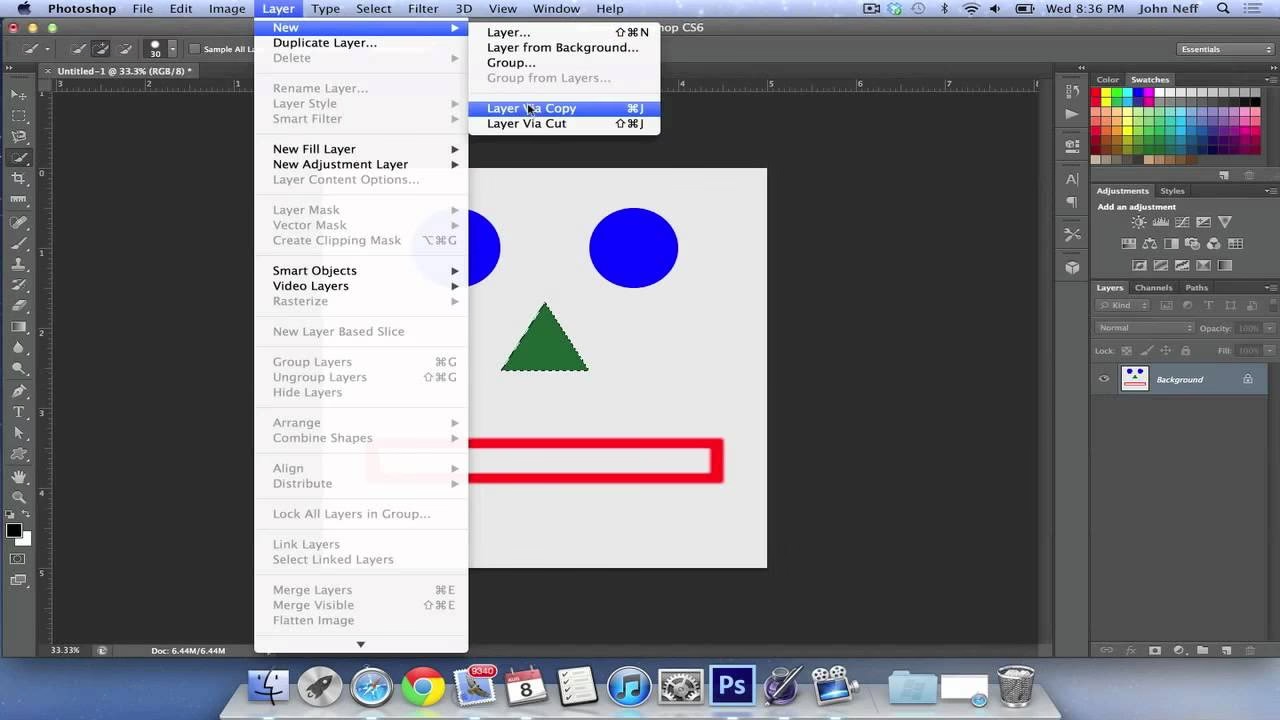

Photoshop er et utroligt kraftfuldt værktøj til billedredigering og manipulation, og kernen i dets fleksibilitet ligger i brugen af lag. Lag kan bedst forestilles som gennemsigtige ark stablet oven på hinanden, hvor hvert ark kan indeholde forskellige elementer af dit billede – et objekt, tekst, en farvejustering eller en effekt. Ved at arbejde med lag kan du redigere specifikke dele af dit billede uden at påvirke andre dele, hvilket giver en uovertruffen kontrol og mulighed for ikke-destruktiv redigering. Men selv med lag kan der opstå frustrationer, især når tingene ikke opfører sig som forventet, for eksempel når du oplever, at du ikke kan oprette et nyt lag fra en markering.
- Det Aktive Lag: Fundamentet for Succes
- Fejlfinding: Kan ikke oprette nyt lag fra markering
- Fri Transformering: Fleksibel Tilpasning af Lagindhold
- Justeringslag: Ikke-Destruktiv Farve- og Tonekorrektion
- Sammenligning af Nogle Lagtyper
- Andre Vigtige Lagkoncepter
- Afslutning
- Ofte Stillede Spørgsmål (FAQ)
Det Aktive Lag: Fundamentet for Succes
En af de mest almindelige årsager til, at handlinger i Photoshop ikke virker som forventet, er relateret til konceptet om det aktive lag. Photoshop arbejder stort set altid kun på det lag, der er valgt og fremhævet i lagpanelet. Hvis du forsøger at kopiere en markering, anvende et filter, eller endda bare flytte noget, men det forkerte lag er aktivt, vil dine handlinger enten fejle eller påvirke noget helt andet end det, du havde tænkt dig. Forestil dig, at du vil flytte et objekt på et lag, men du har baggrundslaget aktivt – i stedet for at flytte objektet, flytter du hele baggrunden! Dette er et klassisk eksempel på vigtigheden af altid at sikre dig, at det lag, du ønsker at arbejde med, er det aktive lag.
Fejlfinding: Kan ikke oprette nyt lag fra markering
Dette er en specifik frustration, mange Photoshop-brugere støder på. Du har lavet en perfekt markering, men når du prøver at kopiere (Cmd/Ctrl+C) og indsætte (Cmd/Ctrl+V), eller bruge 'Lag via Kopi' (Cmd/Ctrl+J), sker der ingenting, eller der oprettes et tomt lag. Hvad kan årsagen være?
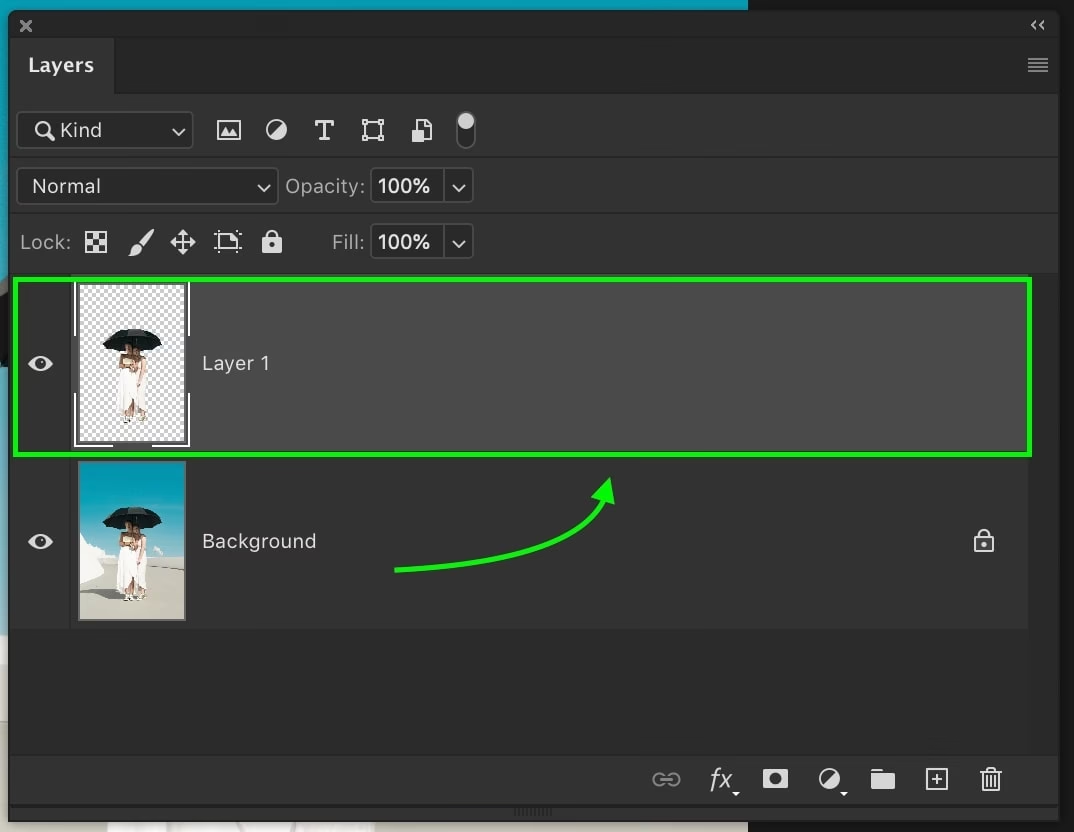
Den mest sandsynlige årsag er, at det lag, der var aktivt, da du forsøgte at oprette det nye lag fra markeringen, ikke indeholdt nogen pixeldata inden for det markerede område. Dette kan ske, hvis:
- Du havde et tomt lag aktivt.
- Du havde et lag aktivt, men markeringen lå uden for det område på laget, hvor der var pixeldata.
- Du havde et justeringslag eller et tekstlag aktivt (som ikke indeholder 'almindelige' pixeldata på samme måde som et pixel-lag).
Løsningen er simpel, men kræver opmærksomhed: Før du laver din markering, eller umiddelbart før du forsøger at kopiere/klippe/oprette et nyt lag fra markeringen, skal du sørge for, at det lag, der indeholder de pixeldata, du vil kopiere, er det aktive lag i lagpanelet.
Fri Transformering: Fleksibel Tilpasning af Lagindhold
Når du har et lag med indhold, vil du ofte have brug for at ændre størrelse, rotere eller forvrænge dette indhold. Her kommer Fri Transformering (Free Transform) ind i billedet. Du aktiverer det ved at vælge laget og trykke Cmd+T (Mac) eller Ctrl+T (Windows), eller via menuen Rediger > Fri Transformering.
Når Fri Transformering er aktiv, ser du en ramme omkring indholdet på dit lag med håndtag i hjørner og på siderne. Du kan trække i disse håndtag for at skalere indholdet. Hvis du holder Shift nede, mens du trækker i hjørnehåndtagene, bevarer du proportionerne. Uden Shift kan du frit ændre bredde og højde.
Referencepunktet i Fri Transformering
Et ofte overset, men meget vigtigt aspekt af Fri Transformering, er referencepunktet. Standard er dette punkt placeret i midten af rammen. Når du skalerer eller roterer, sker transformationen omkring dette midterpunkt. Du kan dog klikke og trække midterkrydset i rammen for at flytte referencepunktet til et hvilket som helst andet sted – endda uden for selve rammen!
Hvis du f.eks. vil rotere et objekt omkring et af dets hjørner, skal du flytte referencepunktet til netop det hjørne. Hvis du, som i eksemplet med overskægget, vil rotere det fra enden, flytter du referencepunktet dertil. Dette giver en langt mere præcis og intuitiv kontrol over dine transformationer, især ved rotationer og skaleringer, hvor du ønsker at et bestemt punkt forbliver fikseret.
Justeringslag: Ikke-Destruktiv Farve- og Tonekorrektion
En anden type lag, der er fundamental for avanceret billedredigering, er justeringslag. I stedet for direkte at ændre pixeldata på et almindeligt lag, anvender et justeringslag en korrektion (som Niveauer, Kurver, Farvetone/Mætning osv.) på alle lagene under sig. Fordelen er, at selve korrektionen er på sit eget lag og kan redigeres, slettes eller justeres til enhver tid uden at beskadige de originale pixeldata på billedlagene. Dette er et kerneprincip i ikke-destruktiv redigering.
Niveauer (Levels) Justeringslag
Et Niveauer-justeringslag er et almindeligt værktøj til at justere billedets lysstyrke og kontrast ved at manipulere skygger, mellemtoner og højlys. Du kan tilføje et Justeringslag via lagpanelets ikon (halvmånen) eller via menuen Lag > Nyt Justeringslag > Niveauer. Når du har tilføjet laget, åbnes Egenskaber-panelet, hvor du kan trække i skygge-, mellemtone- og højlys-skyderne under histogrammet for at justere tonerne i billedet.
Klipning af Justeringslag
Som standard påvirker et justeringslag alle lag under det i lagstakken. Men hvad nu, hvis du kun vil anvende justeringen på ét specifikt lag, eller en gruppe af lag? Her bruger du klipning (clipping mask). Ved at 'klippe' et justeringslag til laget direkte under det, begrænser du justeringens effekt til kun at gælde indholdet på det underliggende lag (eller en gruppe af lag, hvis det underliggende lag er en gruppe).
Du klipper et justeringslag ved at holde Alt-tasten (Option på Mac) nede og klikke på linjen mellem justeringslaget og det lag, du vil klippe det til i lagpanelet. En lille nedadgående pil vil dukke op ved siden af justeringslagets ikon for at indikere, at det er klippet. Du kan også højreklikke på justeringslaget og vælge 'Opret Udklipsmaske'. Dette er utroligt nyttigt, f.eks. når du vil gøre et objekt mørkere (som overskægget i eksemplet) uden at påvirke baggrunden eller andre elementer.
Sammenligning af Nogle Lagtyper
| Lagtype | Formål | Redigerbarhed | Destruktivt? |
|---|---|---|---|
| Pixel Lag | Indeholder billedets faktiske pixeldata | Direkte manipulation af pixels | Ja (ændringer er permanente medmindre man bruger historik/snapshots) |
| Justeringslag | Anvender farve- og tonekorrektioner | Kan redigeres/slettes når som helst via Egenskaber | Nej (ændrer ikke underliggende pixels) |
| Tekst Lag | Indeholder vektorbaseret tekst | Teksten kan redigeres som tekst, skrifttype/størrelse/farve kan ændres | Nej (før det rasteriseres) |
| Form Lag | Indeholder vektorbaserede former | Formen kan ændres med Path Selection/Direct Selection værktøjer | Nej (før det rasteriseres) |
At forstå de forskellige lagtyper og deres egenskaber er afgørende for effektivt arbejde i Photoshop.
Andre Vigtige Lagkoncepter
Udover de nævnte er der mange andre vigtige aspekter af at arbejde med lag, herunder:
- Lagmasker (Layer Masks): Giver dig mulighed for at skjule eller vise dele af et lag uden permanent at slette pixeldata. Sort skjuler, hvid viser, gråtoner giver delvis gennemsigtighed. Et yderst kraftfuldt værktøj for non-destruktiv manipulation.
- Blandingsindstillinger (Blending Modes): Bestemmer, hvordan pixeldata på et lag interagerer med pixeldata på lagene nedenunder.
- Lagstilarter (Layer Styles): Tilføjer effekter som skygger, glød, streger osv. til et lags indhold.
- Grupper (Groups): Organiserer flere lag i mapper for at holde lagpanelet ryddeligt og arbejde med flere lag samlet.
Afslutning
At mestre lag i Photoshop er ikke bare en teknik; det er en hel filosofi for billedredigering. Det er nøglen til at arbejde effektivt, bevare fleksibilitet og have mulighed for at vende tilbage og justere dine redigeringer, selv længe efter du har gemt din fil. Forståelse for det aktive lag, brugen af Fri Transformering med dets referencepunkt, og udnyttelsen af justeringslag (herunder klipning) vil løse mange almindelige problemer, som f.eks. fejlen med at oprette et nyt lag fra en markering, og generelt forbedre din arbejdsgang markant. Øv dig med lag, eksperimenter med forskellige typer og indstillinger, og du vil opdage, at Photoshop åbner sig på en helt ny måde.
Ofte Stillede Spørgsmål (FAQ)
Q: Hvorfor er mit 'Opret nyt lag fra markering' gråtonet/ikke tilgængeligt?
A: Sørg for, at du har et lag aktivt, der indeholder pixeldata inden for din markering. Du kan ikke oprette et nyt lag fra en markering, hvis det aktive lag er tomt i det markerede område, eller hvis det aktive lag er en type som et justeringslag eller tekstlag, der ikke er rasteriseret.
Q: Hvad er forskellen på et Justeringslag og at justere billedet direkte via menuen 'Billede'?
A: Justeringslag er ikke-destruktive. De opretter et separat lag til justeringen, som kan redigeres eller slettes når som helst uden at påvirke de originale pixeldata. Direkte justeringer via 'Billede' (f.eks. Billede > Justeringer > Niveauer) ændrer permanent pixeldata på det aktive lag.
Q: Hvordan klipper jeg et justeringslag, så det kun påvirker ét lag?
A: Hold Alt-tasten (Option på Mac) nede og klik på linjen mellem justeringslaget og laget direkte under det i lagpanelet. En lille nedadgående pil ved siden af justeringslagets ikon indikerer, at det er klippet. Alternativt kan du højreklikke på justeringslaget og vælge 'Opret Udklipsmaske'.
Q: Mit objekt roterer fra midten, når jeg bruger Fri Transformering. Hvordan ændrer jeg det?
A: Når Fri Transformering (Cmd/Ctrl+T) er aktiv, ser du et lille kryds i midten af transformationsrammen. Dette er referencepunktet. Klik og træk dette kryds til det punkt, du ønsker transformationen skal ske omkring.
Q: Hvorfor er det vigtigt at bruge lagmasker?
A: Lagmasker giver mulighed for ikke-destruktiv kontrol over synligheden af dele af et lag. I stedet for at slette pixel permanent, 'maskerer' du dem, hvilket betyder, at du altid kan 'male' dem tilbage igen senere ved at male med hvid på masken.
Hvis du vil læse andre artikler, der ligner Mestrer Lag i Photoshop: Din Komplette Guide, kan du besøge kategorien Photoshop.