
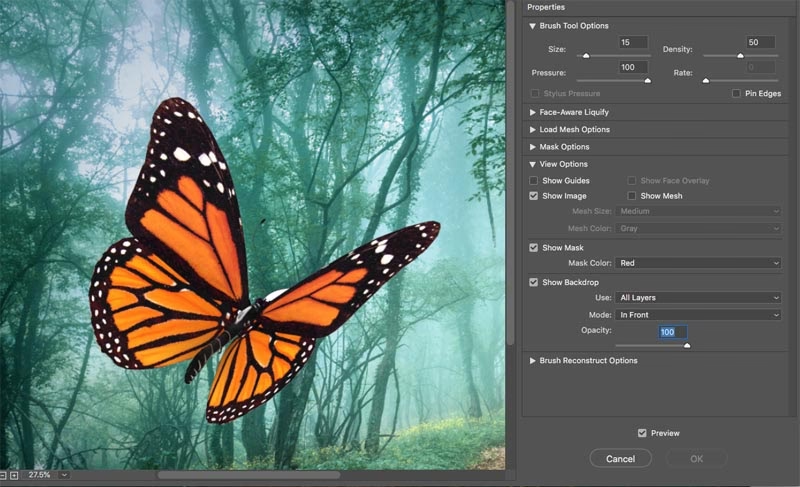

At arbejde effektivt med individuelle elementer eller 'objekter' i dine billeder er kernen i præcis billedredigering i Adobe Photoshop. Uanset om du ønsker at isolere et motiv, erstatte en baggrund, anvende effekter på specifikke dele eller tilføje nye elementer, kræver det, at du mestrer kunsten at finde, vælge, skabe og tilføje objekter.
https://www.youtube.com/watch?v=0gcJCdgAo7VqN5tD
Denne guide dykker ned i de forskellige metoder og værktøjer, Photoshop tilbyder til at håndtere objekter, hvilket gør din arbejdsgang hurtigere, mere fleksibel og frem for alt ikke-destruktiv.
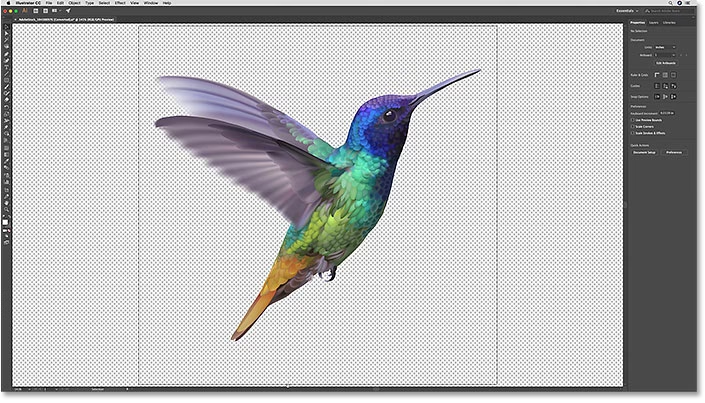
Find og Vælg Objekter Præcist
Det første skridt i at redigere et objekt er at kunne identificere og vælge det. Photoshop tilbyder en række kraftfulde værktøjer til dette formål, som er blevet stadigt mere intelligente med tiden.
Objektvalgsværktøjet (Object Selection Tool)
Dette er ofte dit foretrukne værktøj, når du arbejder med klart definerede objekter. Du finder det grupperet med Hurtigt markeringsværktøj (Quick Selection Tool) og Tryllestaven (Magic Wand Tool).
Værktøjet fungerer på to primære måder:
- Rektangel eller Lasso: Du tegner en rektangel eller en lasso omkring det objekt, du vil vælge. Photoshop analyserer området og forsøger automatisk at identificere og markere objektets grænser.
- Objektgenkendelse ved svævning: En af de mest intuitive metoder er simpelthen at holde musen over det objekt, du vil vælge, direkte på lærredet. Photoshop fremhæver potentielle objekter, og du kan derefter klikke for at oprette en præcis markering af det fremhævede objekt. Dette er utroligt hurtigt og effektivt til genkendelige elementer som personer, dyr, møbler osv.
I indstillingslinjen øverst på skærmen, når Objektvalgsværktøjet er aktivt, finder du yderligere muligheder. Herunder muligheden for at vælge fra en mærket liste af identificerede objekter i billedet. Dette er især nyttigt i komplekse billeder med mange overlappende elementer, hvor det kan være svært at vælge det ønskede objekt ved at svæve eller tegne.
Andre Værktøjer til Markering
Selvom Objektvalgsværktøjet er fantastisk, er andre værktøjer stadig relevante afhængigt af objektets natur og din præference:
- Hurtigt markeringsværktøj (Quick Selection Tool): Mal over det ønskede område, og Photoshop udvider automatisk markeringen for at finde kanter. Godt til områder med god kontrast.
- Tryllestaven (Magic Wand Tool): Vælger pixels baseret på farvelighed. Nyttig til ensfarvede baggrunde eller områder.
- Lassoværktøjerne (Lasso Tools): Til manuel markering. Standard Lasso til frihåndstegning, Polygonal Lasso til lige linjer, Magnetisk Lasso til automatisk at 'snappe' til kanter.
- Penneværktøjet (Pen Tool): Skaber præcise, redigerbare vektormarkeringer (paths), som kan konverteres til markeringer. Ideelt til objekter med glatte, definerede kanter.
Uanset hvilket værktøj du bruger, er trinnet med at forfine markeringen ofte nødvendigt. Funktionen Vælg og maskér (Select and Mask) (tidligere Refine Edge) giver dig avancerede kontroller til at justere kanter, fjerne farvestik og forbedre markeringen omkring komplekse områder som hår eller pels.
Sådan Opretter du Smart Objekter
Når du har valgt et objekt, er et af de klogeste skridt at konvertere det til et Smart Objekt. Dette ændrer måden, Photoshop håndterer laget på, og åbner døren for ikke-destruktiv redigering.
Et Smart Objekt er en beholder, der indeholder et eller flere lag eller en ekstern fil. Fordelen er, at transformationer (skalering, rotation) og filtre anvendes på beholderen i stedet for direkte på pixeldataene. Dette betyder, at du kan skalere et Smart Objekt ned og derefter op igen uden tab af kvalitet, hvilket ikke er muligt med almindelige pixel-baserede lag.
Sådan Konverterer du til Smart Objekt:
- Vælg det lag eller de lag i Lagpanelet (Layers panel), du ønsker at konvertere.
- Højreklik på det/de valgte lag.
- Vælg 'Konverter til Smart Objekt' (Convert to Smart Object) fra kontekstmenuen.
Du vil se, at lagikonet i Lagpanelet ændrer sig for at indikere, at det nu er et Smart Objekt.
Arbejde med Smart Objekter:
- Redigering af Indhold: Dobbeltklik på Smart Objektets miniaturebillede i Lagpanelet. Dette åbner indholdet i et nyt Photoshop-vindue (eller Illustrator/Acrobat, hvis det var en vektorgrafik eller PDF). Rediger indholdet i dette nye vindue, gem filen (Ctrl+S eller Cmd+S), og ændringerne opdateres automatisk i dit hoveddokument.
- Smarte Filtre (Smart Filters): Når du anvender filtre på et Smart Objekt, bliver de automatisk 'Smarte Filtre'. De vises under laget i Lagpanelet og kan nemt redigeres, slettes eller maskeres bagefter uden permanent at ændre pixeldataene.
Kan du Tilføje Objekter i Photoshop?
Ja, absolut! At tilføje nye objekter er en fundamental del af billedmanipulation, komposition og design i Photoshop. Dette kan involvere at importere billeder, grafik, tekst eller endda skabe nye elementer fra bunden.
Tilføjelse af Eksterne Filer:
Den mest almindelige måde at tilføje et eksternt objekt (f.eks. et andet foto eller et logo) er ved at placere det:
- Placer Indlejret (Place Embedded): Gå til Filer > Placer Indlejret (File > Place Embedded). Vælg filen, og den importeres direkte ind i dit dokument som et nyt lag. Denne metode indlejrer filen i dit Photoshop-dokument, hvilket gør filen selvstændig, men øger dokumentets filstørrelse. Vigtigst er, at filer placeret på denne måde automatisk bliver til Smarte Objekter, hvilket bevarer fleksibiliteten.
- Placer Forbundet (Place Linked): Gå til Filer > Placer Forbundet (File > Place Linked). Dette minder om Placer Indlejret, men opretter i stedet et link til den originale fil på din computer eller et netværksdrev. Fordelen er en mindre Photoshop-filstørrelse, og hvis den originale fil ændres, opdateres den automatisk i dit Photoshop-dokument (når du åbner det igen eller opdaterer linket). Ulempen er, at den originale fil skal forblive tilgængelig; flyttes, omdøbes eller slettes den, mister Photoshop forbindelsen. Også filer placeret som forbundne bliver Smarte Objekter.
Begge 'Placer' metoder er stærkt anbefalede, da de automatisk skaber Smarte Objekter og dermed bevarer dine muligheder for ikke-destruktiv redigering og skalering.
Oprettelse af Nye Objekter fra Bunden:
Du kan også skabe nye objekter direkte i Photoshop:
- Figurværktøjer (Shape Tools): Opret vektobaserede former som rektangler, ellipser, polygoner osv. Disse oprettes som vektorlag og kan nemt skaleres uden kvalitetstab.
- Tekstværktøjet (Type Tool): Tilføj tekst, som oprettes som et tekstlag, der kan redigeres og skaleres.
- Penselværktøjet (Brush Tool) / Blyantværktøjet (Pencil Tool): Mal eller tegn direkte på et nyt tomt lag for at skabe fritformede objekter. Disse er pixel-baserede, så det er bedst at arbejde i en passende opløsning.
Når du tilføjer eller skaber et objekt, vises det som et nyt lag i Lagpanelet. Du kan derefter transformere det (flytte, skalere, rotere, forvrænge) ved hjælp af Fri Transformation (Free Transform - Ctrl+T eller Cmd+T) og redigere det uafhængigt af resten af billedet.
Smart Objekter vs. Almindelige Lag: En Sammenligning
For at opsummere fordelene ved Smart Objekt-arbejdsgangen, her er en hurtig sammenligning:
| Funktion | Almindeligt Lag (Pixel) | Smart Objekt |
|---|---|---|
| Skalering | Kvalitetstab ved opskalering efter nedskalering. Pixeldata ændres permanent. | Ingen kvalitetstab ved skalering op eller ned. Originale pixeldata bevares i beholderen. |
| Filtre | Anvendes permanent på pixeldata. Kræver 'Fortryd' for at ændre. | Anvendes som Smarte Filtre, der kan redigeres, slettes eller maskeres når som helst. Ikke-destruktiv. |
| Transformationer | Pixeldata ændres permanent. Gentagne transformationer kan degradere kvaliteten. | Transformationer anvendes på beholderen. Pixeldata forbliver uberørte. |
| Redigering af Kilde | Kræver manuel kopiering/indsætning af nye versioner. | Dobbeltklik for at redigere indhold i et separat vindue; ændringer opdateres automatisk i hoveddokumentet. Forbundne objekter opdateres, hvis kilden ændres uden for Photoshop. |
Ofte Stillede Spørgsmål
Her er svar på nogle almindelige spørgsmål vedrørende objekter i Photoshop:
Hvad er forskellen på et Smart Objekt og et almindeligt lag?
Den primære forskel ligger i, hvordan data håndteres. Et almindeligt lag er pixel-baseret, hvor redigeringer ændrer pixeldata permanent. Et Smart Objekt er en beholder for dataene, hvilket tillader ikke-destruktiv redigering, ubegrænset skalering uden kvalitetstab og brug af Smarte Filtre, der kan justeres efter anvendelse.
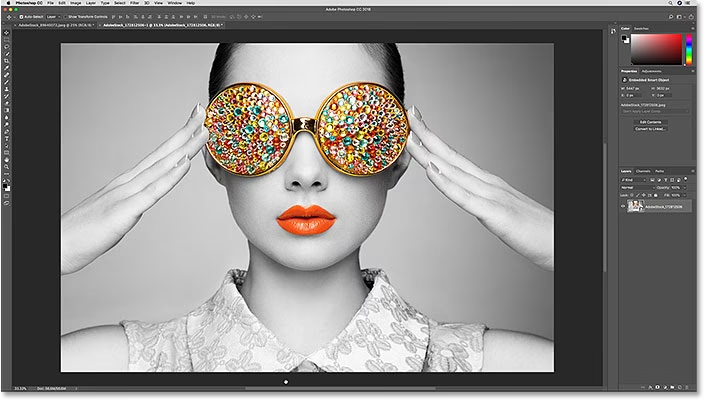
Kan jeg redigere indholdet af et Smart Objekt?
Ja. Dobbeltklik på Smart Objektets miniaturebillede i Lagpanelet. Dette åbner indholdet i et nyt vindue, hvor du kan foretage ændringer. Gem dette vindue (Ctrl+S eller Cmd+S), og dit hoveddokument opdateres automatisk med ændringerne.
Hvorfor kan jeg ikke bruge alle filtre på et Smart Objekt?
De fleste moderne filtre kan anvendes som Smarte Filtre. Nogle ældre eller specifikke filtre er dog kun designet til at virke direkte på pixeldata. Hvis et filter er utilgængeligt (gråtonet), når et Smart Objekt er valgt, skyldes det typisk, at filteret kræver pixeldata. Du kan rasteficere Smart Objektet (højreklik > Rasteficer Lag), men vær opmærksom på, at dette fjerner Smart Objektets fordele.
Hvordan fjerner jeg baggrunden fra et objekt?
Dette gøres typisk ved at vælge objektet og derefter anvende en lagmaske. Vælg objektet med et af markeringsværktøjerne (f.eks. Objektvalgsværktøjet). Klik derefter på ikonet 'Tilføj lagmaske' nederst i Lagpanelet. Dette skaber en maske, der skjuler alt undtagen det valgte objekt, uden permanent at slette baggrunden.
Mister jeg kvalitet, når jeg skalerer et Smart Objekt?
Nej, det er en af de store fordele ved Smart Objekter. Du kan skalere dem ned og derefter op igen uden tab af original billedkvalitet, fordi de indeholder de originale pixeldata eller en reference til dem.
At mestre teknikkerne til at finde, vælge, skabe og tilføje objekter – især i kombination med brugen af Smarte Objekter – vil revolutionere din arbejdsgang i Photoshop. Det giver dig uovertruffen fleksibilitet og kontrol over dine billedredigeringer, hvilket resulterer i renere, mere professionelle resultater og muligheden for nemt at vende tilbage og justere dine redigeringer.
Hvis du vil læse andre artikler, der ligner Arbejd Smart med Objekter i Photoshop, kan du besøge kategorien Photoshop.