

I Photoshop er der et værktøj, der ofte skiller vandene: Pen Tool. Nogle fotografer og grafikere sværger til det, mens andre undgår det som pesten, overbevist om, at det er for kompliceret og ulogisk. Men sandheden er, at når det kommer til at lave præcise markeringer, især omkring objekter med bløde kurver, overgår Pen Tool langt de mere grundlæggende markeringsværktøjer som Lasso Tool. Det kræver en smule øvelse, ligesom at lære at cykle, men når du først forstår principperne, vil det føles helt naturligt, og du vil undre dig over, hvordan du nogensinde klarede dig uden det. Dette værktøj er ikke kun unikt for Photoshop; du finder det i næsten alle populære billedredigerings-, grafik- og layoutprogrammer, så viden opnået her er bredt anvendelig.
De fleste, der kæmper med markeringer i Photoshop, er dem, der kun bruger de rektangulære eller elliptiske markeringsværktøjer og Lasso Tool. Deres arbejde lider under denne begrænsning. Men det er på tide at sætte en stopper for den frustration. I denne artikel vil vi afdække, hvor let det i virkeligheden er at lave markeringer med Pen Tool, herunder den praktiske genvej til at konvertere dine stier til markeringer.
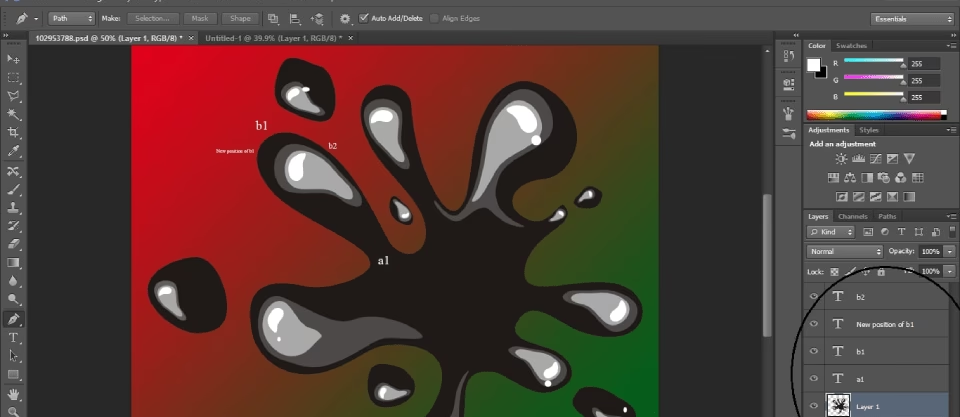
Hvor finder jeg Pen Tool?
Før vi dykker ned i, hvad Pen Tool gør, og hvordan det bruges, lad os først finde det i Photoshop. Du finder Pen Tool i Værktøjspaletten, grupperet sammen med Formværktøjerne, Tekstværktøjet og Sti-markeringsværktøjerne (den hvide pil) og Direkte markeringsværktøjet (den sorte pil).
Det kan virke forvirrende, at Pen Tool, som bruges til markeringer, ikke er grupperet med de andre markeringsværktøjer øverst i Værktøjspaletten. Hvorfor er det nede sammen med værktøjer, der tilsyneladende ikke er markeringsværktøjer? Det er et fremragende spørgsmål, og der er en lige så fremragende grund til det, som vi snart kommer til.
Hvorfor hedder det "Pen" Tool?
En af de første udfordringer ved at lære Pen Tool er navnet. Hvis der er én ting, alle, der har prøvet det, ved, er det, at dette værktøj ikke fungerer som en traditionel pen. Prøv at skrive dit navn med det, og du ender sandsynligvis med et snoet rod. Så hvorfor navnet?
Pen Tool er også kendt som Bezier Pen eller Bezier Tool. Dette skyldes, at det er opkaldt efter Pierre Bezier, en fransk ingeniør, der udviklede den matematiske model bag værktøjet. Det blev oprindeligt skabt til at hjælpe med at designe biler.
Måske har du også hørt Pen Tool omtalt som Stiværktøjet (Paths Tool), og dette er i virkeligheden det mest passende navn. Pen Tool handler om at tegne stier (paths). For at lave markeringer med Pen Tool tegner vi først en sti og konverterer den derefter til en markering. Det starter altid med en sti.
Hvad er en Sti?
En sti kan virke lidt malplaceret i Photoshop, da programmet primært er pixelbaseret. Photoshop arbejder med de millioner af små pixels, der udgør et digitalt billede. Stier derimod har intet at gøre med pixels. En sti er intet mere end en linje, der går fra et punkt til et andet, fuldstændig uafhængig af og ligeglad med de underliggende pixels. Linjen kan være lige eller buet. Stier er adskilt fra selve billedet; de vises ikke, hvis du udskriver billedet eller gemmer det som en JPEG-fil til en hjemmeside. Stier er kun synlige for dig i Photoshop.
Vi skal bruge minimum to punkter for at oprette en sti – et startpunkt og et slutpunkt. Hvis vi bruger nok punkter til at bringe stien tilbage til sit startpunkt, kan vi skabe lukkede former, hvilket er præcis, hvordan Photoshops Formværktøjer fungerer. Rektangelværktøjet bruger stier forbundet af punkter til at tegne en rektangulær form, og så videre. Tekst i Photoshop er også i bund og grund lavet af stier, selvom det håndteres lidt anderledes end almindelige former.
Stier kaldes også nogle gange for omrids, hvilket er en god beskrivelse. En sti er bare omridset af en form. Først når vi gør noget med stien – som at fylde den med farve, give den en streg eller konvertere den til en markering – bliver stien mere end blot et grundlæggende omrids.
Du kan markere en hel sti med Sti-markeringsværktøjet (den sorte pil) eller individuelle punkter eller stisegmenter med Direkte markeringsværktøjet (den hvide pil). Et stisegment er en del af stien mellem to punkter. En rektangulær sti består for eksempel af fire punkter (i hvert hjørne) og fire stisegmenter, der forbinder punkterne.
Lad os prøve at tegne en simpel sti. Åbn et nyt dokument i Photoshop (størrelsen er ligegyldig). Vælg Pen Tool fra Værktøjspaletten, eller tryk på tasten P.
De To Pen Tool Tilstande
Før vi tegner, skal vi sikre os, at vi arbejder med stier. Pen Tool har to tilstande, og som standard bruger den den anden. Med Pen Tool valgt, kig på Indstillingslinjen øverst på skærmen. Du ser en gruppe af tre ikoner:
Selvom der er tre ikoner, er det højre (Fill pixels) ikke tilgængeligt med Pen Tool. Kun de to til venstre er relevante.
Ikonet til venstre er Shape layers-ikonet, og det er standardindstillingen. I denne tilstand tegner du former, ligesom med Formværktøjerne, men med mulighed for at tegne enhver form. Dette er ikke, hvad vi ønsker. Vi ønsker ikonet ved siden af, Sti-ikonet (Paths icon). Klik på det for at vælge det.
Med Pen Tool valgt og Sti-ikonet valgt i Indstillingslinjen, klik én gang et sted i dit dokument. Du tilføjer et lille, firkantet punkt – et ankepunkt (anchor point). Dette er startpunktet for din sti. Lige nu har du kun et punkt, ikke en sti. Punktet forankrer stien på dette sted.
Lad os tilføje et andet punkt. Klik et andet sted i dokumentet, for eksempel til højre for det første punkt. Du har nu tilføjet et andet ankepunkt, og en lige linje – din sti – forbinder de to punkter. Vi har brug for minimum to punkter for at skabe en sti.
Tilføj et par punkter mere ved at klikke forskellige steder. Hver gang du tilføjer et punkt, forlænges stien med et nyt stisegment mellem det forrige og det nye punkt. For at lukke stien og danne en komplet form, skal du klikke én gang på dit oprindelige startpunkt. Når du holder musen over startpunktet, vises en lille cirkel ved pennen for at indikere, at du lukker stien.
Din sti er nu lukket og danner omridset af en form. Selvom denne sti kun er et eksempel, kan du nemt omdanne den til en markering ved hjælp af Sti-paletten, som vi ser på nu.
Konvertering af en Sti til en Markering
Vi har lært, hvad en sti er, og hvordan man tegner en grundlæggende sti. Men hvordan laver du en markering ud fra stien? Det er nemt!
Der er et par måder, herunder en praktisk markeringsgenvej (selection shortcut). Den "officielle" måde er at bruge Photoshops Sti-palette, som du finder grupperet med Lag-paletten og Kanaler-paletten.
Sti-paletten ligner Lag-paletten for at gøre den velkendt. Du ser en miniature af din sti, som standard navngivet "Work Path". "Work Path" er midlertidig; hvis du opretter en ny sti uden at omdøbe den nuværende, erstattes den. Du kan kun have én "Work Path". For at gemme stien permanent med dokumentet, skal du dobbeltklikke på "Work Path" og give den et nyt navn. I eksemplet med stopskiltet blev stien ikke gemt, da den ikke skulle genbruges. I de fleste tilfælde, når du bruger Pen Tool til markeringer, behøver du ikke gemme stien.
For at konvertere stien til en markering, kig nederst i Sti-paletten. Du ser flere ikoner. Det tredje ikon fra venstre er ikonet "Load path as a selection" (Indlæs sti som markering):
Så snart du klikker på dette ikon, omdannes din sti i dokumentet til en markering, præcis som hvis du havde brugt et af de mere almindelige markeringsværktøjer.
Det er så let! Faktisk er det endnu lettere, fordi der findes en genvejstast til at konvertere en sti til en markering uden at skulle skifte til Sti-paletten. Når du har tegnet din sti og er klar til at konvertere den, skal du blot trykke på Ctrl+Enter (Windows) / Command+Return (Mac) for at få Photoshop til at konvertere stien til en markering.
Nu giver det måske mere mening, hvorfor Pen Tool er grupperet med stiværktøjerne i stedet for de pixelbaserede markeringsværktøjer. Pen Tool er primært et stiværktøj. Det laver markeringer ved først at oprette stier og har derfor mere til fælles med Formværktøjerne og Tekstværktøjet, som alle bruger stier.
Tegning af Kurver
Indtil nu har vi kun tegnet lige stier, hvilket, som stopskilt-eksemplet viste, er ret simpelt. Men Pen Tool skinner virkelig, når det kommer til at markere objekter med kurver. Dette kræver, at vi forstår retningshåndtag (direction handles).
Retningshåndtag er, som navnet antyder, "håndtag", der kun bruges, når du opretter buede stisegmenter. De er ikke nødvendige for lige segmenter. Der er normalt to af dem, der strækker sig ud fra et ankepunkt. De styrer to ting: kurvens vinkel og kurvens længde.
For at oprette et ankepunkt med retningshåndtag, klik med Pen Tool og træk derefter musen et kort stykke væk fra ankepunktet, før du slipper museknappen. Jo længere du trækker, jo længere bliver retningshåndtagene. Længere håndtag giver en længere kurve, kortere håndtag giver en kortere kurve.
En af de gode ting ved Pen Tool er, at det er utroligt tilgivende. Du behøver ikke gøre alting perfekt første gang. Du kan nemt gå tilbage og justere både ankepunkter og retningshåndtag efterfølgende.
Rotation og Størrelse af Retningshåndtag
Du kan gribe fat i retningshåndtagene og flytte dem. Lad os se hvordan:
- Roter begge håndtag samtidigt: Hold Ctrl (Win) / Command (Mac) nede. Pen Tool ikonet skifter midlertidigt til Direkte markeringsværktøjet. Klik på den lille diamantform i enden af et af retningshåndtagene og træk det rundt om ankepunktet for at rotere det. Det andet håndtag roterer med i modsat retning.
- Ændre størrelse på håndtagene (mens rotation er koblet): Mens du roterer (holder Ctrl/Command nede og trækker), træk enden af håndtaget ind mod ankepunktet for at gøre det kortere eller væk fra ankepunktet for at gøre det længere. Du kan ikke ændre størrelse på begge samtidigt, men rotationen forbliver koblet.
- Roter et håndtag uafhængigt: Hold Alt (Win) / Option (Mac) nede. Pen Tool ikonet skifter midlertidigt til Convert Point Tool. Klik på enden af et retningshåndtag og træk det for at rotere det. Det andet håndtag påvirkes ikke, og forbindelsen mellem dem brydes.
- Ændre størrelse på et håndtag (bryder forbindelsen): Hold Alt (Win) / Option (Mac) nede for at aktivere Convert Point Tool. Klik på enden af håndtaget og træk det kortere eller længere.
- Roter håndtagene sammen igen efter at have brudt forbindelsen: Hold Ctrl+Alt (Win) / Command+Option (Mac) nede, klik på enden af et håndtag og træk det rundt.
Dette er de grundlæggende teknikker til at styre retningshåndtagene.
Tegning af en Kurve i praksis
Lad os tegne vores første kurve. Start med et nyt, tomt dokument eller slet din nuværende sti. Med Pen Tool valgt og Sti-indstillingen aktiv, klik én gang for at tilføje et ankepunkt (klik, træk ikke).
Flyt nu musen op og til højre for det første punkt. Klik igen for at tilføje et andet ankepunkt, men denne gang skal du trække musen lidt til højre for punktet for at trække retningshåndtag ud. Hold eventuelt Shift nede for at begrænse bevægelsen vandret. Mens du trækker håndtagene ud, ser du en kurve forme sig mellem de to punkter. Jo længere du trækker, jo mere udtalt bliver kurven.
Tilføj et tredje ankepunkt ved at klikke ned og til højre for det andet (klik kun, træk ikke). Så snart du tilføjer det tredje punkt, vises et nyt stisegment mellem det andet og tredje punkt. Da det andet punkt har retningshåndtag, er dette nye segment også buet.
Du bemærker måske, at retningshåndtaget, der strækker sig ud til venstre fra det andet punkt, forsvandt. Det er der stadig; Photoshop har bare skjult det. For at se det igen, hold Ctrl (Win) / Command (Mac) nede (midlertidigt aktiverer Direkte markeringsværktøjet) og klik på det andet ankepunkt for at markere det. Håndtaget dukker op igen.
Mens du holder Ctrl/Command nede, prøv at ændre størrelse på håndtagene ved at trække i deres ender. Læg mærke til, hvordan hvert håndtag styrer sin side af kurven. Håndtaget til venstre styrer kurven, der kommer ind til punktet, og håndtaget til højre styrer kurven, der flyder ud fra punktet.
Hvis du roterer håndtagene ved at holde Ctrl/Command nede og trække, roterer begge håndtag sammen, og kurvens vinkel ændres. Pas på ikke at rotere håndtagene for langt, da dette kan få stisegmenterne til at overlappe og skabe uønskede "løkker". Løkker skyldes oftere, at et håndtag er for langt. Hvis det sker, skal du blot forkorte håndtaget for at "af-løkke" kurven.
For at rotere håndtagene uafhængigt, hold Alt (Win) / Option (Mac) nede (midlertidigt aktiverer Convert Point Tool), klik på enden af et håndtag og træk. Det andet håndtag forbliver på plads.
Flytning af Ankepunkter
Du kan nemt flytte et ankepunkt, selv efter du har oprettet det. Hold Ctrl (Win) / Command (Mac) nede for at aktivere Direkte markeringsværktøjet, klik på ankepunktet for at markere det, og træk det til en ny placering. Eventuelle stisegmenter, der er forbundet til punktet, flytter og justerer sig med det.
Det er meget almindeligt at gå tilbage og finjustere stien ved at flytte ankepunkter lidt efter, at du har tegnet den. Når et ankepunkt er markeret, kan du også "nudging" det med piletasterne på tastaturet.
Kombinering af Lige Stier med Kurver
Hvad hvis du vil have et stisegment til at være lige og det næste buet? Lad os se, hvordan man gør det.
Start med at klikke for at tilføje et startpunkt. Klik derefter for at tilføje et andet punkt, og træk retningshåndtag ud, som før, for at skabe en buet sti.
Nu vil vi have det næste segment til at være lige. Da der er et retningshåndtag, der strækker sig ud fra højre side af det sidste punkt, ville næste segment normalt blive buet. For at fjerne dette ene håndtag (og dermed sikre et lige næste segment), hold Alt (Win) / Option (Mac) nede og klik direkte på ankepunktet. Retningshåndtaget til højre forsvinder, og kun det til venstre er tilbage.
Nu, uden retningshåndtaget, vil det næste segment, du tegner (ved at klikke for at tilføje et nyt punkt), være en lige linje.
Hvad hvis du vil starte med et lige segment og derefter have en kurve? Klik for at tilføje et startpunkt. Klik derefter et andet sted for at tilføje et andet punkt og skabe et lige stisegment.
Lad museknappen være nede efter at have klikket for det andet punkt. Nu vil du tilføje en kurve, hvilket kræver et retningshåndtag. Hold Alt (Win) / Option (Mac) nede, og mens museknappen stadig er nede, træk musen til højre for punktet for at trække et retningshåndtag ud. Håndtaget strækker sig kun ud fra den ene side, hvilket bevarer det lige segment til venstre.
Nu, med retningshåndtaget på plads, kan du klikke for at tilføje et tredje punkt, og du får et buet stisegment mellem det forrige og det nye punkt.
Du kan fortsætte med at kombinere lige og buede segmenter ved at fjerne håndtag (Alt/Option + klik på punktet) eller tilføje håndtag (klik for punkt, hold Alt/Option nede, træk) efter behov.
Praktisk Eksempel: Markering af Delfiner
Lad os anvende vores viden til at markere noget med kurver, f.eks. et billede af delfiner, der springer op af vandet. At forsøge at markere disse med Lasso Tool ville være frustrerende og give ujævne kanter. Pen Tool er ideelt her.
Før du starter, undersøg objektet. Hvor ændrer formen retning? Hvor er der lige linjer, og hvor er der kurver? Visualiser, hvor du skal placere dine ankepunkter. Pen Tool er et værktøj for elegance; brug færrest mulige punkter for at opnå glatte kurver.
Start med at klikke for at placere dit første ankepunkt, f.eks. hvor en delfinside møder en finne. Hvis det første segment er lige, klikker du bare. Hvis det er buet, klikker du og trækker for at oprette retningshåndtag.
Fortsæt med at tilføje punkter rundt om delfinerne. Ved kurver skal du klikke og trække for at oprette retningshåndtag og forme kurven. Ved lige strækninger kan du klikke uden at trække.
Hvis du har brug for at justere en kurve, efter du har tegnet den, hold Ctrl (Win) / Command (Mac) nede for at aktivere Direkte markeringsværktøjet, klik på et ankepunkt for at se dets håndtag, og træk i håndtagene for at ændre kurvens form og længde.
Husk, at du kan holde Alt (Win) / Option (Mac) nede, mens du trækker i et håndtag, for at rotere det uafhængigt og justere vinklen på den udgående kurve uden at påvirke den indgående.
Når du har tegnet stien hele vejen rundt om delfinerne og lukket den ved at klikke på startpunktet, har du nu en sti i Sti-paletten. For at konvertere denne sti til en markering, klik på "Load path as a selection" ikonet i bunden af Sti-paletten, eller brug den hurtige og effektive markeringsgenvej: Ctrl+Enter (Windows) / Command+Return (Mac) .
Din sti er nu omdannet til en præcis markering af delfinerne.
Ofte Stillede Spørgsmål om Pen Tool Markeringer
Hvordan vælger jeg Pen Tool?
Du finder Pen Tool i Værktøjspaletten, eller du kan trykke på tasten P på dit tastatur.
Hvilken tilstand skal Pen Tool være i for at lave markeringer?
Pen Tool skal være i "Paths" (Sti) tilstand, som vælges i Indstillingslinjen øverst på skærmen. Standard er ofte "Shape layers".
Hvordan tegner jeg en lige sti med Pen Tool?
Klik blot med Pen Tool for at tilføje ankepunkter. En lige linje (stisegment) vil automatisk forbinde det foregående punkt med det nye.
Hvordan tegner jeg en buet sti med Pen Tool?
Klik for at tilføje et ankepunkt, og klik derefter et andet sted og træk musen, før du slipper, for at trække retningshåndtag ud. Disse håndtag styrer kurvens form.
Hvad er genvejen til at konvertere en sti til en markering?
Den hurtigste måde er at bruge Ctrl+Enter på Windows eller Command+Return på Mac.
Kan jeg justere min sti eller kurver efter at have tegnet dem?
Ja, absolut. Pen Tool er meget fleksibelt. Du kan flytte ankepunkter ved at holde Ctrl/Command nede og trække i punktet, og du kan justere kurver ved at holde Ctrl/Command eller Alt/Option nede og trække i retningshåndtagene.
Hvad gør retningshåndtagene?
Retningshåndtagene styrer vinklen og længden af de buede stisegmenter, de er forbundet til.
Hvad er forskellen på at holde Ctrl/Command og Alt/Option nede, når jeg justerer håndtag?
At holde Ctrl (Win) / Command (Mac) nede, mens du trækker i et håndtag, roterer begge håndtag omkring ankepunktet sammen. At holde Alt (Win) / Option (Mac) nede, mens du trækker i et håndtag, roterer kun det ene håndtag uafhængigt og bryder forbindelsen mellem dem.
Hvad er et "Work Path"?
Et "Work Path" er en midlertidig sti, der oprettes som standard. Hvis du vil gemme stien permanent med dokumentet, skal du omdøbe den i Sti-paletten.
Hvorfor er Pen Tool ikke grupperet med Lasso Tool og de andre markeringsværktøjer?
Fordi Pen Tool primært arbejder med stier, ikke pixels. Det er et stiværktøj, der kan *konvertere* stier til markeringer, hvilket adskiller det fra de pixelbaserede markeringsværktøjer.
Afslutning
Med delfinerne nu præcist markeret ved hjælp af Pen Tool, er de klar til yderligere redigering, kopiering til et nyt lag (f.eks. med Ctrl+J (Win) / Command+J (Mac)), eller hvad end dit kreative projekt kræver. Du har lært de grundlæggende principper for at tegne stier, håndtere ankepunkter og retningshåndtag, kombinere lige og buede segmenter og vigtigst af alt, hvordan du hurtigt konverterer din sti til en markering med genvejen Ctrl+Enter (Windows) / Command+Return (Mac). Med lidt øvelse vil Pen Tool blive et uundværligt værktøj i din Photoshop-værktøjskasse, der giver dig mulighed for at skabe markeringer med en præcision, der er svær at opnå med andre værktøjer.
Hvis du vil læse andre artikler, der ligner Pen Tool til Markering: Genvej i Photoshop, kan du besøge kategorien Photoshop.