

Smart Objekter er en utrolig kraftfuld funktion i Adobe Photoshop, som mange fotografer og grafikere sværger til, når de først har opdaget deres fulde potentiale. De tilbyder en måde at arbejde på, der er fundamentalt anderledes end traditionel pixelbaseret redigering – en metode der er kendt som ikke-destruktiv redigering. Hvis du endnu ikke bruger Smart Objekter, går du måske glip af en mere fleksibel, effektiv og sikker måde at redigere dine billeder på.
I starten kan det virke unødvendigt at ændre dine vaner og integrere Smart Objekter i din arbejdsgang. Men ligesom mange andre professionelle, der har omfavnet denne teknologi, vil du sandsynligvis opdage, at det hurtigt bliver uundværligt. Smart Objekter hjælper med at bevare kvaliteten af dine billeder, selv efter gentagne transformationer, og de åbner op for nye muligheder for at genbruge elementer på tværs af flere dokumenter.
- Hvad er Smart Objekter?
- To Typer af Smart Objekter: Indlejrede vs. Sammenkædede
- Sådan Retter Du et Brudt Sammenkædet Smart Objekt
- Redigering af Indholdet af et Smart Objekt
- Sådan Inkluderer Du Smart Objekter i Din Arbejdsgang
- Sammenligning: Indlejrede vs. Sammenkædede Smart Objekter
- Ofte Stillede Spørgsmål om Smart Objekter
Hvad er Smart Objekter?
Grundlæggende er et Smart Objekt et lag i Photoshop, der indeholder data fra en eller flere kilde-filer. I stedet for at gemme billedinformationen som et fast sæt af pixels, gemmer Smart Objektet en reference til originaldataen. Dette betyder, at Smart Objektet fungerer som en 'beholder' for din kilde-fil.
Det vigtigste ved Smart Objekter er, at de muliggør ikke-destruktiv redigering. Hvad betyder det i praksis? Når du anvender transformationer som skalering, rotation, forvrængning eller perspektiv på et almindeligt (rasteriseret) lag, ændrer du permanent pixelinformationen. Hvis du skalerer et almindeligt lag ned og derefter forsøger at skalere det op igen, vil du opleve et kvalitetstab, fordi de oprindelige pixeldata er blevet kasseret.
Med et Smart Objekt bevares de oprindelige pixeldata (eller vektordata, hvis kilden er en vektorfil) inde i beholderen. Når du transformerer Smart Objektet i dit Photoshop-dokument, arbejder Photoshop kun med en 'visning' eller en 'repræsentation' af kilden. De originale data forbliver uberørte. Dette betyder, at du kan skalere et Smart Objekt ned, skalere det op igen, rotere det, forvrænge det – og det vil altid bevare den oprindelige billedkvalitet fra kilde-filen.
Udover transformationer giver Smart Objekter dig også mulighed for at anvende filtre på en ikke-destruktiv måde. Når du anvender et filter på et Smart Objekt, bliver det til et 'Smart Filter', som vises under Smart Objekt-laget i lagpanelet. Disse Smart Filtre kan redigeres, deaktiveres, slettes eller maskeres, ligesom almindelige lagmasker. Dette står i kontrast til at anvende filtre direkte på almindelige lag, hvor effekten 'bages ind' i pixlerne og er svær (og ofte umulig) at justere efterfølgende uden at fortryde trin eller starte forfra.
Fordi Smart Objekter ikke er direkte pixelbaserede på samme måde som almindelige lag, kan du ikke male direkte på et Smart Objekt-lag eller bruge værktøjer, der manipulerer individuelle pixels (som f.eks. viskelæderet eller klonstemplet) direkte på laget. Hvis du har brug for at foretage denne type redigeringer, skal du enten redigere indholdet af Smart Objektet (mere om det senere), bruge en lagmaske, eller oprette et nyt tomt lag over Smart Objektet til dine pixelbaserede ændringer.
To Typer af Smart Objekter: Indlejrede vs. Sammenkædede
Der findes to primære typer af Smart Objekter i Photoshop, og valget mellem dem afhænger af dine behov og din arbejdsgang:
- Indlejrede Smart Objekter (Embedded Smart Objects): Disse Smart Objekter gemmer en komplet kopi af kilde-filens data direkte inde i dit Photoshop-dokument (.PSD-fil).
- Sammenkædede Smart Objekter (Linked Smart Objects): Disse Smart Objekter gemmer ikke kilde-filens data inde i dit Photoshop-dokument. I stedet gemmer de kun en reference eller et link til den eksterne kilde-fils placering på din computer eller dit netværk.
Begge typer har deres fordele og ulemper, og du kan sagtens bruge begge typer i det samme Photoshop-dokument.
Indlejrede Smart Objekter
Et indlejret Smart Objekt kan kendes på et ikon, der ligner en fil over en fil, i det nederste højre hjørne af lagets miniature i lagpanelet. Fordelen ved indlejrede Smart Objekter er, at de er selvstændige. Alt, hvad Smart Objektet behøver, er gemt inde i dit hoved-PSD-dokument. Dette gør det meget nemt at dele filen med andre. Hvis du sender PSD-filen til en kollega, vil alle indlejrede Smart Objekter være inkluderet, og de vil have adgang til alle data uden at skulle have de originale kilde-filer separat.
Ulempen ved indlejrede Smart Objekter er filstørrelsen. Fordi de gemmer en komplet kopi af kilde-dataen for hvert Smart Objekt, kan din PSD-fil hurtigt blive meget stor, især hvis du bruger mange Smart Objekter eller Smart Objekter, der indeholder store billeder eller komplekse kompositioner. Store filstørrelser kan føre til længere gemme- og indlæsningstider, hvilket kan påvirke din arbejdsgang.
Sammenkædede Smart Objekter
Et sammenkædet Smart Objekt kan kendes på et kæde-ikon i det nederste højre hjørne af lagets miniature i lagpanelet. Som navnet antyder, er disse Smart Objekter 'sammenkædede' til en ekstern fil. Dit Photoshop-dokument gemmer kun stien til denne eksterne fil, ikke selve filens indhold.
Den største fordel ved sammenkædede Smart Objekter er, at de holder størrelsen på dit hoved-PSD-dokument nede. Dette er især nyttigt, når du arbejder med meget store eller komplekse projekter, der indeholder mange gentagne elementer eller store billeder.
En anden stor fordel er muligheden for at genbruge den samme kilde-fil på tværs af flere forskellige Photoshop-dokumenter. Forestil dig, at du designer et sæt grafikker, der alle bruger det samme logo. Hvis du placerer logoet som et sammenkædet Smart Objekt i alle dine designfiler, kan du nemt opdatere logoet i alle filer på én gang. Du skal blot åbne den originale logo-kilde-fil (som er Smart Objektets kilde), foretage ændringerne, gemme filen, og næste gang du åbner et af Photoshop-dokumenterne, der bruger det linkede logo, vil det automatisk blive opdateret. Dette er utrolig effektivt til at sikre konsistens og spare tid.
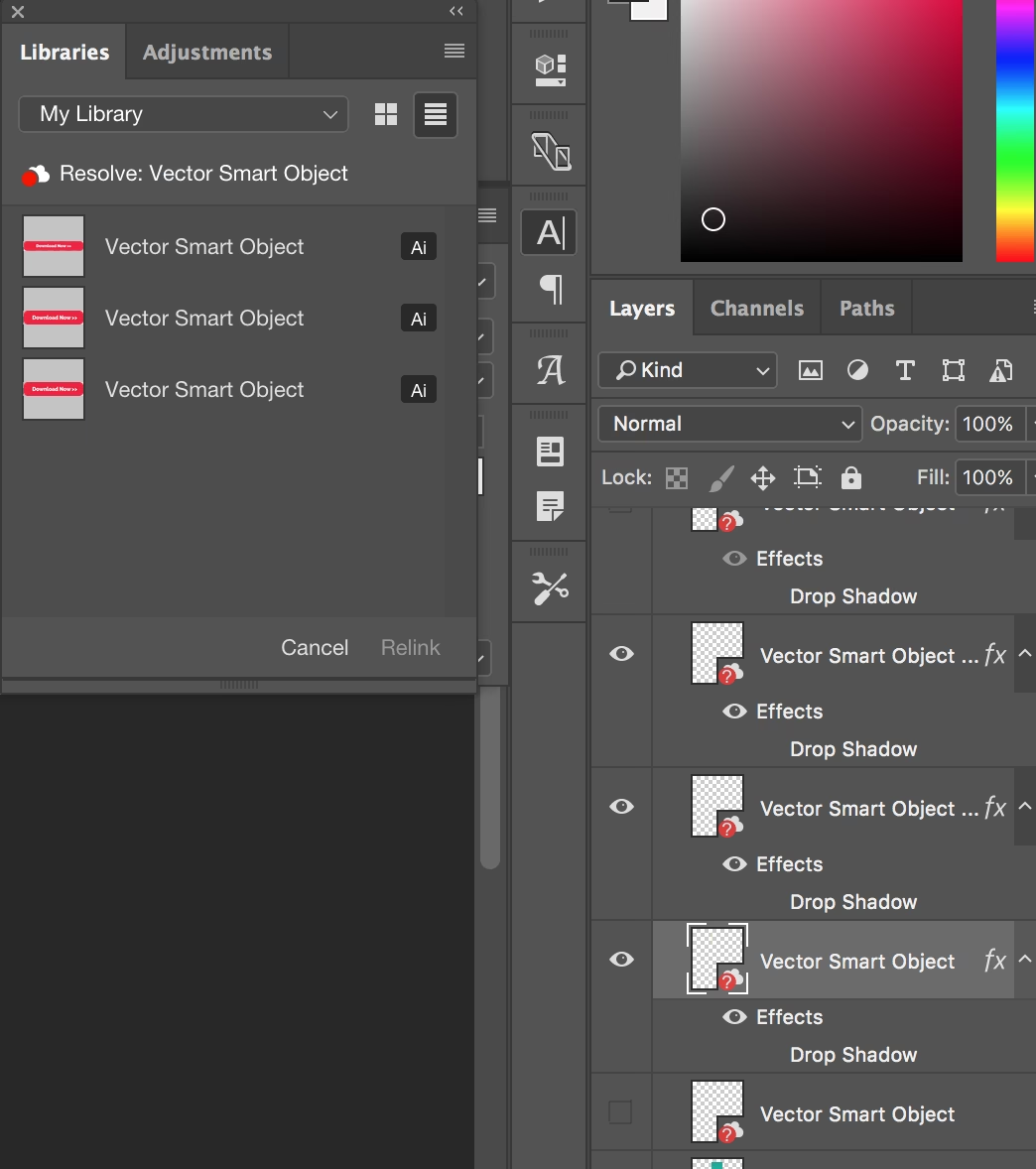
Ulempen ved sammenkædede Smart Objekter er deres afhængighed af den eksterne kilde-fil. Hvis kilde-filen slettes, flyttes eller omdøbes, vil linket blive brudt, og Photoshop vil ikke længere kunne finde de originale data. Dette resulterer i et 'brudt link', som indikeres med et rødt spørgsmålstegn på Smart Objekt-laget i lagpanelet.
Sådan Retter Du et Brudt Sammenkædet Smart Objekt
Et brudt link til et sammenkædet Smart Objekt kan være frustrerende, men det er heldigvis nemt at rette, hvis kilde-filen stadig eksisterer, men blot er blevet flyttet.
Når Photoshop åbner et dokument med et sammenkædet Smart Objekt, forsøger det først at finde kilde-filen på den sidst kendte placering. Hvis den ikke er der, kigger den derefter i den samme mappe som selve Photoshop-dokumentet. Hvis filen er blevet flyttet uden for disse steder eller slettet, vil du se det røde spørgsmålstegn.
For at genoprette linket:
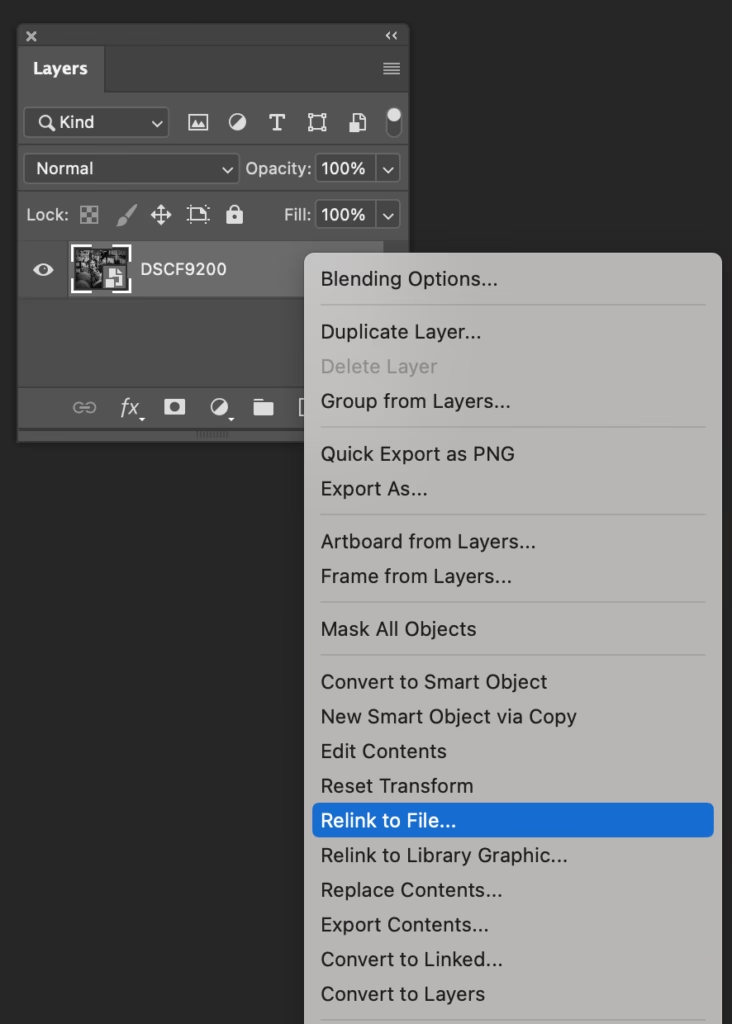
- Højreklik på Smart Objekt-laget i lagpanelet, der viser det røde spørgsmålstegn.
- Vælg 'Relink to File...' (Genkæd til fil).
- Naviger i filbrowseren til den nye placering af den originale kilde-fil.
- Vælg filen og klik på 'Place' (Placer) eller 'Open' (Åbn).
Photoshop vil nu opdatere linket, og det røde spørgsmålstegn skal forsvinde. Hvis kilde-filen er blevet permanent slettet og ikke kan gendannes (f.eks. fra papirkurven), er der desværre intet, der kan gøres for at gendanne Smart Objektets indhold.
Redigering af Indholdet af et Smart Objekt
Selvom Smart Objekter beskytter de originale data, er det naturligvis muligt at redigere selve indholdet inde i Smart Objekt-beholderen. Dette er faktisk kernen i at bruge Smart Objekter til ikke-destruktiv redigering og genbrug.
For at redigere indholdet af et Smart Objekt skal du 'åbne' beholderen. Dette gøres ved at dobbeltklikke på Smart Objekt-ikonet (miniaturen) på laget i lagpanelet.
Når du dobbeltklikker, vil kilde-filen for Smart Objektet åbne i et nyt vindue. Hvordan filen åbnes, afhænger af dens type:
- Hvis kilden er en Photoshop-fil (.PSD) eller et almindeligt billede (.JPG, .PNG osv.), åbnes den i et nyt Photoshop-dokument-vindue (.PSB-fil).
- Hvis kilden er en RAW-fil, åbnes den i Adobe Camera Raw (ACR).
- Hvis kilden er en vektorfil (.AI, .EPS), åbnes den i Adobe Illustrator (eller den applikation, der er standard for filtypen).
- Hvis kilden er en PDF-fil (.PDF), åbnes den i Adobe Acrobat (eller en PDF-editor).
Uanset hvilken applikation filen åbnes i, kan du nu redigere den originale kilde-data. Foretag de ønskede ændringer (justeringer, maling, sletning, tilføjelse af lag osv.). Når du er færdig med dine ændringer i kilde-filen, skal du gemme den (typisk ved at gå til 'File' > 'Save').
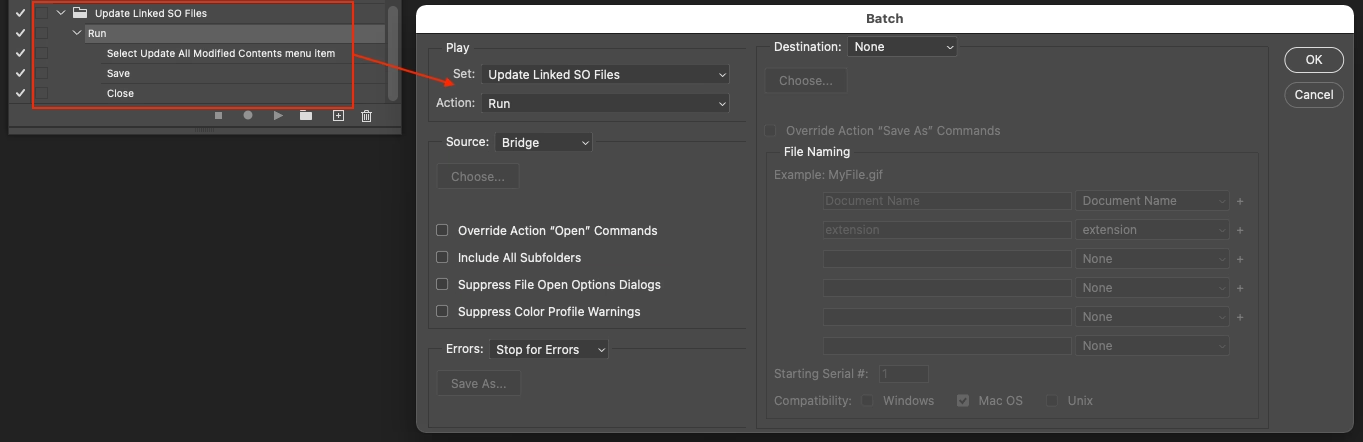
Når du gemmer kilde-filen, vil Photoshop automatisk opdatere Smart Objektet i dit hoved-dokument for at afspejle de gemte ændringer. Hvis du har flere instanser af det samme Smart Objekt (enten ved at duplikere laget eller ved at bruge et sammenkædet Smart Objekt i flere dokumenter), vil alle disse instanser blive opdateret samtidigt, når du gemmer kilde-filen. Dette er en enorm tidsbesparelse.
Sådan Inkluderer Du Smart Objekter i Din Arbejdsgang
At begynde at bruge Smart Objekter kan virke som en lille ændring, men det kan have stor indflydelse på din effektivitet, især i projekter, der involverer gentagne elementer, skalerbare grafikker eller hyppige revisioner.
Her er et par måder at indarbejde Smart Objekter på:
- Ved Placering: Når du importerer en fil (som et billede, en grafik eller et andet PSD) ind i dit nuværende dokument, brug 'File' > 'Place Embedded...' eller 'File' > 'Place Linked...'. Dette placerer filen som et Smart Objekt fra starten. Vælg 'Embedded' hvis filen er unik for dette dokument, og du vil gøre det nemt at dele. Vælg 'Linked' hvis filen er et element, du vil genbruge i flere dokumenter, eller hvis filen er meget stor.
- Konvertering af Eksisterende Lag: Du kan konvertere et hvilket som helst eksisterende lag eller en gruppe af lag til et Smart Objekt. Højreklik på laget eller gruppen i lagpanelet og vælg 'Convert to Smart Object'. Dette er nyttigt, hvis du har oprettet et designelement direkte i Photoshop, som du nu vil kunne transformere ikke-destruktivt eller genbruge.
- Genbrug af Elementer: Opret almindelige elementer, du bruger ofte (logoer, vandmærker, standardgrafikker), som separate filer (f.eks. .PSD eller .AI). Placer disse filer som sammenkædede Smart Objekter i dine projekter. Når elementet skal opdateres, redigerer du blot den originale kilde-fil, og ændringerne slår igennem overalt.
- Test af Filtre: Brug Smart Filtre på Smart Objekter til at eksperimentere med filtre. Du kan nemt justere filterindstillingerne, ændre blandingsindstillingerne for filteret eller endda maskere filtereffekten på bestemte områder uden permanent at ændre billedet.
En anden nyttig kommando, især når du bruger sammenkædede Smart Objekter, er 'File' > 'Package'. Denne kommando indsamler dit Photoshop-dokument sammen med alle dets sammenkædede Smart Objekter (og andre relaterede filer som skrifttyper) i en enkelt mappe. Dette er essentielt, når du skal dele dit projekt med andre, da det sikrer, at alle de nødvendige kilde-filer til de sammenkædede objekter følger med, og at links forbliver intakte.
Sammenligning: Indlejrede vs. Sammenkædede Smart Objekter
| Egenskab | Indlejret Smart Objekt | Sammenkædet Smart Objekt |
|---|---|---|
| Data Placering | Gemt inde i PSD-filen | Gemt i en separat ekstern fil |
| PSD Filstørrelse | Kan blive meget stor | Forbliver mindre |
| Afhængighed af Kilde | Ingen ekstern afhængighed (selvstændig) | Afhængig af ekstern kilde-fils placering |
| Nem Deling | Meget nemt (kun én fil at dele) | Kræver 'Package' for at inkludere kilde-filer |
| Genbrug på Tværs af Projekter | Kræver kopiering/indsætning (opdateringer er ikke automatiske på tværs af filer) | Nem genbrug (opdateringer sker automatisk i alle projekter, der bruger samme kilde) |
| Opdatering af Indhold | Redigering påvirker kun den specifikke instans, medmindre duplikerede instanser er oprettet fra samme originale Smart Objekt | Redigering af kilde-filen opdaterer ALLE instanser af Smart Objektet i alle projekter, der bruger kilde-filen |
| Ikon i Lagpanel | Fil-over-fil ikon | Kæde-ikon |
Ofte Stillede Spørgsmål om Smart Objekter
- Kan jeg rasterisere et Smart Objekt?
- Ja, du kan højreklikke på et Smart Objekt-lag og vælge 'Rasterize Layer'. Dette omdanner Smart Objektet tilbage til et almindeligt pixelbaseret lag. Vær dog opmærksom på, at dette er en destruktiv handling. Du mister Smart Objektets fordele, herunder muligheden for ikke-destruktiv skalering og redigering af Smart Filtre. Gør kun dette, hvis du er sikker på, at du ikke længere har brug for Smart Objektets fleksibilitet.
- Kan jeg male direkte på et Smart Objekt?
- Nej, ikke direkte. Smart Objekter er beholdere for kilde-dataen, ikke et lærred for direkte pixelmanipulation. For at male eller foretage pixelbaserede ændringer, skal du enten dobbeltklikke for at redigere indholdet (hvis kilden tillader det), eller oprette et nyt, tomt lag over Smart Objektet og male på det.
- Hvad sker der, hvis jeg duplikerer et Smart Objekt?
- Når du duplikerer et Smart Objekt-lag (Ctrl/Cmd + J), oprettes der en ny instans af det samme Smart Objekt. Disse instanser er forbundet. Hvis du redigerer indholdet af den ene instans (ved at dobbeltklikke), vil ændringerne også blive vist i alle andre duplikerede instanser af det samme Smart Objekt i det samme dokument. Dette er utroligt nyttigt, hvis du bruger det samme element flere gange i et design.
- Hvordan kan jeg oprette en kopi af et Smart Objekt, som jeg kan redigere uafhængigt?
- Hvis du vil duplikere et Smart Objekt, men have mulighed for at redigere den nye kopi uafhængigt af originalen, skal du højreklikke på Smart Objekt-laget og vælge 'New Smart Object via Copy'. Dette opretter en helt ny Smart Objekt-beholder med sin egen kopi af kilde-dataen, som kan redigeres uafhængigt.
- Kan jeg bruge Smart Objekter i forbindelse med Creative Cloud Libraries?
- Ja, absolut! Du kan gemme elementer som grafikker i dine Creative Cloud Libraries, og når du trækker dem fra biblioteket ind i et Photoshop-dokument, kan de placeres som Smart Objekter (typisk sammenkædede). Dette gør det endnu nemmere at dele og genbruge elementer på tværs af forskellige projekter og applikationer.
At mestre brugen af Smart Objekter er et vigtigt skridt mod en mere professionel og effektiv arbejdsgang i Photoshop. De beskytter dine originale billeddata, giver dig uovertruffen fleksibilitet med transformationer og filtre, og muliggør nem genbrug og opdatering af elementer på tværs af dine projekter. Selvom der er en indlæringskurve, er fordelene ved at arbejde ikke-destruktivt med Smart Objekter langt større end ulemperne.
Prøv at integrere dem i dit næste projekt, især hvis du arbejder med elementer, der skal skaleres, roteres eller genbruges. Du vil hurtigt opdage, hvordan de kan strømline din proces og give dig mere kontrol over dine redigeringer.
Hvis du vil læse andre artikler, der ligner Smart Objekter i Photoshop: En Dybdegående Guide, kan du besøge kategorien Photoshop.