

At ændre farver i et billede kan transformere stemningen eller fremhæve specifikke elementer. Selvom Photoshop tilbyder mange avancerede metoder til farveredigering, findes der også et ligetil værktøj designet netop til dette formål: Farveerstatningsværktøjet. Det er måske ikke altid det mest professionelle valg for komplekse opgaver, men for simple farveændringer er det utroligt nemt at bruge og ofte en god start, før man kaster sig ud i mere tidskrævende teknikker.
Dette værktøj deler faktisk mange ligheder med et andet nyttigt værktøj i Photoshop: Baggrundsviskelæderet. Begge værktøjer bruger den samme grundlæggende mekanisme til at identificere de pixels i billedet, der skal ændres. Forskellen ligger blot i, at Baggrundsviskelæderet fjerner pixels, mens Farveerstatningsværktøjet simpelthen erstatter deres farve. Hvis du allerede er bekendt med, hvordan Baggrundsviskelæderet fungerer, vil Farveerstatningsværktøjet føles meget velkendt.
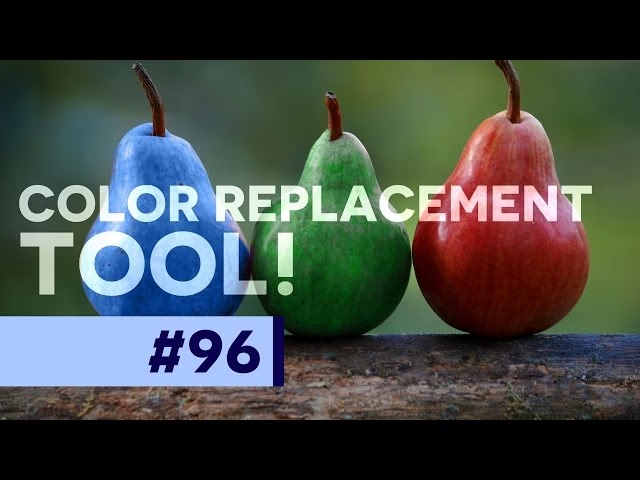
I denne guide vil vi dykke ned i Farveerstatningsværktøjet i Photoshop og lære præcis, hvordan du bruger det til hurtigt og effektivt at skifte farver på objekter i dine fotografier.
- Sådan Vælger Du Farveerstatningsværktøjet
- Hvordan Farveerstatningsværktøjet Fungerer
- Tolerance Indstillingen
- Farveprøver Direkte Fra Billedet
- Blandingstilstandene (Blend Modes)
- Lysstyrkeproblemet
- Farveprøveindstillinger (Sampling Options)
- Begrænsninger (Limits)
- Anti-alias
-
Ofte Stillede Spørgsmål
- Q: Hvorfor ændrer værktøjet ikke farven på det område, jeg maler over?
- Q: Værktøjet ændrer farven, men det ser unaturligt ud eller mister detaljer. Hvad gør jeg forkert?
- Q: Hvorfor 'bløder' farven ud i områder, jeg ikke vil påvirke?
- Q: Hvad er forskellen på de fire blandingstilstande?
- Q: Kan jeg bruge dette værktøj på alle billeder?
Sådan Vælger Du Farveerstatningsværktøjet
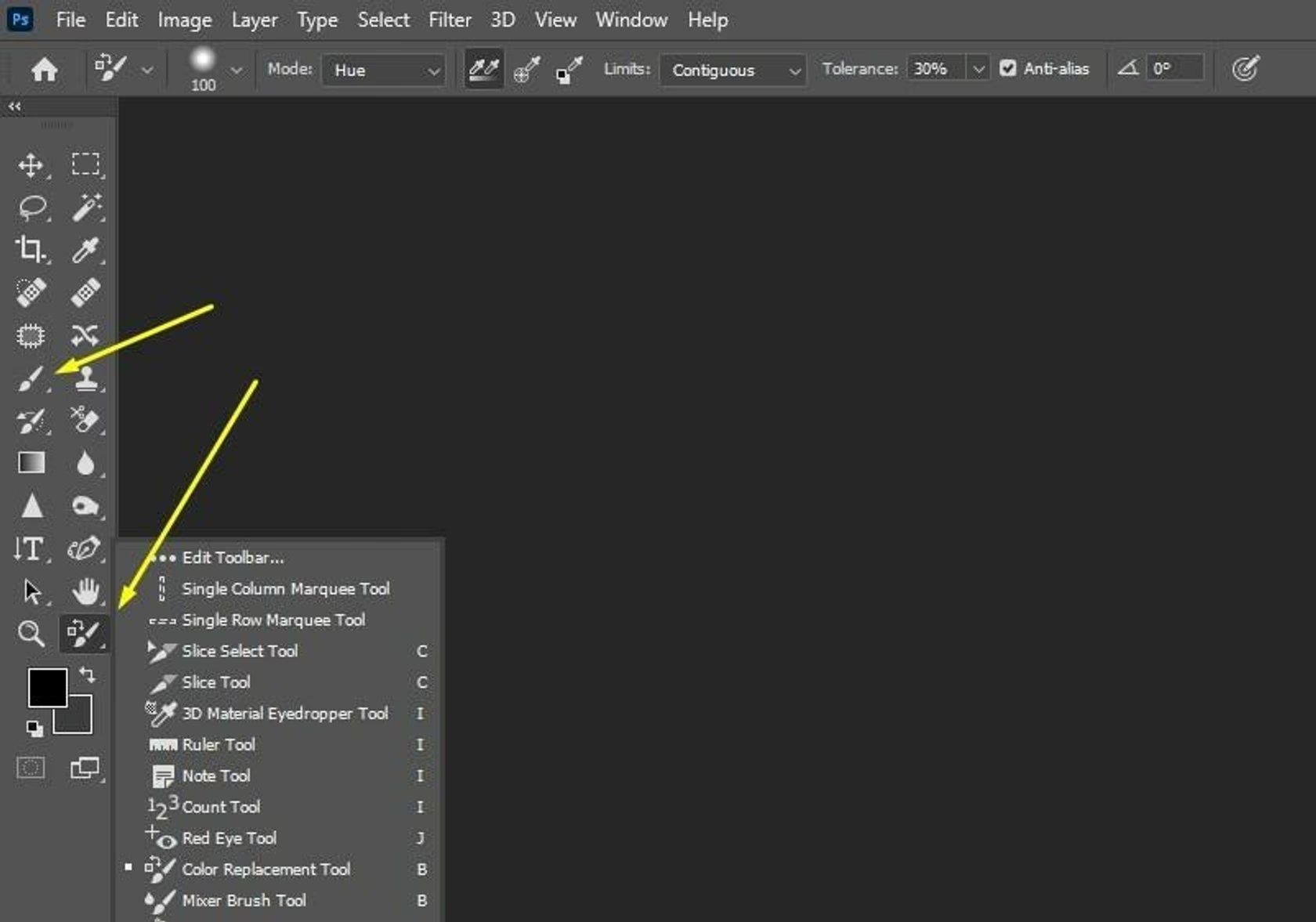
Farveerstatningsværktøjet er gemt sammen med Photoshops almindelige Penselværktøj i Værktøjspanelet. For at vælge det skal du højreklikke (Win) / Control-klikke (Mac) på Penselværktøjet. En undermenu vil dukke op, hvorfra du kan vælge Farveerstatningsværktøjet:
Når Farveerstatningsværktøjet er valgt, vil din musemarkør ændre sig til en cirkel med et lille trådkors i midten. Som nævnt er dette markørikon det samme som for Baggrundsviskelæderet, hvilket understreger værktøjernes fælles grundlag.
Justering af Penselstørrelse
Du kan justere størrelsen på markøren direkte fra dit tastatur, ligesom med andre penselværktøjer i Photoshop. Tryk gentagne gange på venstre beslagstast ( [ ) for at gøre markøren mindre, eller højre beslagstast ( ] ) for at gøre den større. For at ændre hårdheden af penslens kanter skal du bruge Shift-tasten. Tryk gentagne gange på Shift+venstre beslag ( [ ) for at gøre kanterne blødere eller Shift+højre beslag ( ] ) for at gøre kanterne hårdere.
Hvordan Farveerstatningsværktøjet Fungerer
Når du trækker Farveerstatningsværktøjet hen over dit billede, tager Photoshop løbende en farveprøve af den farve, der er direkte under trådkorset i midten af markøren. Dette er den farve, der skal erstattes. Den vil blive erstattet med din nuværende Forgrundsfarve. Enhver pixel, der falder inden for den større cirkel omkring trådkorset, og som matcher den farve, der erstattes, vil få sin farve ændret.
For eksempel, hvis du fører trådkorset over et blåt område i dit foto, og din Forgrundsfarve er indstillet til rød, vil enhver blå pixel, som den større cirkel passerer over, blive ændret til rød. Der er nogle indstillinger, vi kan justere i Indstillingsbjælken for at ændre værktøjets opførsel (hvilket vi snart vil se på), men i bund og grund er det sådan, det fungerer.
Du kan se, hvad din Forgrundsfarve er indstillet til, ved at kigge på Forgrundsfarveprøven nær bunden af Værktøjspanelet. Som standard er den indstillet til sort.
For at ændre Forgrundsfarven skal du blot klikke direkte på farveprøven og derefter vælge en ny farve fra Farvevælgeren. Vælg den ønskede farve og klik OK for at lukke Farvevælgeren.
Hvis vi kigger igen i Værktøjspanelet, ser vi, at Forgrundsfarveprøven nu viser den nye farve, du har valgt. Hvis du maler på et billede med Farveerstatningsværktøjet på dette tidspunkt, vil den farve, du trækker trådkorset over, blive erstattet med din nye Forgrundsfarve.
Forestil dig et foto af en pige med en blå ballon. Hun ønsker sig en grøn ballon. Med Farveerstatningsværktøjet valgt, Forgrundsfarven sat til grøn, flytter du trådkorset over den blå ballon og klikker. Med det samme sker to ting: Photoshop tager en prøve af den blå farve under trådkorset, så den ved, hvilken farve den skal erstatte. Derefter ændrer enhver blå pixel inden for den større cirkel omkring trådkorset sig øjeblikkeligt til grøn.
For at ændre resten af ballonen til grøn skal du blot holde museknappen nede og fortsætte med at trække Farveerstatningsværktøjet over de resterende blå områder. Så længe du holder trådkorset over den blå ballon og ikke bevæger dig ud i andre områder af billedet (hvilket ville få Photoshop til at tage prøve af en anden farve), vil kun den blå farve blive erstattet med grøn.
Men hvad sker der, hvis du ved et uheld flytter trådkorset uden for ballonen og over for eksempel en gul væg bagved? Photoshop vil tage prøve af væggens farve og begynde at ændre den til grøn også. Når dette sker, skal du simpelthen fortryde dit sidste penselstrøg ved at trykke Ctrl+Z (Win) / Command+Z (Mac) på dit tastatur, eller fortryde flere penselstrøg ved at trykke Ctrl+Alt+Z (Win) / Command+Option+Z (Mac) så mange gange som nødvendigt, og derefter fortsætte.
Tolerance Indstillingen
Ofte vil du opleve, at værktøjet fungerer glat, indtil du når kanterne af objektet. Du ser måske en svag, original farve langs kanten, som Farveerstatningsværktøjet har svært ved at håndtere.
En af de vigtige indstillinger i Indstillingsbjælken, der påvirker værktøjets opførsel, er Tolerance. Tolerance-indstillingen fortæller Photoshop, hvor forskellig en farve må være fra den farve, der er taget prøve af under trådkorset, for at Photoshop stadig skal erstatte den med Forgrundsfarven. Standardværdien er 30%, hvilket normalt er et godt udgangspunkt. Men i nogle tilfælde, som med den svage blå kant på ballonen, er 30% ikke højt nok til at inkludere de nuancer af blå, der sidder lige langs kanten.
Hvis du øger din Tolerance-værdi (f.eks. til 50% eller højere), tillader du Farveerstatningsværktøjet at påvirke et bredere spektrum af farver, der ligner den farve, du har taget prøve af. Efter at have øget Tolerance og fortrudt dit sidste trin, kan du prøve at male over kanterne igen. Med en højere Tolerance vil værktøjet sandsynligvis gøre et bedre stykke arbejde med at fjerne den resterende originale farve langs kanten.
Farveprøver Direkte Fra Billedet
I eksemplet med ballonen valgte vi tilfældigt en ny farve fra Photoshops Farvevælger. Men du kunne lige så nemt have taget en farveprøve direkte fra selve billedet. For at gøre det, med Farveerstatningsværktøjet aktivt, skal du trykke og holde Alt (Win) / Option (Mac) tasten nede på dit tastatur. Dette skifter midlertidigt til Pipetteværktøjet (du vil se din markør ændre sig til en pipette). Klik på et område af billedet, der indeholder den farve, du vil bruge. Photoshop vil tage prøve af den farve og gøre den til din nye Forgrundsfarve.
Slip Alt (Win) / Option (Mac) tasten, når du er færdig for at skifte tilbage til Farveerstatningsværktøjet. Farveprøven i Værktøjspanelet vil nu vise den farve, du klikkede på. Med farven taget prøve af direkte fra billedet, kan du nu male over objektet for at ændre dets farve.
Blandingstilstandene (Blend Modes)
Når du maler over et objekt med Farveerstatningsværktøjet, bemærker du, at objektet ofte bevarer sine teksturer, højlys og skygger. Hvis du blot havde brugt den almindelige Pensel og malet over det, ville objektet se fladt ud. Hvordan formår Farveerstatningsværktøjet at bevare disse detaljer?
Svaret er, at værktøjet bruger Blandingstilstande til at blande den nye farve ind med objektet. Der er fire blandingstilstande at vælge imellem – Farvetone, Mætning, Farve og Lysstyrke – som alle kan vælges fra indstillingen 'Mode' i Indstillingsbjælken. Standard blandingstilstanden er 'Farve'. Det er den, vi har brugt hidtil.
Hvad de fleste af os tænker på som et objekts farve er i virkeligheden en kombination af tre ting: Farvetone (selve farven, f.eks. rød, blå, grøn), Mætning (intensiteten af farven) og Lysstyrke (hvor lys eller mørk farven er). Hver af de fire blandingstilstande, vi kan vælge for Farveerstatningsværktøjet, påvirker en eller flere af disse egenskaber.
Her er en oversigt over de forskellige blandingstilstande:
| Blandingstilstand | Påvirker | Beskrivelse | Typisk Anvendelse |
|---|---|---|---|
| Farvetone (Hue) | Kun Farvetone | Ændrer kun den grundlæggende farve; Mætning og Lysstyrke forbliver uændrede. | Nyttig for subtile farveændringer, hvor farverne ikke er meget intense. |
| Mætning (Saturation) | Kun Mætning | Ændrer kun intensiteten af farven; Farvetone og Lysstyrke forbliver uændrede. | Nyttig til at reducere eller øge farveintensiteten, eller endda fjerne farve helt (ved brug af grå Forgrundsfarve). |
| Farve (Color) | Farvetone & Mætning | Ændrer både Farvetone og Mætning; Lysstyrke forbliver uændret. | Standard og mest brugte tilstand for generelle farveændringer. Bevarer højlys og skygger. |
| Lysstyrke (Luminosity) | Kun Lysstyrke | Tilpasser Lysstyrken til den nye farve; Farvetone og Mætning forbliver uændrede. | Sjældent brugt alene til farveændring, da det kan give uønskede resultater; bedre til at matche lysstyrken mellem forskellige elementer. |
Hvis du f.eks. vil reducere mætningen af nogle farver i et billede for at få et andet element til at skille sig mere ud, kan du skifte blandingstilstanden til 'Mætning'. Sæt din Forgrundsfarve til en mindre mættet farve (eller grå for fuldstændig desaturering) og mal over de områder, du vil påvirke. Værktøjet vil kun ændre mætningen, ikke selve farven eller lysstyrken.
Lysstyrkeproblemet
Desværre er der én situation, hvor Farveerstatningsværktøjet typisk fejler markant, og det er, når der er en stor forskel i lysstyrke mellem den oprindelige farve i billedet og den farve, du vil erstatte den med.
Lad os sige, at du vil erstatte en lys orange farve med en mørk lilla farve. Selv hvis du tager prøve af den mørke lilla farve fra billedet og bruger standard 'Farve' blandingstilstanden, vil resultatet sandsynligvis ikke se rigtigt ud. Den lysere orange ballon vil blive lilla, men den vil stadig være meget lysere end andre mørklilla objekter i billedet. Dette skyldes, at 'Farve' blandingstilstanden ikke påvirker lysstyrken.
Man kunne fristes til at prøve 'Lysstyrke' blandingstilstanden, da den netop påvirker lysstyrken. Men hvis du skifter til 'Lysstyrke' og prøver at erstatte lys orange med mørk lilla, vil resultatet ofte være endnu værre. Ballonen vil blive mørkere, men den vil stadig have et skær af den oprindelige farve (orange), og teksturdetaljer kan gå tabt. Værktøjet fungerer bedst, når lysstyrken af den nye farve er tæt på lysstyrken af den originale farve.
Dette er en vigtig begrænsning at huske. Farveerstatningsværktøjet er fantastisk til simple opgaver, hvor du primært skal ændre farvetone og/eller mætning. Men hvis der er en markant forskel i lysstyrke mellem den farve, du vil erstatte, og den nye farve, du vil bruge, er det sandsynligt, at du bliver nødt til at bruge en mere avanceret metode i Photoshop for at opnå et overbevisende resultat.
Farveprøveindstillinger (Sampling Options)
Direkte til højre for blandingstilstandsindstillingen i Indstillingsbjælken finder du et sæt med tre små ikoner. Hvert af disse ikoner repræsenterer en forskellig Farveprøveindstilling for Farveerstatningsværktøjet. De fungerer præcis som for Baggrundsviskelæderet. Fra venstre mod højre har vi Kontinuerlig (standardindstillingen), Én gang og Baggrundsfarveprøve. Klik blot på ikonerne for at skifte mellem dem efter behov.
- Kontinuerlig (Continuous): Med denne indstilling (venstre ikon) tager Photoshop løbende prøver af nye farver, efterhånden som du trækker Farveerstatningsværktøjet rundt. Enhver ny farve, trådkorset passerer over, bliver den nye farve, der skal erstattes. Dette er den indstilling, du vil bruge oftest, og den fungerer bedst, når der er stor variation i farven på objektet, du redigerer.
- Én gang (Once): Når denne indstilling (midterste ikon) er valgt, vil Photoshop kun tage prøve af den farve, du oprindeligt klikker på, uanset hvor mange andre farver du trækker over (så længe du holder museknappen nede). Denne indstilling fungerer bedst, hvis du erstatter et stort område med ensfarvet farve. Du kan også prøve 'Én gang' indstillingen, hvis du oplever, at 'Kontinuerlig' får Farveerstatningsværktøjet til at 'bløde' ind i andre nærliggende områder, og Tolerance-indstillingen ikke ser ud til at hjælpe tilstrækkeligt.
- Baggrundsfarveprøve (Background Swatch): Denne indstilling (højre ikon) vil erstatte den farve, der i øjeblikket er indstillet som din Baggrundsfarve. Du vil ikke bruge denne indstilling særlig ofte, men den kan være nyttig, hvis ingen af de andre to farveprøveindstillinger fungerer for dig. Klik på Baggrundsfarveprøven i Værktøjspanelet og vælg en farve fra Farvevælgeren, der matcher, så tæt som muligt, den farve i billedet, du vil erstatte. Prøv at justere Tolerance-værdien, hvis den farve, du valgte, ikke var helt tæt nok på.
Begrænsninger (Limits)
En anden indstilling, der fungerer præcis på samme måde med Farveerstatningsværktøjet som med Baggrundsviskelæderet, er Begrænsninger. Denne indstilling styrer, hvor Photoshop må lede efter farver, der skal erstattes. De tre valgmuligheder er Sammenhængende, Usammenhængende og Find Kanter. De første to (Sammenhængende og Usammenhængende) er dem, du vil bruge mest.
- Sammenhængende (Contiguous): Dette er standardindstillingen. Den betyder, at Farveerstatningsværktøjet kun kan ændre pixels, der er i det samme område, som trådkorset i midten af markøren rører ved. Det vil ikke påvirke pixels, der matcher den farve, der er taget prøve af, men som er blokeret fra trådkorset af et område med en anden farve, medmindre du fysisk flytter trådkorset ind i det separate område.
- Usammenhængende (Discontiguous): Dette er det modsatte af 'Sammenhængende'. Det tillader Farveerstatningsværktøjet at erstatte farven på enhver pixel, der matcher den farve, der er taget prøve af, og som falder inden for markørens grænser, uanset om disse pixels er i samme område som trådkorset eller ej.
- Find Kanter (Find Edges): Denne tredje mulighed ligner 'Sammenhængende' ved, at den kun kan ændre farven på pixels, der er i samme område som trådkorset. Men den er mere præcis end 'Sammenhængende' og bedre til at detektere kanter. Hvis Farveerstatningsværktøjet er lidt for 'rodet' omkring et objekt med skarpe, veldefinerede kanter, og justering af Tolerance-værdien ikke forbedrer tingene, så prøv 'Find Kanter' indstillingen.
Anti-alias
Den sidste indstilling for Farveerstatningsværktøjet er Anti-alias, som er valgt som standard. Hold denne indstilling slået til for at udjævne kanterne omkring de områder, som Farveerstatningsværktøjet påvirker. Dette hjælper med at forhindre ujævne eller 'trappe-lignende' kanter, hvilket resulterer i en glattere og mere naturlig overgang mellem de ændrede og uændrede områder.
Ofte Stillede Spørgsmål
Q: Hvorfor ændrer værktøjet ikke farven på det område, jeg maler over?
A: Tjek din Forgrundsfarve; det er den farve, der vil blive brugt til erstatningen. Sørg for, at du maler over et område, hvis farve matcher den, der er taget prøve af under trådkorset. Juster eventuelt Tolerance-værdien opad for at inkludere et bredere spektrum af lignende farver.
Q: Værktøjet ændrer farven, men det ser unaturligt ud eller mister detaljer. Hvad gør jeg forkert?
A: Dette skyldes sandsynligvis et stort spring i lysstyrke mellem den originale farve og din Forgrundsfarve, eller valget af blandingstilstand. Farveerstatningsværktøjet fungerer bedst, når lysstyrken er ens. Overvej at bruge en mere avanceret teknik i Photoshop, hvis lysstyrkeforskellen er stor.
Q: Hvorfor 'bløder' farven ud i områder, jeg ikke vil påvirke?
A: Dette kan skyldes en for høj Tolerance-værdi, eller at din Farveprøveindstilling er sat til 'Kontinuerlig', og trådkorset ved et uheld passerer over en uønsket farve. Prøv at sænke Tolerance eller skift Farveprøveindstillingen til 'Én gang'. Tjek også dine Begrænsninger; 'Sammenhængende' kan hjælpe med at holde effekten inden for et enkelt område.
Q: Hvad er forskellen på de fire blandingstilstande?
A: Farvetone ændrer kun farven selv. Mætning ændrer kun farvens intensitet. Farve (den mest almindelige) ændrer både farvetone og mætning, mens den bevarer lysstyrken. Lysstyrke ændrer kun lysstyrken og bevarer farvetone og mætning. Vælg tilstand baseret på, hvad du vil opnå (f.eks. ændre farven helt vs. bare gøre den mere eller mindre intens).
Q: Kan jeg bruge dette værktøj på alle billeder?
A: Farveerstatningsværktøjet er bedst egnet til objekter med relativt ensfarvede områder og skarpe kanter. Det kan være udfordrende at bruge på meget detaljerede områder, gennemsigtige objekter, eller hvis der er stor variation i lysstyrken inden for det område, du vil ændre. For mere komplekse opgaver er andre værktøjer og teknikker i Photoshop ofte mere effektive.
Farveerstatningsværktøjet er et hurtigt og intuitivt valg for mange enkle farveændringer i Photoshop. Ved at forstå, hvordan det fungerer, og hvordan du bruger de forskellige indstillinger i Indstillingsbjælken, kan du opnå gode resultater og spare tid på dine redigeringsopgaver.
Hvis du vil læse andre artikler, der ligner Guide til Farveerstatningsværktøjet i PS, kan du besøge kategorien Photoshop.