
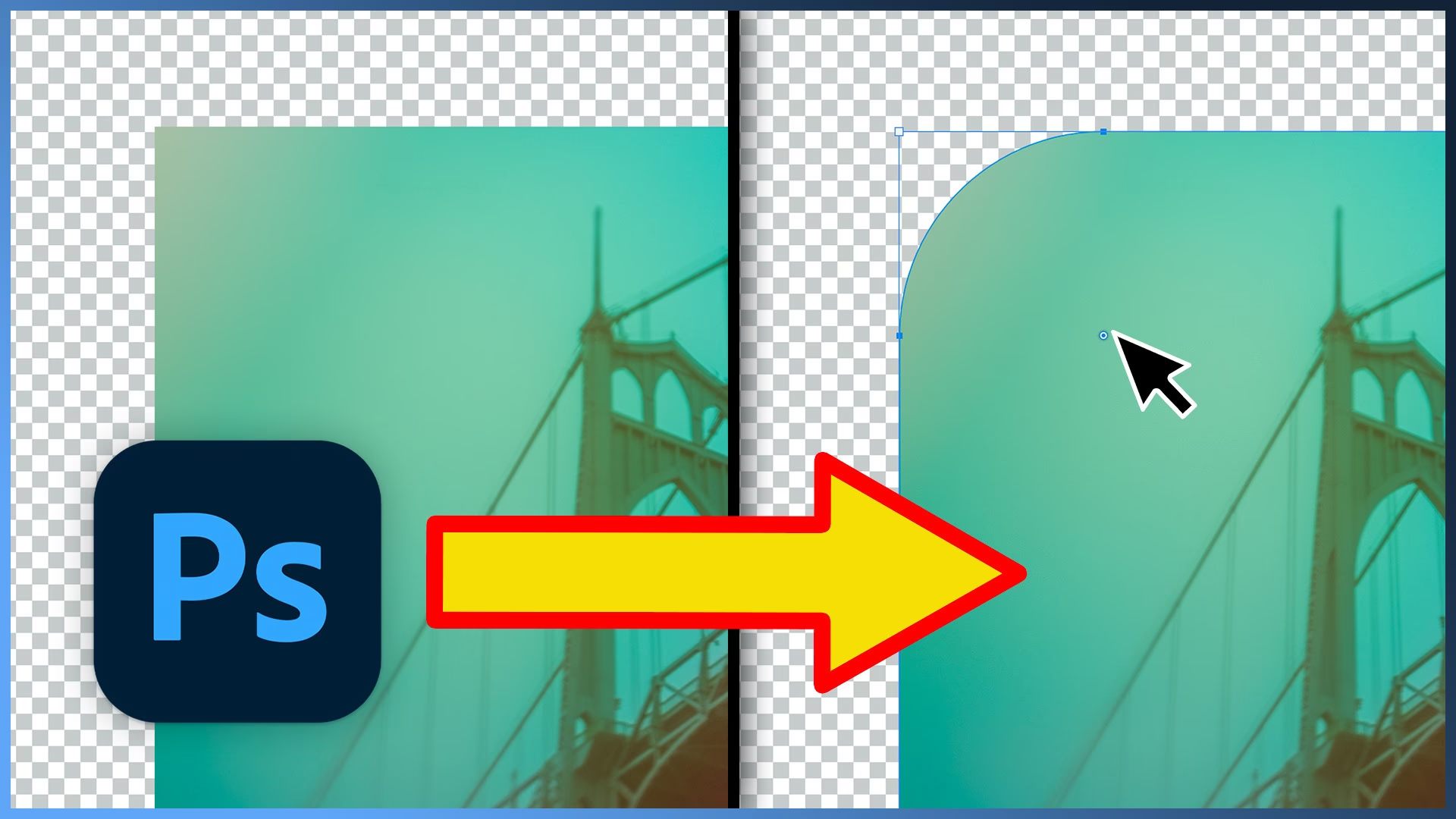

At kunne lave præcise markeringer i Photoshop er fundamentalt for enhver seriøs billedredigering. Uanset om du skal isolere et objekt, ændre en specifik del af billedet eller kopiere elementer til en collage, er en god markering afgørende. Photoshop tilbyder en række værktøjer designet til at imødekomme forskellige behov for markering, fra enkle geometriske former til komplekse, ujævne kanter.
https://www.youtube.com/watch?v=0gcJCdgAo7VqN5tD
Mange tror fejlagtigt, at markeringer kun handler om at tegne en hurtig boks eller cirkel. Men sandheden er, at præcisionen i din markering ofte er forskellen mellem et amatøragtigt resultat og et professionelt finish. Lad os dykke ned i nogle af de måder, du kan opnå netop denne præcision ved hjælp af de værktøjer, Photoshop stiller til rådighed.
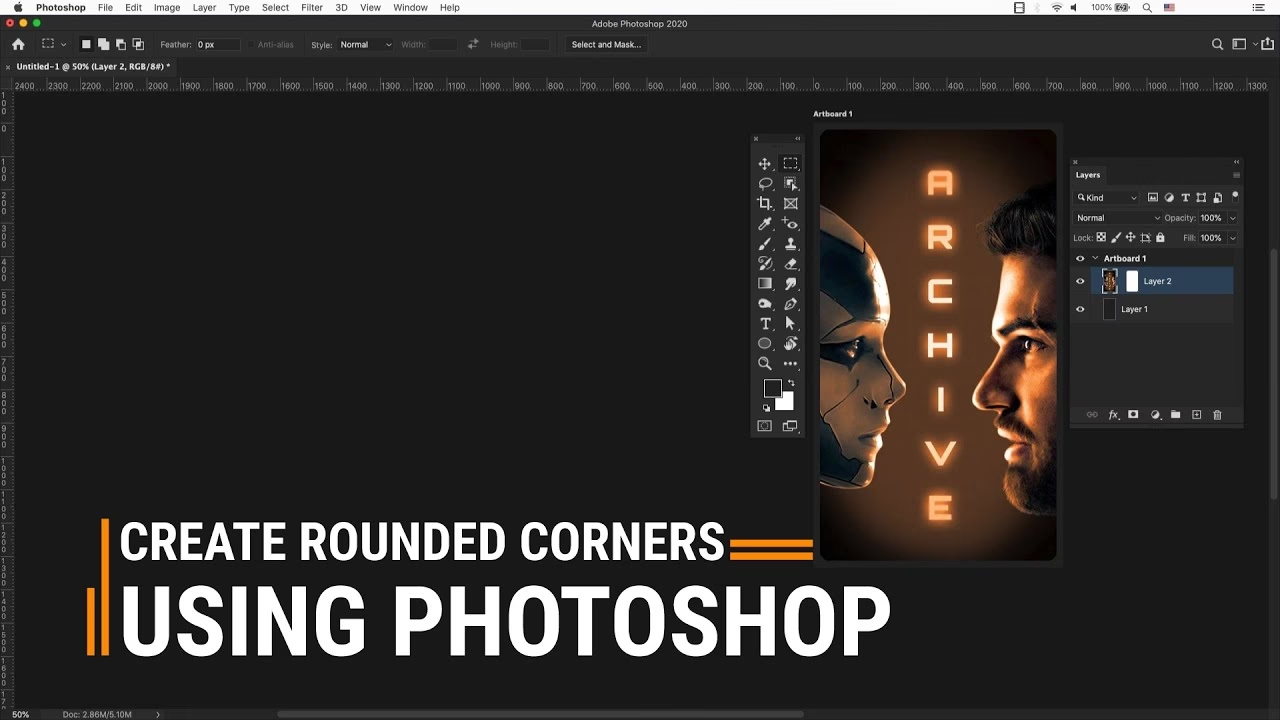
Sådan Laver Du Runde Markeringer
Når du skal markere en rund eller elliptisk form, er Værktøjet Elliptisk Markeringsramme (Elliptical Marquee Tool) din bedste ven. Dette værktøj giver dig mulighed for nemt at tegne cirkler og ellipser direkte på dit lærred.
For at bruge værktøjet skal du først vælge det i værktøjslinjen. Placer derefter markøren på det sted på lærredet, hvor du ønsker at begynde din markering, og klik og træk for at tegne ellipsen. Mens du trækker, kan du se omridset af din markering vokse.
Hvis du ønsker at lave en perfekt cirkel i stedet for en ellipse, skal du holde Shift-tasten nede, mens du trækker. Dette tvinger markeringen til at have lige store dimensioner i både bredde og højde, hvilket resulterer i en perfekt rund form.
Nogle gange ønsker du måske, at din cirkel eller ellipse skal starte fra midten af det område, du trækker fra, i stedet for fra et hjørne. For at gøre dette skal du klikke der, hvor du ønsker midten af din form skal være, og derefter trykke på Alt (på Windows) eller Option (på Mac)-tasten, mens du trækker musen. Hold Alt/Option-tasten nede, indtil du er færdig med at trække formen. Husk at slippe museknappen først og derefter Alt/Option-tasten for at fuldføre markeringen korrekt.
En alternativ metode til at oprette en elliptisk markering er at klikke én gang på lærredet med Elliptisk Markeringsramme-værktøjet valgt. Dette åbner en dialogboks, hvor du kan indtaste de nøjagtige dimensioner (bredde og højde) for din ellipse eller cirkel. Dette er især nyttigt, hvis du har brug for en markering af en helt specifik størrelse.
Markering af Fine og Komplekse Kanter
Fotoredigering kræver ofte ekstrem præcision, især når du arbejder med motiver, der har fine, detaljerede eller komplekse kanter. Tænk på at skulle markere et træ med alle dets grene mod en travl baggrund, eller isolere en persons hårstrå fra resten af billedet for at indsætte dem i en fotocollage. I sådanne situationer er standard markeringsværktøjerne (som de rektangulære eller elliptiske markeringsrammer) sjældent tilstrækkelige.

Her kommer værktøjet Vælg og Maskér (tidligere kendt som Refine Edge) ind i billedet. Dette avancerede værktøj er designet specifikt til at hjælpe dig med præcist at markere komplekse kanter med lethed, selv når de involverer fine detaljer som hår, pels, eller gennemsigtige elementer.
Typisk starter du med at lave en grov markering af dit motiv ved hjælp af et af de almindelige markeringsværktøjer (som Hurtig Markering, Tryllestav eller Lasso-værktøjerne) eller et udvælgelsesværktøj som Objektvalg eller Valg af Motiv. Når du har en grundlæggende markering, aktiverer du funktionen Vælg og Maskér. Dette åbner et nyt arbejdsområde med en række værktøjer og indstillinger, der er dedikeret til at forbedre din markering.
Inde i Vælg og Maskér-arbejdsområdet er et af de vigtigste værktøjer Pensel til Kantforbedring (Refine Edge Brush Tool). Med denne pensel kan du male over de kanter af din markering, der er svære at få præcise, som f.eks. hår eller trægrene. Photoshop analyserer pixelinformationen under penselstrøget og forsøger intelligent at adskille forgrunden fra baggrunden, hvilket resulterer i en meget mere nøjagtig og blødere kant.
Ud over Pensel til Kantforbedring tilbyder Vælg og Maskér en række globale justeringer, der kan forbedre hele markeringen. Disse inkluderer:
- Udglat (Smooth): Reducerer ujævnheder langs markeringskanten for et blødere udseende.
- Fjer (Feather): Blødgør overgangen mellem markeringen og baggrunden, hvilket skaber en fjeragtig effekt.
- Kontrast (Contrast): Gør kanterne skarpere, hvilket kan være nyttigt for at definere klare grænser.
- Skift Kant (Shift Edge): Trækker markeringen enten indad (negative værdier) eller udad (positive værdier). Dette kan hjælpe med at fjerne uønskede baggrunds-"glorier" eller inkludere mere af motivet.
Du kan også vælge forskellige visningstilstande i Vælg og Maskér for bedre at kunne se din markering mod forskellige baggrunde (f.eks. på hvid, sort, gennemsigtig eller overlejret på det originale billede). Dette hjælper dig med at vurdere, hvor godt markeringen fungerer, og hvor der er behov for yderligere forbedring.
Vælg og Maskér er et utroligt kraftfuldt værktøj, der kan spare dig for utallige timer manuelt arbejde med at markere komplekse områder. Ved at mestre dette værktøj kan du opnå professionelle udklip og kompositioner, selv fra billeder med udfordrende kanter.
Sammenligning af Markeringsmetoder
Selvom både Elliptisk Markeringsramme og Vælg og Maskér bruges til at oprette markeringer, tjener de meget forskellige formål:
| Metode | Primært Formål | Anvendelse | Kanttype | Præcision |
|---|---|---|---|---|
| Elliptisk Markeringsramme | Oprettelse af perfekte runde/elliptiske former | Markering af bolde, ansigter (groft), runde objekter | Hård kant (kan fjerblødgøres efterfølgende) | Høj for geometriske former |
| Vælg og Maskér (med Pensel til Kantforbedring) | Forfining af eksisterende markeringer med komplekse kanter | Markering af hår, træer, pels, gennemsigtige materialer | Blød/detaljeret kant | Ekstremt høj for komplekse detaljer |
Det er vigtigt at forstå, hvornår man skal bruge hvilket værktøj. Elliptisk Markeringsramme er ideel til simple, præcist definerede runde eller ovale områder. Vælg og Maskér er derimod uundværlig, når du har en indledende markering, men skal forbedre kanterne på et motiv med mange fine eller uregelmæssige detaljer, som et træ eller en person med flyvende hår.

Om Markeringer med Afrundede Hjørner
Den information, vi har tilgængelig, beskriver, hvordan man laver runde (cirkulære/elliptiske) markeringer og hvordan man forfiner kanter. Den beskriver ikke direkte, hvordan man laver en rektangulær markering med afrundede hjørner ved hjælp af Markeringsramme-værktøjerne alene. I Photoshop opnås afrundede rektangulære former typisk ved at bruge Værktøjet Afrundet Rektangel (Rounded Rectangle Tool) under Form-værktøjerne og derefter konvertere den oprettede form eller sti til en markering. Dette er en anden proces end at tegne en markering direkte med et markeringsramme-værktøj. Det er vigtigt at bruge det rette værktøj til den ønskede form.
Ofte Stillede Spørgsmål
Q: Hvordan laver jeg en perfekt cirkel i Photoshop?
A: Vælg Værktøjet Elliptisk Markeringsramme, klik og træk på lærredet, og hold Shift-tasten nede, mens du trækker. Slip museknappen først, derefter Shift-tasten.
Q: Hvordan starter jeg en rund markering fra midten?
A: Vælg Værktøjet Elliptisk Markeringsramme, klik der hvor midten skal være, og hold Alt (Win) / Option (Mac) nede, mens du trækker. Slip museknappen først, derefter tasten.
Q: Hvorfor skal jeg bruge Vælg og Maskér?
A: Du skal bruge Vælg og Maskér, når du har en indledende markering af et motiv med fine, komplekse eller ujævne kanter (som hår, pels eller trægrene), som standardværktøjerne har svært ved at markere præcist. Værktøjet hjælper med at forfine disse kanter automatisk.
Q: Kan Vælg og Maskér bruges på enhver markering?
A: Ja, Vælg og Maskér er designet til at forfine kanterne af enhver aktiv markering i Photoshop.
Konklusion
At mestre markeringsværktøjerne i Photoshop er et nøgletrin mod at blive en dygtigere billedredigerer. Uanset om du har brug for at lave en præcis cirkel, en nøjagtig ellipse eller forfine de mest udfordrende kanter på dit motiv, tilbyder Photoshop de værktøjer, du skal bruge. Elliptisk Markeringsramme er perfekt til geometriske runde former, mens Vælg og Maskér er uundværlig til at håndtere kompleksiteten af naturlige eller fine detaljer. Ved at forstå og bruge disse værktøjer effektivt kan du opnå renere udklip, mere realistiske kompositioner og generelt højere kvalitet i dine billedredigeringer. Øvelse gør mester, så eksperimenter med værktøjerne på forskellige billeder for at se, hvordan de bedst tjener dine behov.
Hvis du vil læse andre artikler, der ligner Præcise Markeringer i Photoshop, kan du besøge kategorien Photoshop.