
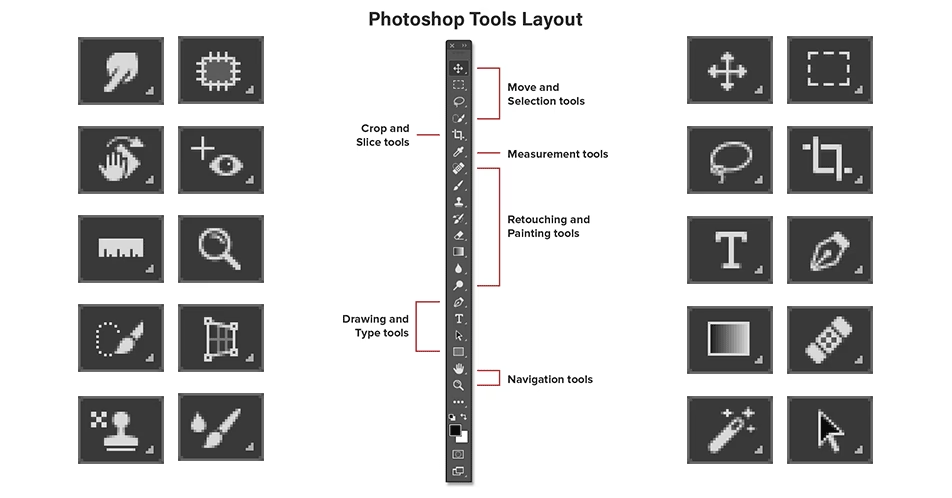

Photoshop's værktøjskasse er kernen i programmet, en uundværlig samling af redskaber, der giver dig mulighed for at manipulere og forbedre billeder på utallige måder. Hvert ikon i denne værktøjskasse repræsenterer en port til specifikke funktioner, fra grundlæggende markeringer og beskæring til komplekse billedjusteringer og kreative penselstrøg. Blandt disse kraftfulde redskaber finder vi en dedikeret gruppe af værktøjer designet specifikt til at arbejde med tekst – et element, der er afgørende for alt fra simple billedtekster til avancerede grafiske designs, plakater og webindhold. At forstå og mestre disse tekstværktøjer er essentielt for at kunne integrere typografi professionelt i dine billedprojekter.
Tekst i Photoshop er mere end bare bogstaver på en baggrund; det er et designelement, der kan informere, dekorere og forme den visuelle oplevelse. Photoshop tilbyder en fleksibel måde at håndtere tekst på via tekstlag, som er vektorbaserede. Dette er en kæmpe fordel, da det betyder, at teksten forbliver skarp og klar, uanset hvor meget du skalerer den, i modsætning til pixelbaserede elementer, der kan miste kvalitet ved opskalering. Lad os udforske de forskellige tekstværktøjer, der er tilgængelige i Photoshop's værktøjskasse og deres tilhørende indstillinger i værktøjsindstillingslinjen.
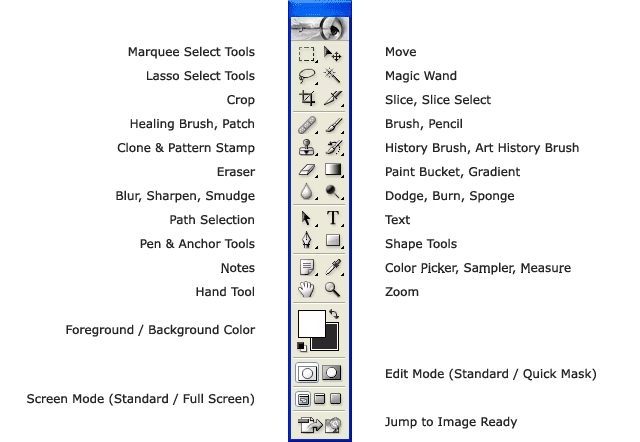
De Grundlæggende Tekstværktøjer
Når du klikker og holder nede på Tekstværktøjets ikon (typisk et 'T') i værktøjskassen, afsløres de forskellige varianter af tekstværktøjer, der står til din rådighed. De mest fundamentale er de standard tekstværktøjer, der opretter et nyt, redigerbart tekstlag.
Vandret Tekstværktøj (Horizontal Type Tool)
Dette er standardindstillingen og uden tvivl det mest brugte tekstværktøj. Når du vælger det, kan du enten klikke én gang på lærredet for at oprette punkttekst eller klikke og trække en boks for at oprette afsnitstekst.
- Punkttekst: Bruges typisk til overskrifter, korte sætninger eller enkeltlinjer. Tekstlinjen udvides, efterhånden som du skriver, og linjeskift skal indtastes manuelt (Enter/Return). Skalering af punkttekst ændrer størrelsen på hele tekstobjektet.
- Afsnitstekst: Bruges til længere tekstblokke eller paragraffer. Teksten flyder automatisk inden for den boks, du har trukket, og bryder linjer, når den når boksens kant. Skalering af afsnitstekstboksen omfordeler teksten inden i boksen uden nødvendigvis at ændre skriftstørrelsen.
Det Vandrette Tekstværktøj er ideelt til langt de fleste opgaver, hvor tekst skal læses fra venstre mod højre, som det er standard i mange sprog.
Lodret Tekstværktøj (Vertical Type Tool)
Som navnet antyder, lader dette værktøj dig skrive tekst, der løber lodret nedad, tegn for tegn. Hvert tegn placeres under det forrige. Ligesom det vandrette værktøj kan du oprette lodret punkttekst eller lodret afsnitstekst ved at klikke eller trække en boks (der her definerer bredden, teksten flyder nedad inden for denne bredde).
Lodret tekst bruges mindre hyppigt i vestligt design, men er essentielt for visse asiatiske skriftsprog, hvor lodret læseretning er almindelig. Det kan også bruges kreativt i design til at skabe visuelt interessante effekter eller til at passe tekst ind i smalle, lodrette rum.
Tekstmaskeværktøjer: Fra Tekst til Markering
En anden type tekstværktøj i Photoshop skaber ikke redigerbare tekstlag, men i stedet en markering baseret på tekstens form. Disse kaldes Tekstmaskeværktøjer.
Vandret Tekstmaskeværktøj (Horizontal Type Mask Tool)
Når du vælger dette værktøj, vil hele billedet kortvarigt blive dækket af en rød maske (som standardindstilling, der indikerer maskeret område, ligesom når du arbejder i Quick Mask mode). Når du skriver tekst, vil de områder, hvor teksten er placeret, blive "afmasket", hvilket afslører billedet under den røde maske. Når du bekræfter teksten (ved at klikke på fluebenet i indstillingslinjen eller vælge et andet værktøj), forsvinder den røde maske, og du står tilbage med en aktiv markering (de "kravlende myrer") i form af den tekst, du har skrevet, på det aktive lag.
Lodret Tekstmaskeværktøj (Vertical Type Mask Tool)
Dette værktøj fungerer præcis som det vandrette tekstmaskeværktøj, men teksten skrives lodret nedad, hvilket resulterer i en lodret markering i tekstens form.
Anvendelser af Tekstmaskeværktøjer
Tekstmaskeværktøjer er utroligt nyttige til at skabe effekter, hvor selve billedets indhold skal udgøre teksten. Du kan for eksempel:
- Oprette en tekstmarkering over et billede og derefter kopiere (Ctrl/Cmd + C) og indsætte (Ctrl/Cmd + V) markeringen. Dette vil placere indholdet af billedet, der var inden for tekstmarkeringen, på et nyt lag i form af teksten. Dette er en hurtig måde at skabe tekst fyldt med et billede eller en tekstur.
- Fylde markeringen med en farve, en gradient eller et mønster.
- Bruge markeringen til at slette en del af et billede i form af teksten (f.eks. slette baggrunden inden for tekstens bogstaver).
- Anvende filtre eller justeringer kun på området inden for tekstmarkeringen.
Fordi tekstmaskeværktøjerne skaber en pixelbaseret markering, er teksten ikke længere redigerbar som tekst efter oprettelsen. Hvis du har brug for at ændre teksten, skal du oprette en ny markering.
Avancerede Tekstplaceringer: Stier og Former
Photoshop giver dig også mulighed for at placere tekst på mere dynamiske måder, f.eks. langs en kurve eller inden for en bestemt form. Dette er de funktioner, der relaterer sig til "Text on Shape", "Text on Custom Path" og, i bredere forstand, "Text on Selection" (hvor en markering først konverteres til en sti eller bruges til at definere en form).
Tekst der følger en Sti (Text on Path)
Du kan få tekst til at følge konturen af enhver sti. En sti kan tegnes med Pen Tool (til præcise kurver og linjer) eller oprettes fra en form (f.eks. en cirkel eller en bølge). Når du har en aktiv sti, skal du blot vælge standard Tekstværktøjet (Vandret eller Lodret) og holde musen hen over stien. Markøren vil ændre udseende for at indikere, at du er ved at placere tekst på stien. Klik på stien, og begynd at skrive. Teksten vil nu flyde langs stiens kontur. Dette er perfekt til at skabe buet tekst, tekst der følger en organisk form, eller tekst der slynger sig omkring andre elementer i dit design. Stien forbliver redigerbar (med Path Selection Tool), og tekstlaget forbliver et redigerbart tekstlag, hvilket giver enorm fleksibilitet.
Tekst der fylder en Form (Text in Shape Area)
Du kan også få tekst til at flyde inden i en lukket form, ligesom tekst i en tekstboks i et layoutprogram. Dette gøres ved at vælge standard Tekstværktøjet og klikke inde i en lukket form, du har tegnet (f.eks. et rektangel, en ellipse eller en brugerdefineret form). Markøren vil igen ændre udseende for at indikere, at du er ved at oprette afsnitstekst inden i formen. Begynd at skrive, og teksten vil automatisk bryde linjer og fylde formens indre område. Dette er ideelt til at skabe tekstblokke, der skal have en bestemt form eller passe ind i et specifikt layoutområde. Formen fungerer som en afsnitstekstboks' grænser og kan skaleres eller redigeres, hvilket teksten dynamisk vil følge.
Selvom "Text on Selection" ikke er et separat værktøj, kan du opnå effekter, der ligner tekst inden for et markeret område, ved at konvertere en markering til en arbejdssti og derefter bruge stien til at definere et område for afsnitstekst eller placere tekst langs stiens kant.
Værktøjsindstillingslinjen og Typografi-panelerne
Når du har valgt et tekstværktøj, bliver Værktøjsindstillingslinjen øverst på skærmen din primære kommandocentral for tekstformatering. Her finder du de mest almindelige indstillinger:
- Skrifttype (Font Family): Vælg den ønskede skrifttype fra en liste over installerede fonter.
- Skriftstil (Font Style): Vælg stilvarianter som Regular, Bold, Italic (hvis tilgængelige for den valgte font).
- Skriftstørrelse (Font Size): Juster størrelsen på din tekst, typisk i punkter (pt).
- Justering (Alignment): Vælg, hvordan teksten skal justeres (venstre, centreret, højre, eller forskellige former for blokjustering for afsnitstekst).
- Farve (Color): Vælg farven på din tekst.
- Warp Tekst (Create Warped Text): Dette ikon (ligner et buet 'T') åbner en dialogboks, hvor du kan anvende forudindstillede deformationer (f.eks. Arc, Flag, Wave) på dit tekstlag for at give det en bøjet eller formet effekt.
- Tegnpanel (Character Panel) og Afsnitspanel (Paragraph Panel): Ikonerne for disse paneler giver dig adgang til mere avancerede typografiindstillinger.
Avancerede Typografiindstillinger
Tegn- og Afsnitspanelerne (findes også under menuen Vindue > Tegn/Afsnit) giver dig granular kontrol over tekstens udseende og layout:
- Ledende (Leading): Afstanden mellem tekstlinjer.
- Kerning: Afstanden mellem specifikke tegnpar.
- Tracking: Den samlede afstand mellem en gruppe af tegn.
- Baselinje-forskydning (Baseline Shift): Flytter udvalgte tegn op eller ned i forhold til tekstlinjens grundlinje.
- Lodret og Vandret Skalering: Strækker eller komprimerer tegnene.
- Sprog, Orddeling, Justering af Afsnit: Specifikke indstillinger for afsnitstekst.
At mestre disse indstillinger i panelerne er nøglen til at opnå professionel typografi.
Sammenligning af Tekstværktøjerne
For at opsummere forskellene og anvendelserne af de primære tekstværktøjer, her er en kort sammenligning:
| Værktøj | Resultat | Basis for Placering | Primær Anvendelse | Redigerbarhed af Tekst |
|---|---|---|---|---|
| Vandret/Lodret Tekstværktøj (Standard) | Redigerbart tekstlag (vektor) | Punktklik eller afsnitsboks (rektangulær) | Standard tekst, overskrifter, paragraffer | Fuld |
| Vandret/Lodret Tekstmaskeværktøj | Markering (pixelbaseret) | Punktklik eller afsnitsboks (rektangulær) | Skabe effekter baseret på tekstform (fyld, sletning, etc.) | Ingen (markeringen er statisk) |
| Tekst på Sti | Redigerbart tekstlag (vektor) | En vektorsti (tegnet med Pen Tool, Formværktøj etc.) | Tekst der følger en kurve eller formkontur | Fuld (tekst og sti kan redigeres) |
| Tekst i Form | Redigerbart tekstlag (vektor) | Indersiden af en lukket vektorform | Tekst der fylder et defineret område | Fuld (tekst og form kan redigeres) |
Det er vigtigt at vælge det rigtige værktøj fra starten baseret på det ønskede slutresultat.
Workflow Tips og Overvejelser
Når du arbejder med tekst i Photoshop, er der et par ting, der er gode at huske på:
- Tekstlag er dine venner: Prøv så vidt muligt at beholde din tekst som redigerbare tekstlag. Dette giver dig mulighed for nemt at rette stavefejl, ændre font, størrelse, farve osv. senere.
- Rasterisering: Du kan konvertere et tekstlag til et pixelbaseret lag (højreklik på laget > Rasterize Type). Gør kun dette, hvis det er absolut nødvendigt for at anvende pixelbaserede filtre eller manipulationer, da teksten herefter mister sin redigerbarhed som tekst og kan blive uskarp ved skalering.
- Smart Objekter: For at bevare skalérbarheden, selv når du anvender transformationer eller filtre, kan du konvertere tekstlaget til et Smart Objekt (højreklik på laget > Convert to Smart Object).
- Genvejstaster: Lær genvejstasten for Tekstværktøjet ('T') for hurtig adgang.
Ofte Stillede Spørgsmål om Tekstværktøjerne
Hvad er forskellen på et tekstlag og en tekstmaske?
Et tekstlag er et redigerbart, vektorbaseret lag, der indeholder levende tekst, du kan ændre på. En tekstmaske opretter en pixelbaseret markering i form af teksten, som du kan bruge til at manipulere billedindholdet under masken. Teksten i en maske kan ikke redigeres som tekst efter oprettelsen af markeringen.
Hvordan får jeg tekst til at følge en kurve?
Tegn den ønskede kurve med Pen Tool eller opret en form (f.eks. en cirkel) og brug dens kontur. Vælg derefter standard Tekstværktøjet (Vandret eller Lodret) og klik direkte på stien eller formens kant. Teksten vil automatisk lægge sig langs konturen.
Kan jeg ændre font og størrelse på tekst efter, jeg har skrevet den?
Ja, hvis det er et redigerbart tekstlag. Vælg Tekstværktøjet, klik på tekstlaget (dette vælger automatisk Tekstværktøjet og aktiverer redigeringstilstand), eller dobbeltklik på 'T'-ikonet på tekstlaget i Lag-panelet. Brug derefter indstillingerne i Værktøjsindstillingslinjen eller Tegn-panelet til at foretage ændringer.
Hvordan skaber jeg tekst, der er fyldt med et billede?
Den nemmeste måde er at bruge et Tekstmaskeværktøj. Vælg værktøjet, skriv din tekst over det billede, du vil bruge som fyld, og bekræft. En markering oprettes. Kopier (Ctrl/Cmd + C) og indsæt (Ctrl/Cmd + V) markeringen. Indholdet inden for markeringen (billedet) vil nu være på et nyt lag i form af din tekst.
Hvad er Warp Tekst?
Warp Tekst er en funktion, der lader dig deformere et tekstlag ved at anvende forudindstillede former som bue, bølge, flag osv. Du finder funktionen i Værktøjsindstillingslinjen, når du har et tekstlag valgt.
Konklusion
Photoshop's tekstværktøjer er alsidige og kraftfulde redskaber til at integrere typografi i dine billeder. Fra simple overskrifter og billedtekster til komplekse tekst-baserede effekter og layoutdesign, giver disse værktøjer dig den nødvendige kontrol. Ved at forstå forskellene mellem standard tekstlag, tekstmasker og tekst på stier/former, samt udnytte de mange indstillinger i Værktøjsindstillingslinjen og typografi-panelerne, kan du sikre, at din tekst i Photoshop altid ser skarp, professionel og præcis ud.
Hvis du vil læse andre artikler, der ligner Photoshop Tekstværktøjer: En Guide, kan du besøge kategorien Photoshop.