

Photoshop er et utroligt kraftfuldt værktøj for fotografer og billedredigerere, og et af de mest fascinerende og brugbare funktioner, især når det kommer til at forme og manipulere specifikke dele af et billede, er Puppet Warp. Selvom navnet lyder lidt fjollet – man forestiller sig måske at trække i snore som på en marionet – er dette værktøj alt andet end legetøj. Det giver en præcision og kontrol, der er svær at opnå med andre forvrængningsværktøjer i Photoshop.
Forestil dig en situation, hvor et smukt vandløb eller et dramatisk skylag skaber en naturlig ledelinje i dit billede, der fører øjet mod hovedmotivet. Perfekt komposition, ikke sandt? Men hvad nu, hvis vandet strømmer så kraftigt, at du ikke kan placere dit kamera præcist der, hvor ledelinjen er mest effektiv? Eller hvis en sky har næsten den rigtige form, men lige mangler det sidste pift for at fuldende billedet? Det er her, Puppet Warp skinner igennem. Det lader dig subtilt (eller drastisk, hvis du tør) justere disse elementer, så de tjener din komposition bedst muligt, uden at du skal risikere dit udstyr eller dig selv.
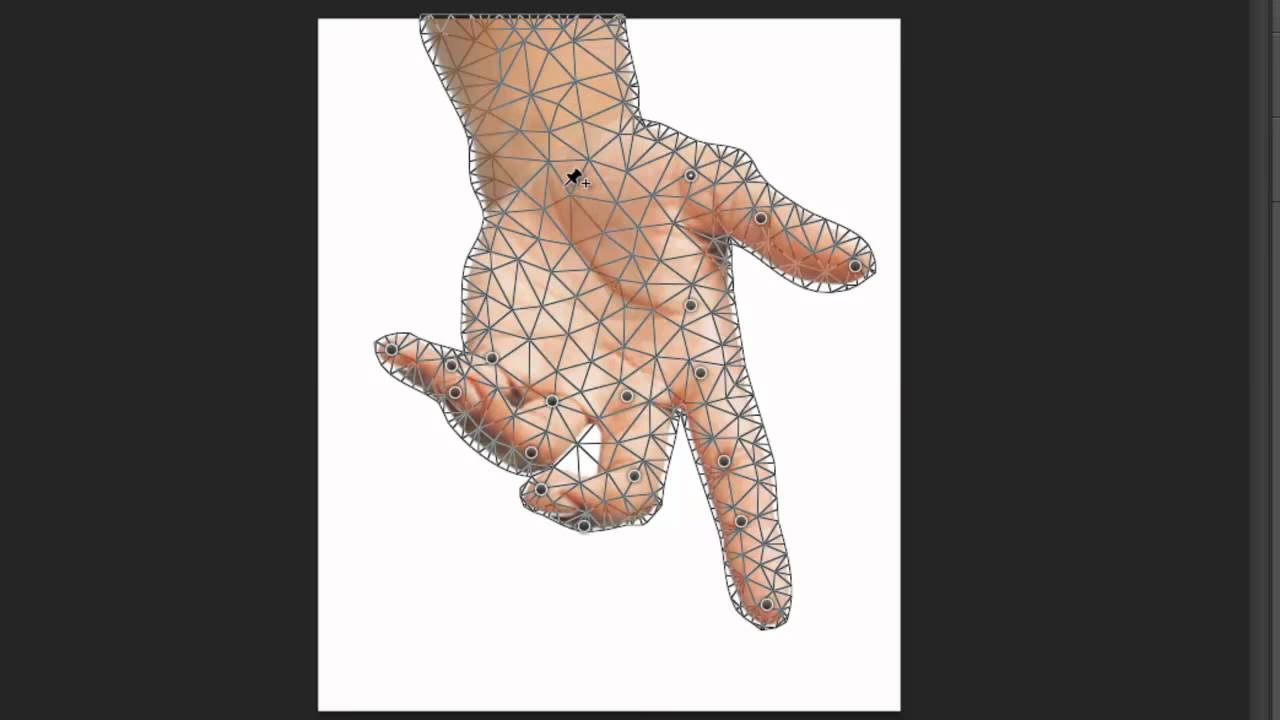
Dette værktøj er langt mere fleksibelt end standard Warp eller Perspective Warp, som ofte forvrænger større, mindre kontrollerbare områder. Liquify kan være god til små, lokale justeringer, men at forvrænge et stort område som et vandløb kan hurtigt føre til mærkelige, unaturlige former. Med Puppet Warp placerer du simpelthen 'nåle' (pins) på billedet for at definere punkter, der skal holdes fast, og andre punkter, du kan trække i for at forme billedet. Det er intuitivt og utroligt effektivt.
Hvad er Puppet Warp?
Puppet Warp er grundlæggende et forvrængningsværktøj i Photoshop, der blev introduceret i CS5. Det giver dig mulighed for at manipulere specifikke dele af et billede ved at placere digitale 'nåle' på det. Disse nåle fungerer som led eller fikseringspunkter. Når du trækker i en nål, bøjes billedet omkring de andre nåle, hvilket giver en illusion af at trække i tråde på en dukke. Værktøjet skaber et trekantet gitter (mesh) over det område, du arbejder på, hvilket visuelt viser, hvordan billedet bliver forvrænget.
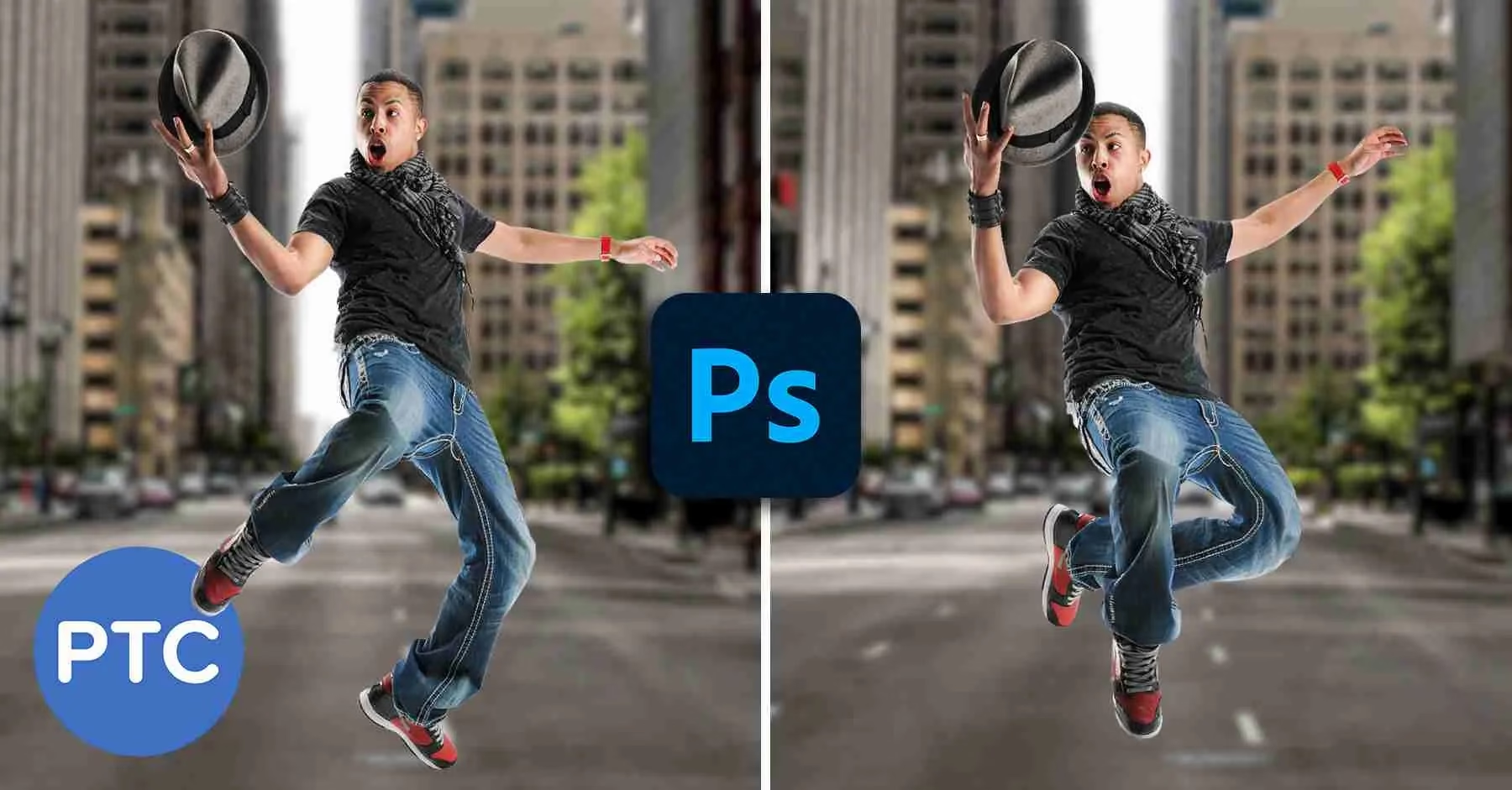
Dets primære styrke ligger i evnen til at lave præcise, lokale forvrængninger uden at påvirke hele billedet. Dette gør det ideelt til justeringer, hvor du ønsker at ændre formen på noget, der er relativt flydende eller har en ukendt form, såsom vand, skyer, stof, eller endda lemmer på en person eller et dyr. Det er dog mindre egnet til objekter med meget tydelige, faste former, som f.eks. en lige træstamme eller en bygning, da forvrængningen her hurtigt vil se unaturlig ud.
Hvor finder du Puppet Warp?
Puppet Warp er let at finde i Photoshops menuer. Når du har det lag valgt, du ønsker at manipulere, skal du blot gå til:
- Rediger (Edit) > Transformer (Transform) > Puppet Warp
Vær opmærksom på, at for at opnå de bedste resultater og for at arbejde non-destruktivt (hvilket altid anbefales), bør du anvende Puppet Warp på et smart-objekt. Hvis du anvender det direkte på et almindeligt pixel-lag, vil forvrængningen være permanent, og du mister muligheden for at justere den senere. Konverter dit lag til et smart-objekt ved at højreklikke på lagets miniature i Lag-panelet og vælge 'Konverter til Smart-objekt' (Convert to Smart Object).
Sådan bruger du Puppet Warp trin for trin
At mestre Puppet Warp kræver lidt øvelse, men grundprincipperne er simple. Her er en gennemgang af, hvordan du bruger værktøjet:
1. Forbered dit lag
Start med at åbne det billede i Photoshop, du vil arbejde med. Isoler om muligt det element, du vil forvrænge, fra baggrunden ved hjælp af en lagmaske. Selvom Puppet Warp fungerer uden isolering, giver det dig meget mere kontrol og præcision, hvis det kun anvendes på det specifikke objekt eller område, du ønsker at manipulere. Konverter dit lag til et smart-objekt for non-destruktiv redigering.
2. Anvend Puppet Warp
Vælg dit forberedte lag (helst et smart-objekt). Gå til Rediger > Transformer > Puppet Warp. Dit billede vil nu blive dækket af et tæt, trekantet net (mesh). Dette net repræsenterer de områder, der kan forvrænges.
3. Placer 'nåle' (pins)
Næste skridt er at placere dine 'nåle'. Klik blot på det område på nettet, hvor du vil placere en nål. En lille rød prik vises. Disse nåle har to hovedfunktioner:
- Fikseringspunkter: Nåle placeret i områder, du ikke ønsker skal bevæge sig, fungerer som ankre. De holder det omkringliggende område fast, mens du manipulerer andre dele.
- Manipulationspunkter: Nåle placeret i områder, du ønsker at bevæge eller forvrænge, er de punkter, du vil trække i.
Når du arbejder med f.eks. en person, er det en god idé at placere nåle ved led som skuldre, albuer, håndled, hofter, knæ og ankler. Placer også nåle i områder, der skal holdes fast, f.eks. hovedet eller torsoen, hvis du kun vil justere arme eller ben. For vand eller skyer skal du placere nåle langs kanterne, der skal forblive faste, og i de områder, du vil bøje.
4. Manipuler billedet ved at trække i nålene
Nu kommer den sjove del. Klik og træk i en af de nåle, du har placeret for at manipulere. Du vil se, hvordan billedet bøjer og strækker sig omkring de andre nåle. Jo længere du trækker en nål væk fra dens oprindelige position, desto mere ekstrem bliver forvrængningen.
5. Roter omkring nåle
Ud over at flytte nåle kan du også rotere områder af billedet omkring en nål. Hold 'Alt' (Windows) eller 'Option' (Mac) nede, mens du holder musen tæt på (men ikke direkte over) en nål. Der vises en cirkel omkring nålen. Træk i denne cirkel for at rotere det omkringliggende område omkring nålen.
6. Juster indstillinger i indstillingslinjen
Mens du er i Puppet Warp tilstand, vises en indstillingslinje øverst på skærmen med flere muligheder, der påvirker, hvordan værktøjet opfører sig. Disse indstillinger er afgørende for at opnå det ønskede resultat:
- Mode (Tilstand): Bestemmer nettes 'strækbarhed'.
- Normal: Standardtilstand, god til de fleste justeringer.
- Rigid (Stiv): Gør nettet mindre elastisk, nyttigt hvis du vil have mindre forvrængning væk fra nålene.
- Distort (Forvræng): Giver mere ekstrem forvrængning, kan ændre perspektiv og skala lokalt.
- Density (Tæthed): Kontrollerer, hvor tæt nettet er.
- Fewer Points (Færre punkter): Mindre præcis kontrol, men hurtigere ydeevne.
- Normal: Standard tæthed.
- More Points (Flere punkter): Mere præcis kontrol, men kan være langsommere at bearbejde. Vælg 'More Points' for fine justeringer.
- Expansion (Udvidelse): Udvider eller trækker nettet sammen omkring objektets kanter. Nyttigt hvis dele af dit objekt (f.eks. en tynd arm eller en hårlok) ikke er helt dækket af nettet, selv efter isolering. Øg værdien for at udvide nettet og inkludere disse områder.
- Show Mesh (Vis net): En afkrydsningsfelt, der tænder eller slukker for visningen af det trekantede net. Det kan være nyttigt at slå nettet fra for bedre at se effekten af dine justeringer på selve billedet.
- Pin Depth (Nål-dybde): Hvis to forvrængede områder overlapper, kan du bestemme, hvilket der skal ligge øverst. Vælg en nål, og brug ikonerne i indstillingslinjen til at flytte det tilhørende område 'fremad' eller 'bagud'.
- Rotate (Roter): Bestemmer, hvordan rotation foregår.
- Auto: Standard, rotation sker automatisk, når du trækker i en nål (vises i Rotate Angle feltet).
- Fixed (Fast): Rotation sker kun, når du eksplicit bruger rotationscirklen (Alt/Option+træk).
7. Afslut transformationen
Når du er tilfreds med dine justeringer, skal du bekræfte transformationen. Klik på fluebenet i indstillingslinjen eller tryk på 'Enter'. Hvis du vil annullere, tryk 'Esc'.
Fordele ved at bruge Smart-objekter med Puppet Warp
Som nævnt tidligere er det stærkt anbefalet at anvende Puppet Warp på et smart-objekt. Dette giver dig mulighed for at arbejde non-destruktivt. Det betyder, at forvrængningen ikke er permanent bagt ind i billedet.
Hvis du har brug for at justere forvrængningen senere, kan du blot dobbeltklikke på 'Puppet Warp' effekten under dit smart-objekt i Lag-panelet. Dette åbner Puppet Warp igen med alle dine nåle intakte, så du kan foretage yderligere justeringer uden at forringe billedkvaliteten eller skulle starte forfra.
Puppet Warp vs. Andre Forvrængningsværktøjer
Photoshop har flere værktøjer til at forvrænge eller transformere billeder. Hvornår skal du vælge Puppet Warp frem for andre?
| Værktøj | Primær Anvendelse | Kontrol Niveau | Bedst Egnet Til |
|---|---|---|---|
| Puppet Warp | Lokal, præcis forvrængning omkring definerede punkter. | Høj (via nåle). | Vand, skyer, hår, stof, justering af positurer på mennesker/dyr. Elementer uden faste, kendte former. |
| Free Transform (inkl. Warp) | Generel skalering, rotation, skævhed, samt forvrængning af hele lag eller udvalg. | Mellem (via håndtag og gitter). | Generelle transformationer, simpel forvrængning af rektangulære områder. |
| Perspective Warp | Justering af perspektiv i billeder. | Høj (via definerede planer). | Arkitektur, kasser, objekter med tydelige, lige linjer og flader. |
| Liquify (Flydende) | Push, pull, inflate, deflate effekter. | Mellem til høj (via børster og masker). | Portrætretering (ansigtstræk, kropsform), meget lokale, flydende forvrængninger. Kan være svær at styre over store områder. |
Som tabellen viser, er Puppet Warp unikt i sin evne til at give præcis, nålebaseret kontrol over specifikke områder, hvilket gør det til det foretrukne værktøj for mange typer af organiske eller flydende forvrængninger, der ville være vanskelige eller umulige med andre metoder.
Tips til realistiske justeringer
Selvom Puppet Warp er kraftfuldt, kan for aggressive justeringer hurtigt få billedet til at se unaturligt ud. Her er et par tips til at holde dine manipulationer realistiske:
- Start subtilt: Lav små justeringer først og se, hvordan det påvirker billedet. Det er nemmere at tilføje mere forvrængning end at fjerne for meget.
- Placer nok nåle: Sørg for at placere nåle i alle de områder, der skal forblive faste, selvom de ikke er direkte involveret i manipulationen. Dette forhindrer uønsket forvrængning i faste områder. For en person, sæt nåle ved alle led, selv dem du ikke flytter, for at holde kroppen struktureret.
- Brug rotationsfunktionen: Når du bøjer et lem eller en form, vil du ofte opdage, at det omkringliggende område roterer mærkeligt. Brug Alt/Option+træk rotationsfunktionen til at justere rotationen omkring en nål og glatte overgangene ud.
- Arbejd på smart-objekter: Dette er gentaget, men vigtigt. Det giver dig frihed til at eksperimentere og gå tilbage og justere.
- Skjul nettet: Når du laver finjusteringer, slå 'Show Mesh' fra for at se den rene effekt på billedet uden det distraherende net.
Ofte Stillede Spørgsmål om Puppet Warp
Kan jeg bruge Puppet Warp på tekst?
Nej, Puppet Warp fungerer bedst på rasterlag (pixelbaserede billeder) og udvalg. For tekst skal du først rasterisere tekstlaget eller konvertere det til et smart-objekt, før du anvender Puppet Warp.
Hvorfor ser mit mesh mærkeligt ud eller dækker ikke mit objekt helt?
Nettet genereres inden for lukkede områder. Hvis du arbejder på stregtegninger med huller, kan nettet fejle. For tynde former kan du øge 'Expansion' værdien i indstillingslinjen for at sikre, at nettet dækker hele objektet.
Hvordan sletter jeg en nål?
Klik på den nål, du vil slette, for at vælge den, og tryk derefter på 'Delete' (Windows) eller 'Backspace' (Mac). Alternativt kan du holde 'Alt' (Windows) eller 'Option' (Mac) nede og klikke på nålen.
Kan jeg vælge flere nåle på én gang?
Ja, du kan vælge flere nåle ved at holde 'Shift' nede og klikke på dem, eller ved at trække en markering omkring dem.
Hvad gør 'Correct Pin Rotation'?
Denne indstilling (findes i Sub Tool Details for Puppet Warp) justerer automatisk rotationen af nåle, når du manipulerer andre nåle, for at forsøge at opnå et mere naturligt udseende. Hvis du har områder, der absolut ikke må rotere, skal du muligvis deaktivere denne indstilling eller placere ekstra fikseringsnåle.
Konklusion
Puppet Warp er et utroligt værktøj, der åbner op for kreative muligheder inden for billedmanipulation, som er svære at opnå på anden vis. Uanset om du finjusterer flowet i et vandløb, omformer en sky, eller justerer en karakters positur, giver Puppet Warp dig den præcise kontrol, du har brug for. Ved at forstå, hvordan man placerer og manipulerer nåle, og hvordan man bruger de forskellige indstillinger, kan du transformere dine billeder på måder, du måske ikke troede var mulige. Husk at arbejde non-destruktivt med smart-objekter for maksimal fleksibilitet. Øv dig, eksperimenter, og se, hvordan dette 'fjollede' værktøj kan blive en af dine mest værdifulde ressourcer i Photoshop.
Hvis du vil læse andre artikler, der ligner Mestér Puppet Warp i Photoshop: Guiden, kan du besøge kategorien Photoshop.