
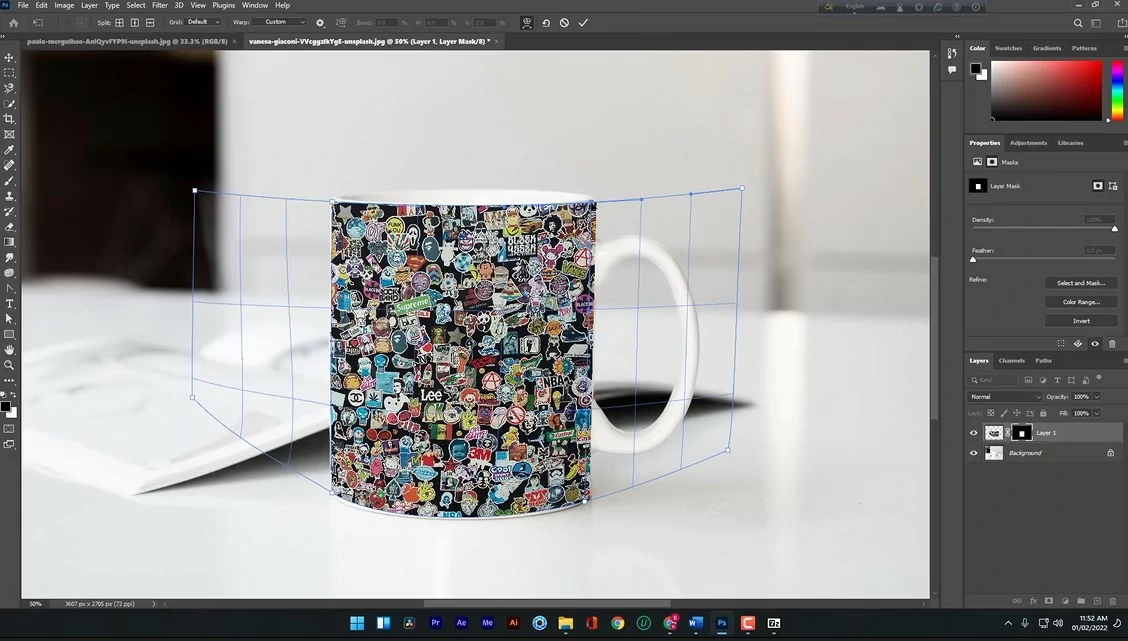

At præsentere et logo på en realistisk måde på et fysisk objekt, som en kasse eller en bog, er essentielt for branding og markedsføring. En simpel indsættelse af logoet i Photoshop resulterer ofte i et fladt og unaturligt udseende, der ødelægger illusionen. For at opnå et troværdigt resultat er det nødvendigt at få logoet til at følge objektets perspektiv.
Dette kan virke kompliceret, men Photoshop indeholder et kraftfuldt værktøj designet netop til dette formål: filteret Forsvindingspunkt. Dette filter lader dig definere planet eller planerne, hvor logoet skal placeres, og justerer automatisk logoets form, så det ser ud, som om det ligger fladt på overfladen, uanset synsvinklen. Ved at mestre dette værktøj kan du skabe overbevisende mockups direkte i Photoshop, hvilket sparer tid og giver fuld kontrol over resultatet.
- Hvorfor Perspektiv er Vigtigt for Logoer
- Introduktion til Forsvindingspunkt
- Trin-for-Trin Guide: Placering af Logoet
- Tips til et Realistisk Resultat
- Sammenligning: Flad vs. Perspektivisk Placering
-
Ofte Stillede Spørgsmål
- Hvorfor skal jeg bruge Forsvindingspunkt i stedet for bare at forvrænge logoet manuelt?
- Kan jeg placere logoet på flere sider af en kasse?
- Hvad hvis logoet har en farvet baggrund i stedet for hvid?
- Virker Forsvindingspunkt på buede overflader?
- Hvordan får jeg logoet til at se mere integreret ud med overfladen?
- Konklusion
Hvorfor Perspektiv er Vigtigt for Logoer
Når du ser på en kasse fra siden, er dens overflader ikke rektangulære i billedet; de er forvrængede på grund af perspektiv. Linjer, der er parallelle i virkeligheden, ser ud til at mødes i et forsvindingspunkt. Hvis du blot indsætter et logo og forsøger at forvrænge det manuelt med fri transformer, er det utroligt svært at matche det eksisterende perspektiv perfekt. Resultatet ser ofte forkert ud, med skæve linjer eller et logo, der ser ud til at svæve over overfladen i stedet for at være en del af den.
Filteret Forsvindingspunkt løser dette problem ved at lade dig definere det 3D-rum eller det 2D-plan med perspektiv i billedet. Når du indsætter og transformerer dit logo inden for dette definerede rum, håndterer Photoshop automatisk den nødvendige forvrængning for at matche perspektivet. Dette sikrer, at logoet ser ud til at ligge fladt og naturligt på den valgte overflade, hvilket er afgørende for et professionelt mockup.
Introduktion til Forsvindingspunkt
Forsvindingspunkt er et filter i Photoshop, der lader dig arbejde med billeder i perspektiv. Du kan tegne et net, der repræsenterer et plan eller flere planer i billedet, og derefter indsætte og redigere billeder (som dit logo) inden for disse planer. Photoshop justerer automatisk de indsatte elementer, så de passer ind i det definerede perspektiv. Dette er uvurderligt til opgaver som at placere tekst på en væg, erstatte en plakat på en opslagstavle eller, som i dette tilfælde, placere et logo på en kasse.
Trin-for-Trin Guide: Placering af Logoet
Følg disse trin for at placere dit logo realistisk på et objekt ved hjælp af Forsvindingspunkt-filteret:
Trin 1: Forberedelse af Logoet
Først skal du have dit logo klar i Photoshop. Ideelt set er logoet på et gennemsigtigt lag eller har en ensfarvet baggrund, du nemt kan fjerne senere. Hvis logoet er på et separat lag, skal du vælge logoets pixel. Dette gøres nemmest ved at højreklikke på lagminiaturebilledet i Lag-panelet og vælge 'Vælg pixels'.
Når logoets pixels er valgt, skal du kopiere dem til udklipsholderen. Dette gøres med genvejen 'Ctrl' + 'C' (eller 'Cmd' + 'C' på Mac). Du kan nu skjule logo-laget ved at klikke på øje-ikonet ved siden af laget i Lag-panelet. Det er også en god idé at oprette et nyt, tomt lag, hvor logoet skal placeres. Dette holder dit arbejde organiseret og ikke-destruktivt. Klik på ikonet 'Nyt lag' nederst i Lag-panelet. Til sidst skal du ophæve markeringen af pixels ved at trykke 'Ctrl' + 'D' (eller 'Cmd' + 'D').
Trin 2: Opsætning af Perspektiv med Forsvindingspunkt
Nu skal du åbne Forsvindingspunkt-filteret. Sørg for, at det nye, tomme lag er valgt i Lag-panelet. Gå til menuen 'Filter' > 'Forsvindingspunkt'.
I Forsvindingspunkt-vinduet skal du bruge 'Opret plan'-værktøjet (det første værktøj fra venstre, ligner et net). Klik på hvert hjørne af den side af objektet (f.eks. kassen), hvor du ønsker at placere logoet. Klik i en rækkefølge, der definerer planet, f.eks. øverste venstre, øverste højre, nederste højre, nederste venstre. Prøv at klikke så præcist som muligt på hjørnerne. Photoshop vil tegne et net, der repræsenterer dette plan. Nettet skal være blåt, hvilket indikerer, at det er gyldigt og korrekt orienteret. Hvis det er rødt eller gult, er der et problem med perspektivet; juster hjørnerne, indtil det bliver blåt.
Hvis dit objekt har flere sider, hvor du vil placere logoer (f.eks. to sider af en kasse), kan du oprette yderligere planer. Mens du har et plan valgt (det bliver blåt), hold 'Ctrl'-tasten (eller 'Cmd' på Mac) nede, og klik og træk fra en af kanterne på det eksisterende net. Et nyt plan vil 'trækkes' ud fra kanten. Du kan bruge 'Alt'-tasten (eller 'Option' på Mac) til at rotere dette nye plan, hvis det ikke passer perfekt. Træk i hjørnerne af det nye net for at strække det, så det dækker den ønskede overflade på objektet.
Trin 3: Indsætning og Transformation
Nu hvor dine perspektiv-planer er sat op, er det tid til at indsætte logoet. Mens du stadig er i Forsvindingspunkt-vinduet, indsæt logoet fra udklipsholderen ved at trykke 'Ctrl' + 'V' (eller 'Cmd' + 'V'). Logoet vil dukke op i vinduet, muligvis som et stort, fladt billede.
Vælg 'Transformer'-værktøjet i Forsvindingspunkt-vinduet (det andet værktøj fra venstre). Klik på logoet for at vælge det. Træk i hjørnerne af logoets afgrænsningsboks for at skalere det. Mens du skalerer, skal du holde 'Shift'-tasten nede for at bevare logoets proportioner og undgå forvrængning. Træk logoet ind over det perspektiviske net, du oprettede. Når logoet bevæger sig over nettet, vil Photoshop automatisk forvrænge det, så det matcher perspektivet på nettet. Flyt logoet til den ønskede position på overfladen. Du kan gentage 'Ctrl' + 'V' og transformer for at placere flere kopier af logoet på det samme eller andre definerede planer, hvis nødvendigt. Når du er tilfreds med placering og størrelse, klik på 'OK' for at vende tilbage til hoved-Photoshop-vinduet. Logoet vil nu være placeret på det nye lag med den korrekte perspektiviske forvrængning.
Trin 4: Fjernelse af Baggrund med Blandingsindstillinger
Hvis dit logo havde en hvid baggrund, vil du bemærke, at den nu dækker dele af objektet. For at fjerne den hvide baggrund og få logoet til at se ud, som om det er trykt på overfladen, skal du ændre lagets blandingsindstilling. Med laget, der indeholder det perspektivisk placerede logo, valgt i Lag-panelet, gå til rullemenuen for blandingsindstilling øverst i panelet (standard er 'Normal').
Vælg 'Gange' (Multiply) fra listen. Blandingsindstillingen 'Gange' gør hvide pixels gennemsigtige, mens den lader mørkere pixels blande sig med laget nedenunder. Dette er perfekt til at fjerne en hvid baggrund fra et logo. Hvis dit logo havde en sort baggrund, ville du i stedet bruge blandingsindstillingen 'Skærm' (Screen), som gør sorte pixels gennemsigtige.
Tips til et Realistisk Resultat
Ud over selve placeringen er der yderligere trin, du kan tage for at gøre logoet endnu mere realistisk:
- Tilpas Lys og Skygger: Studer billedet af objektet. Hvor kommer lyset fra? Er der skygger på overfladen? Logoet skal have lignende lys- og skyggeeffekter. Du kan tilføje en ny, tom maskeklippet lag over logo-laget og male med bløde sorte eller hvide pensler for at simulere skygger eller højlys, eller bruge 'Brænd' (Burn) og 'Svamp' (Dodge) værktøjer forsigtigt direkte på logo-laget (på en kopi, for sikkerheds skyld).
- Matcher Tekstur: Hvis objektets overflade har en tydelig tekstur (f.eks. pap, stof, træ), kan logoet se unaturligt glat ud. For at integrere det bedre kan du prøve at bruge en lagmaske og pensle dele af logoet væk, hvor teksturen ville bryde igennem, eller bruge blandingsindstillinger som 'Overlay' eller 'Soft Light' (selvom 'Gange' ofte er bedst for at fjerne hvid baggrund). Avancerede teknikker inkluderer brugen af 'Displace'-filteret med et teksturkort af overfladen.
- Juster Opacitet: Nogle gange kan et logo, der er trykt på en overflade, ikke være helt uigennemsigtigt. At reducere logo-lagets opacitet en smule kan hjælpe det med at blande sig bedre med overfladen nedenunder.
- Farvekorrektion: Sørg for, at logoets farver passer til billedets generelle farvetone og lysforhold. Et logo på en skyggefuld side af en kasse skal ikke være lige så lyst som et logo på den solbeskinnede side.
Sammenligning: Flad vs. Perspektivisk Placering
Forestil dig at placere et logo på siden af en skråtstillet bog. Hvis du blot indsætter logoet og bruger 'Fri transformer' (Ctrl/Cmd + T) til at trække i hjørnerne for at forsøge at matche bogens vinkel, vil du hurtigt opdage, hvor svært det er at få linjerne til at se lige ud og perspektivet korrekt. Resultatet vil ofte have en forvrænget følelse, der skriger 'redigeret'.
Med Forsvindingspunkt definerer du bogens overflade som et plan. Når du indsætter logoet i dette plan, tager Photoshop sig af al den komplekse matematiske forvrængning for dig. Logoets linjer forbliver parallelle (i forhold til planet), og det skalerer og formes præcist, så det ser ud til at ligge fladt på bogen. Forskellen i realisme er markant og gør Forsvindingspunkt til det overlegne valg for enhver opgave, der involverer placering af elementer på overflader med perspektiv.
Ofte Stillede Spørgsmål
Hvorfor skal jeg bruge Forsvindingspunkt i stedet for bare at forvrænge logoet manuelt?
Forsvindingspunkt er designet specifikt til at håndtere perspektiv. Det giver en langt mere præcis og realistisk forvrængning, der matcher objektets eksisterende perspektiv automatisk, hvilket er næsten umuligt at opnå perfekt med manuel forvrængning.
Kan jeg placere logoet på flere sider af en kasse?
Ja, absolut. I Forsvindingspunkt-vinduet kan du oprette flere perspektiviske planer ved at trække ud fra kanterne af eksisterende planer, mens du holder 'Ctrl'/'Cmd' nede. Derefter kan du indsætte logoet og flytte det mellem de forskellige planer, og Photoshop vil forvrænge det korrekt for hvert plan.
Hvad hvis logoet har en farvet baggrund i stedet for hvid?
Hvis logoet har en ensfarvet baggrund, der ikke er hvid eller sort, kan blandingsindstillinger som 'Gange' eller 'Skærm' muligvis ikke fungere optimalt. I stedet skal du muligvis bruge et andet værktøj til at fjerne baggrunden, f.eks. 'Tryllestav'-værktøjet (Magic Wand), 'Hurtigt markeringsværktøj' (Quick Selection Tool) eller 'Penneværktøjet' (Pen Tool) til at oprette en præcis markering af logoet, før du kopierer det. Kopiér kun logoet uden baggrunden.
Virker Forsvindingspunkt på buede overflader?
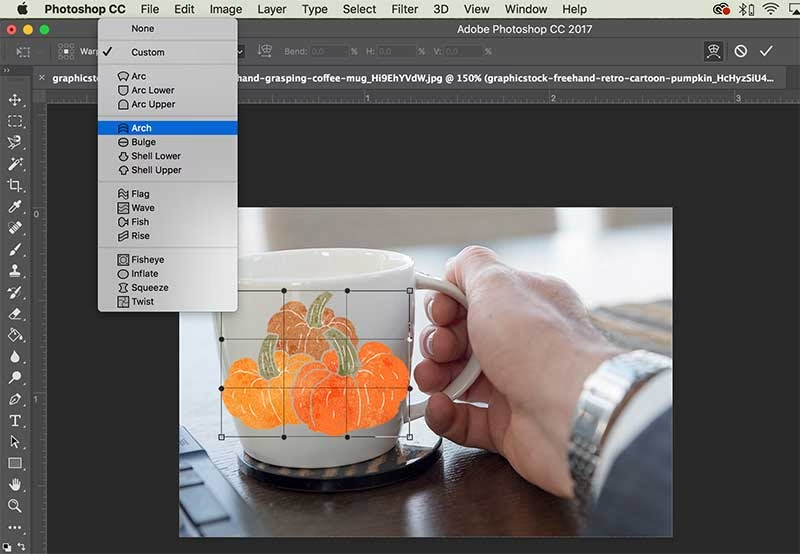
Forsvindingspunkt er primært designet til flade eller planare overflader (som siderne på en kasse, en bogomslag, en væg). Selvom du kan definere et buet plan i et vist omfang ved at oprette mange små planer, er det ikke filterets stærkeste side. For komplekse buede overflader er andre teknikker, som at bruge 'Displace'-filteret med et kort af overfladens form eller avancerede 3D-funktioner, ofte mere effektive.
Hvordan får jeg logoet til at se mere integreret ud med overfladen?
Udover den korrekte perspektiviske placering (opnået med Forsvindingspunkt) og fjernelse af baggrund (med blandingsindstillinger som 'Gange'), kan du forbedre realismen ved at justere logoets opacitet, tilføje skygger eller højlys, der matcher scenen, og eventuelt bruge lagmasker eller blandingsindstillinger som 'Overlay' for at lade noget af overfladens tekstur skinne igennem logoet.
Konklusion
At placere et logo realistisk på et objekt i Photoshop er en færdighed, der markant kan forbedre kvaliteten af dine mockups og præsentationer. Ved at udnytte Forsvindingspunkt-filterets evne til at håndtere perspektiv kan du undgå det flade, unaturlige udseende, der opstår ved simpel forvrængning. Processen involverer forberedelse af logoet, præcis definition af perspektiviske planer, indsættelse og transformering af logoet inden for disse planer, og endelig brug af den korrekte blandingsindstilling til at fjerne baggrunden. Med lidt finesse i forhold til lys, skygger og tekstur kan du opnå et resultat, der er både professionelt og overbevisende.
Dit objekt med det tilføjede logo er nu klar til brug. Du kan bruge dette billede til præsentationer, markedsføringsmaterialer eller ethvert andet formål, hvor du ønsker at visualisere dit brand på et fysisk produkt. Ved at følge disse trin bør du problemfrit kunne tilføje dit logo til en kasse eller et lignende objekt i Photoshop. Justeringer som skalering, positionering og blanding vil hjælpe dig med at opnå et poleret og professionelt resultat.
Hvis du vil læse andre artikler, der ligner Logo på Objekt i Photoshop: Guide til Perspektiv, kan du besøge kategorien Photoshop.