

Lagstilarter i Adobe Photoshop er utroligt kraftfulde værktøjer, der kan spare dig for timevis af arbejde. De lader dig anvende forudindstillede effekter som skygger, glød, facetter, streger og meget mere med et enkelt klik. Mens Photoshop kommer med et standardudvalg af stilarter, er en af de største fordele muligheden for at importere nye sæt af stilarter, skabt af andre designere eller gemt fra dine egne tidligere projekter. Dette åbner døren til en verden af kreative muligheder og kan dramatisk forbedre din workflow-effektivitet. At vide, hvordan man importerer disse stilarter korrekt, er essentielt for enhver seriøs Photoshop-bruger.
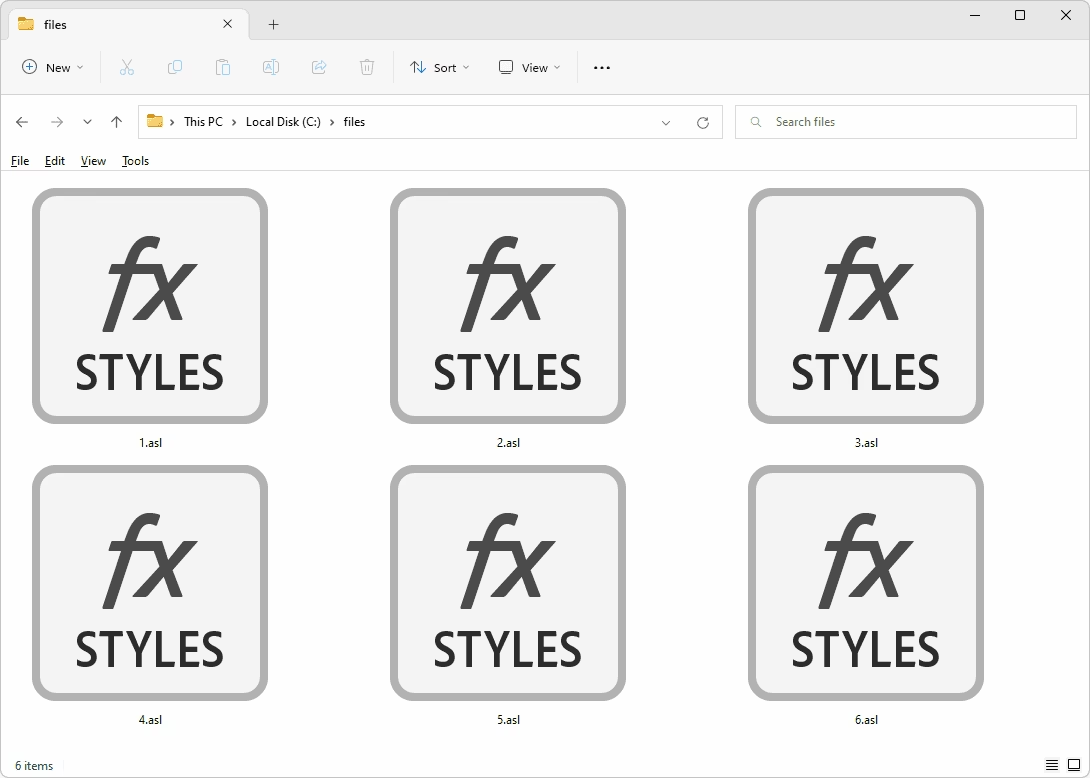
Importprocessen er heldigvis ligetil, men det er vigtigt at kende de rigtige trin for at sikre, at dine nye stilarter bliver tilgængelige i dit Stil-panel, klar til brug på dine lag. Typisk gemmes lagstilarter i filer med filtypenavnet .ASL (Adobe Style Layer). Når du downloader stilarter fra internettet eller modtager dem fra en kollega, vil de næsten altid være i dette format.
- Sådan Importerer du Stilarter via Stil-panelet
- Alternative Importmetoder
- Efter Import: Brug og Håndtering af Stilarter
- Organisering af din Stil-samling
- Hvad er Lagstilarter Helt Præcist?
- Fordele ved at Bruge og Importere Stilarter
-
Ofte Stillede Spørgsmål om Import af Stilarter
- Hvilken filtype skal stilarterne have?
- Hvor kan jeg finde flere stilarter at importere?
- Kan jeg importere stilarter fra ældre Photoshop-versioner til nyere?
- Hvorfor vises de importerede stilarter ikke i mit panel?
- Kan jeg importere flere .ASL-filer på én gang?
- Hvor gemmer Photoshop de importerede stilarter permanent?
- Virker lagstilarter på alle lagtyper?
Sådan Importerer du Stilarter via Stil-panelet
Den mest almindelige og anbefalede metode til at importere stilarter er direkte gennem Photoshops Stil-panel. Først og fremmest skal du sikre dig, at dette panel er synligt på din arbejdsplads. Hvis ikke, kan du nemt åbne det.
Åbning af Stil-panelet
Naviger til menulinjen øverst i Photoshop. Klik på Vindue, og vælg derefter Stilarter (eller 'Styles' hvis din version er på engelsk). Panelet vil nu dukke op, typisk som en fane i en af dine panelgrupper. Her ser du de stilarter, der i øjeblikket er indlæst i Photoshop.
Import af .ASL-filen
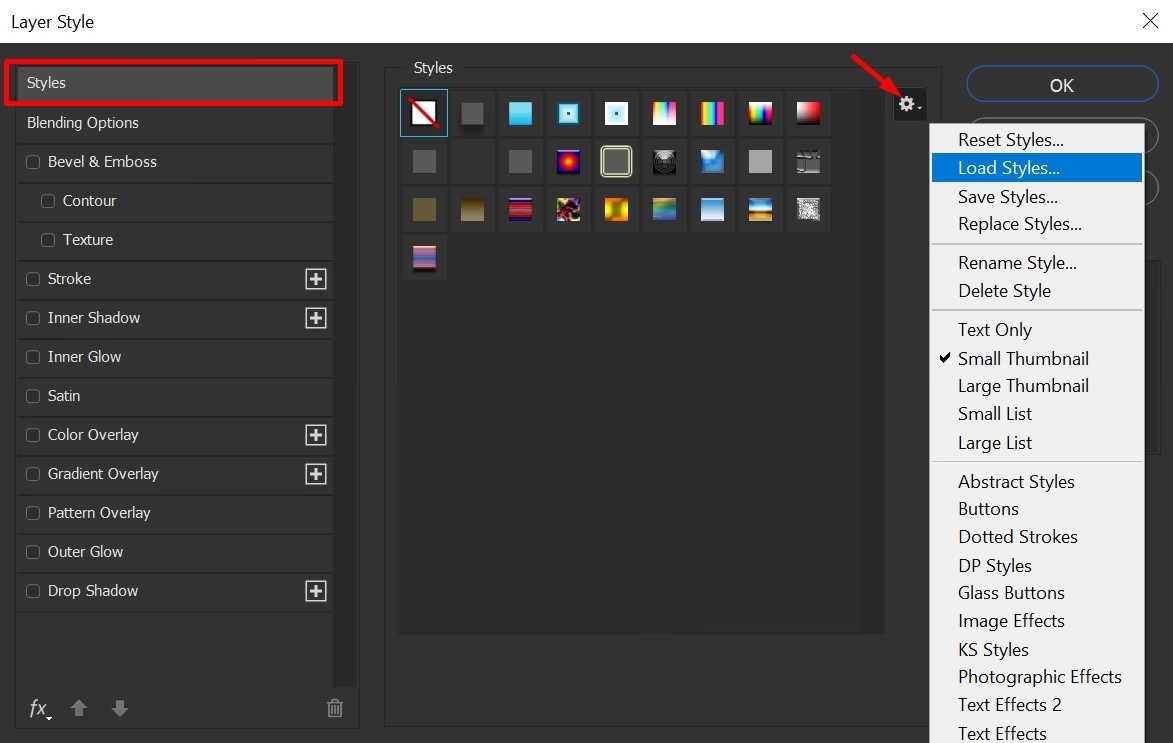
Når Stil-panelet er åbent, skal du kigge efter et lille ikon i panelets øverste højre hjørne. Dette ikon ser typisk ud som et par vandrette linjer med en lille pil eller trekant, der indikerer en dropdown-menu. Klik på dette ikon for at åbne panelmenuen.
I dropdown-menuen finder du en række muligheder for at administrere stilarter. Afhængigt af din Photoshop-version kan menuvalget hedde Indlæs stilarter (Load Styles) eller Importer stilarter (Import Styles). I nyere versioner er 'Importer stilarter' den foretrukne og mest almindelige mulighed. Vælg denne mulighed.
Dette vil åbne et standard filbrowser-vindue på din computer (Finder på Mac, Stifinder på Windows). Nu skal du navigere til den mappe, hvor din .ASL-fil ligger gemt. Find filen, klik på den for at markere den, og klik derefter på knappen Åbn (eller 'Open').
Photoshop vil nu behandle filen, og de stilarter, den indeholder, vil blive tilføjet til slutningen af listen over stilarter i dit Stil-panel. De er nu klar til øjeblikkelig brug på ethvert kompatibelt lag i dit åbne dokument.
Alternative Importmetoder
Udover metoden via Stil-panelet findes der et par andre hurtige måder at importere .ASL-filer på, selvom de ikke altid er lige så pålidelige som panelmetoden, især hvis Photoshop ikke er korrekt associeret med .ASL-filtypen på dit system.
Dobbeltklik på Filen
Hvis Photoshop er indstillet som standardprogram for .ASL-filer på din computer, kan du simpelthen dobbeltklikke på .ASL-filen i din filbrowser (Stifinder/Finder). Dette skulle automatisk starte Photoshop (hvis det ikke allerede kører) og importere stilarterne direkte til Stil-panelet for din aktuelle session.
Træk og Slip
En anden hurtig metode er at trække .ASL-filen direkte fra din filbrowser og slippe den ind over Photoshop-vinduet. Afhængigt af hvor du slipper filen, kan Photoshop enten forsøge at åbne filen som et dokument (hvilket ikke er meningen med en .ASL-fil) eller, hvis du slipper den over et relevant panelområde eller selve dokumentvinduet, importere stilarterne til Stil-panelet. Denne metode kan være lidt hit-or-miss, men er værd at prøve for hurtighed.
Efter Import: Brug og Håndtering af Stilarter
Når stilarterne er importeret, vises de som små miniaturebilleder i dit Stil-panel. For at anvende en stil på et lag, skal du blot vælge det lag i Lag-panelet, du ønsker at style, og derefter klikke på den ønskede stil-miniature i Stil-panelet. Lagstilen vil øjeblikkeligt blive anvendt på dit lag, og et lille 'fx'-ikon vil dukke op ved siden af lagets navn i Lag-panelet, hvilket indikerer, at lagstilarter er aktive.
Lagstilarter er ikke-destruktive. Det betyder, at de effekter, du anvender, ikke permanent ændrer lagets pixels. Du kan til enhver tid dobbeltklikke på 'fx'-ikonet på laget for at åbne dialogboksen for Lagstil og justere de individuelle effektindstillinger (såsom skyggens størrelse, glødens farve, facetens dybde osv.). Du kan også fjerne en lagstil ved at trække 'fx'-ikonet til papirkurven nederst i Lag-panelet eller højreklikke på 'fx'-ikonet og vælge 'Ryd lagstil'.
Organisering af din Stil-samling
Efterhånden som du importerer flere og flere stilarter, kan dit Stil-panel hurtigt blive overfyldt og uoverskueligt. At organisere din stil-samling er afgørende for en effektiv workflow.
Gemme Stil-sæt
De stilarter, du importerer ved hjælp af 'Importer stilarter', forbliver typisk indlæst i Stil-panelet, indtil du nulstiller panelet, eller indtil du lukker Photoshop (afhængigt af version og indstillinger). For at gemme en specifik gruppe af stilarter, som du ofte bruger sammen, kan du vælge de stilarter, du ønsker at gemme (Shift-klik eller Ctrl/Cmd-klik), og derefter klikke på panelmenuen igen og vælge Gem stilarter (Save Styles). Dette gemmer de markerede stilarter som en ny .ASL-fil, som du kan genindlæse senere.
Slette Uønskede Stilarter
Du kan fjerne individuelle stilarter fra Stil-panelet ved at højreklikke på stilens miniature og vælge Slet stil (Delete Style). Du kan også markere flere stilarter og slette dem samtidigt.
Oprettelse af Nye Stilarter
Når du har justeret indstillingerne for en lagstil på et lag og er tilfreds med resultatet, kan du gemme denne tilpassede stil til fremtidig brug. Vælg laget med den justerede stil. Klik på panelmenuen i Stil-panelet og vælg Ny stil (New Style). Giv din stil et navn, og den vil blive tilføjet til dit panel. Du kan også klikke på plustegnet (+) nederst i Stil-panelet for hurtigt at oprette en ny stil fra det aktuelt valgte lags lagstilarter.
Hvad er Lagstilarter Helt Præcist?
For at værdsætte vigtigheden af at importere stilarter, er det nyttigt at forstå, hvad de består af. En lagstil er en samling af en eller flere effekter, der anvendes direkte på et lag. Disse effekter inkluderer:
- Skygge (Drop Shadow): Tilføjer en skygge bag objektet på laget.
- Indre Skygge (Inner Shadow): Tilføjer en skygge inden for objektets kanter.
- Ydre Glød (Outer Glow): Tilføjer en glød rundt om objektets ydre kant.
- Indre Glød (Inner Glow): Tilføjer en glød inden for objektets indre kant.
- Facet og Præg (Bevel and Emboss): Skaber illusionen af dybde eller hævning på objektet.
- Satin: Tilføjer en skinnende, satinlignende effekt.
- Farveoverlejring (Color Overlay): Dækker laget med en solid farve, der blandes med lagets indhold.
- Forløbsoverlejring (Gradient Overlay): Dækker laget med et farveforløb, der blandes.
- Mønsteroverlejring (Pattern Overlay): Dækker laget med et mønster, der blandes.
- Streg (Stroke): Tilføjer en farvet kant rundt om objektets kanter.
Hver af disse effekter har sine egne detaljerede indstillinger (blending modes, opacitet, afstand, størrelse, farve, kontur osv.), som kan justeres individuelt. En gemt lagstil (en .ASL-fil) indeholder konfigurationen for en eller flere af disse effekter, kombineret på en bestemt måde. Når du importerer en stil, importerer du i virkeligheden denne specifikke konfiguration af effekter.
Fordele ved at Bruge og Importere Stilarter
Der er mange gode grunde til at bruge lagstilarter og aktivt importere nye sæt:
- Tidsbesparelse: At anvende komplekse effekter manuelt på flere lag kan tage lang tid. Med stilarter kan du anvende en foruddefineret effekt-kombination med et enkelt klik.
- Konsistens: Stilarter sikrer ensartethed i dit design. Hvis du har en bestemt knap-stil, tekst-effekt eller ramme-stil, kan du anvende den samme stil på tværs af flere elementer eller endda i forskellige dokumenter.
- Nem Redigering: Da stilarter er ikke-destruktive, er det utroligt nemt at gå tilbage og justere effekterne. Du kan også kopiere og indsætte lagstilarter mellem lag.
- Kreativ Eksploration: Ved at importere stilarter skabt af andre, får du adgang til effekter og kombinationer, du måske ikke selv ville have fundet på. Det kan inspirere din egen designproces.
- Dele Dit Arbejde: Hvis du har udviklet en unik effekt, kan du gemme den som en stil og nemt dele den med kolleger eller sælge den online.
Ofte Stillede Spørgsmål om Import af Stilarter
Her er svar på nogle almindelige spørgsmål vedrørende import og brug af lagstilarter i Photoshop:
Hvilken filtype skal stilarterne have?
Lagstilarter i Photoshop bruger filtypenavnet .ASL.
Hvor kan jeg finde flere stilarter at importere?
Der findes utallige hjemmesider, både gratis og betalte, der tilbyder download af Photoshop-stilarter. En hurtig søgning på internettet efter "Photoshop layer styles" eller "Photoshop stilarter" vil give mange resultater.
Kan jeg importere stilarter fra ældre Photoshop-versioner til nyere?
Ja, .ASL-filer er generelt bagudkompatible. Stilarter oprettet i ældre versioner af Photoshop kan normalt importeres og bruges i nyere versioner. Effekter oprettet i nyere versioner kan dog muligvis ikke fungere korrekt (eller slet ikke) i meget ældre versioner, hvis de bruger funktioner, der ikke eksisterede dengang.
Hvorfor vises de importerede stilarter ikke i mit panel?
Dobbelttjek, at du har brugt den korrekte importmetode (via panelmenuen). Sørg for, at filen, du importerede, faktisk var en .ASL-fil og ikke en anden filtype (f.eks. en billedfil). Nogle gange kan det hjælpe at genstarte Photoshop efter import, selvom det sjældent er nødvendigt med 'Importer stilarter'. Tjek også, at dit Stil-panel ikke er indstillet til at vise kun et specifikt sæt stilarter.
Kan jeg importere flere .ASL-filer på én gang?
Nej, du kan typisk kun vælge én .ASL-fil ad gangen, når du bruger importfunktionen i Stil-panelet.
Hvor gemmer Photoshop de importerede stilarter permanent?
Når du bruger 'Importer stilarter', bliver stilarterne indlæst i den aktuelle session. Hvis du vil have dem permanent tilgængelige, skal du gemme det opdaterede stil-sæt (ved at vælge 'Gem stilarter' fra panelmenuen) eller manuelt placere .ASL-filen i Photoshops forindstillingsmappe for stilarter. Placeringen af denne mappe varierer afhængigt af dit operativsystem og din Photoshop-version. En nemmere måde at sikre, at de er der næste gang, er at gemme panelets indhold, efter du har importeret, og så indlæse det gemte sæt igen senere.
Virker lagstilarter på alle lagtyper?
Lagstilarter virker på de fleste lagtyper, herunder pixel-lag, tekst-lag, form-lag og Smart Objects. Måden, de interagerer med Smart Objects, kan dog være anderledes, da Smart Objects bevarer deres oprindelige indhold og ofte åbner i et separat vindue for redigering. Justeringslag kan ikke have lagstilarter direkte på samme måde.
At mestre import af lagstilarter er et lille, men vigtigt skridt i at blive en mere effektiv og kreativ bruger af Adobe Photoshop. Det udvider din palet af visuelle effekter betydeligt og strømliner din designproces. Sørg for at udforske de mange tilgængelige stilarter online og eksperimentere med dem i dine egne projekter.
Hvis du vil læse andre artikler, der ligner Importer Stilarter til Photoshop Nemt, kan du besøge kategorien Photoshop.