
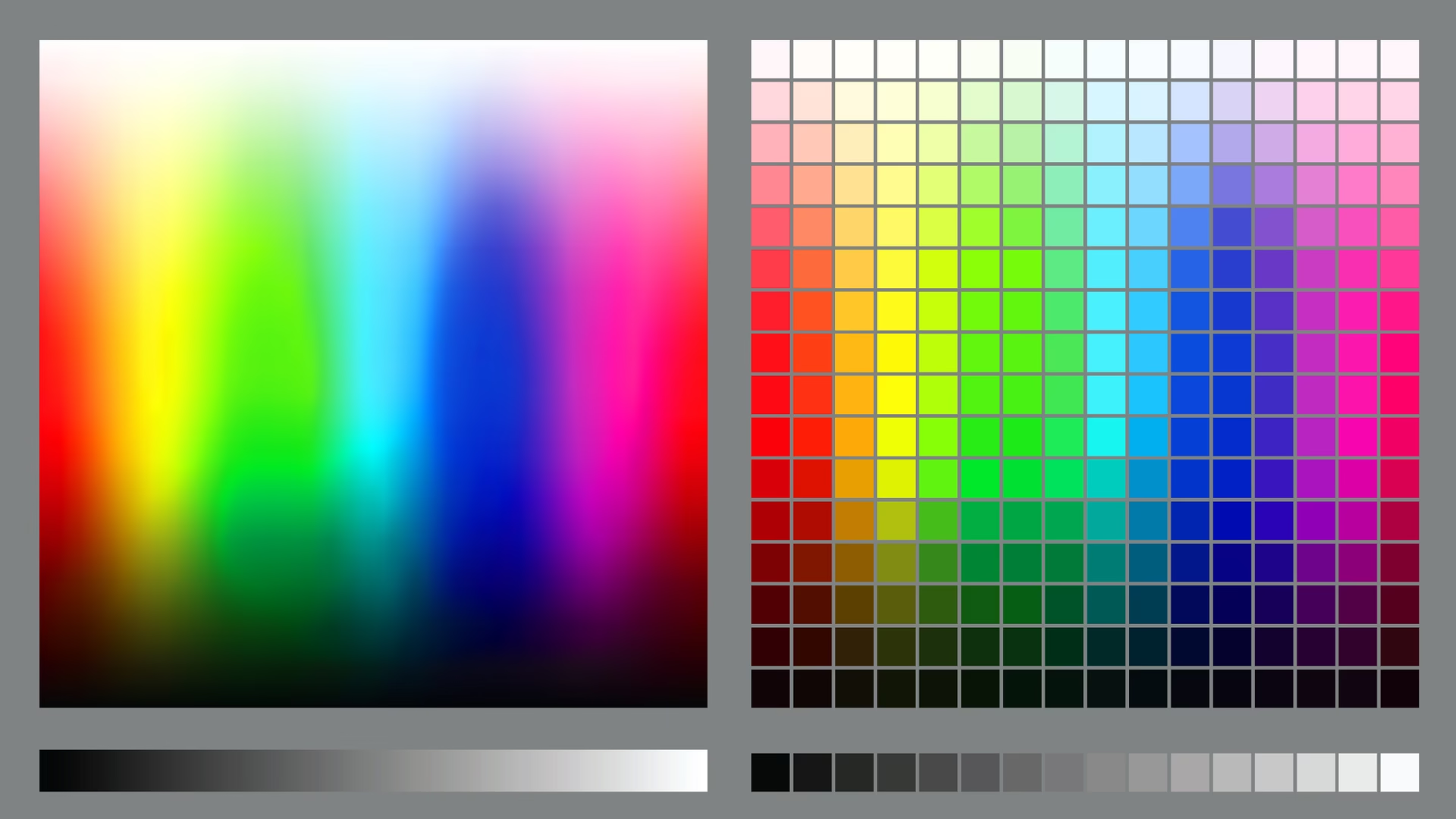

At farvelægge og udfylde områder i dine billeder er en fundamental del af billedredigering i programmer som Photoshop. Mens mange måske griber direkte ud efter penselværktøjet, findes der en langt mere fleksibel og effektiv metode, især når det kommer til at dække større områder eller anvende mønstre: brugen af fyldlag.
Hvad betyder det egentlig at 'farvelægge' eller 'udfylde' i Photoshop? Grundlæggende handler det om at tilføje farve, et mønster eller en gradient til et specifikt område eller et helt lærred. Traditionelt kunne dette gøres ved at male med en pensel eller bruge et spandværktøj. Men disse metoder har begrænsninger, især når du ønsker at foretage ændringer senere.

Mød Fyldlaget: Din Fleksible Partner
En af de mest kraftfulde funktioner til farvelægning og udfyldning er brugen af et fyldlag. Forestil dig et fyldlag som et gennemsigtigt ark, du lægger oven på dit billede. På dette ark kan du så hælde farve, et mønster eller en gradient. Fordelen er, at dette 'ark' er uafhængigt af dit originale billede. Hvis du vil ændre farven, ændrer du bare egenskaberne for fyldlaget i stedet for at skulle male ovenpå eller slette det, du tidligere har gjort.
Inputtet beskriver netop denne metode:
You can use a fill layer to apply a fill or a pattern to your image, instead of using one of the brush tools. The fill layer gives you the added flexibility of changing the fill and pattern properties and editing the fill layer’s mask to limit the gradient to a portion of your image.
Dette fremhæver flere nøglepunkter:
- Det er et alternativ til penselværktøjer.
- Det giver mulighed for at anvende en fyldning (en solid farve) eller et mønster.
- Den største fordel er den øgede fleksibilitet.
- Du kan nemt ændre fyldets og mønsterets egenskaber efterfølgende.
- Du kan redigere lagets maske for at begrænse effekten til kun dele af billedet (selvom inputtet specifikt nævner gradienter i denne sammenhæng, gælder maskering for alle fyldlagstyper).
Trin-for-Trin (Simuleret): Anvendelse af et Fyldlag
Selvom inputtet ikke giver en detaljeret trin-for-trin guide, kan vi ud fra beskrivelsen forestille os processen. Typisk ville du:
- Gå til menuen 'Lag' -> 'Nyt Fyldlag' -> 'Solid Farve', 'Gradient' eller 'Mønster'.
- Vælge den type fyld, du ønsker.
- I den dialogboks, der popper op, navngive laget (valgfrit) og klikke OK.
- Afhængigt af typen vil en ny dialogboks åbne, hvor du kan vælge farven, gradienten eller mønsteret samt justere dets egenskaber (f.eks. farvevælgeren for solid farve, gradientindstillinger, skalering for mønster).
- Klikke OK for at anvende fyldet på det nye lag. Dette lag vil nu dække hele lærredet (eller det aktive udvalg, hvis du havde et).
Fyldlaget oprettes nu i dit lagpanel oven over det valgte lag. Du kan til enhver tid dobbeltklikke på fyldlagets miniature for at ændre farven, mønsteret eller gradienten og dens indstillinger. Dette er den fleksibilitet, inputtet refererer til – du behøver ikke fortryde eller male over; du redigerer blot lagets eksisterende egenskaber.
Fyldlag vs. Penselværktøjer til Udfyldning
Inputtet understreger, at fyldlag bruges 'instead of using one of the brush tools'. Hvorfor er det sådan? Lad os se på en sammenligning baseret på den information, vi har:
| Egenskab | Fyldlag | Penselværktøj (til udfyldning) |
|---|---|---|
| Anvendelse | Anvender fyld/mønster til et lag eller udvalg. | Maler farve pixel for pixel. |
| Fleksibilitet til ændring | Meget høj. Egenskaber kan nemt redigeres efterfølgende. | Lav. Kræver overmaling eller sletning og ny maling. |
| Anvendelse af Mønster | Ja, som en lagtype. Egenskaber kan justeres. | Typisk via 'Rediger' -> 'Udfyld' eller specialiserede pensler, mindre fleksibelt efterfølgende. |
| Maskering | Indbygget i laget. Nem at redigere for at begrænse effekten. | Kræver en separat lagmaske, som skal tilføjes manuelt. |
| Egnethed til store områder | Ideel til at dække hele områder hurtigt og ensartet. | Kan bruges, men mindre effektivt og ensartet end fyldlag. |
Som tabellen illustrerer (baseret på inputtets beskrivelse), tilbyder fyldlaget en ikke-destruktiv og meget mere redigerbar tilgang til at anvende farver, mønstre og gradienter sammenlignet med at male direkte med et penselværktøj på et pixel-lag. Dette er kernen i den 'added flexibility', som inputtet nævner.
Arbejde med Lagmasken
En central del af fyldlagets kraft ligger i den tilhørende lagmaske. Når du opretter et fyldlag, kommer det automatisk med en lagmaske (den hvide firkant ved siden af lagets miniature i lagpanelet). Som inputtet nævner, kan du 'edit the fill layer’s mask to limit the gradient to a portion of your image'. Dette gælder dog for alle fyldlagstyper.
En lagmaske fungerer ved at skjule eller vise dele af laget. Hvide områder på masken viser indholdet af laget, mens sorte områder skjuler det. Gråtoner viser indholdet delvist (gennemsigtighed).
For at 'limit the gradient to a portion of your image' (eller begrænse et solidt fyld eller mønster), ville du male på lagmasken med sort eller grå. Hvis du f.eks. vil have dit fyldlag med en solid farve kun til at påvirke en bestemt form, kan du tegne den form på masken med hvid (hvis masken startede sort), eller fylde alt uden for formen med sort (hvis masken startede hvid).
Dette giver en utrolig præcis kontrol over, hvor fyldet vises, uden permanent at ændre selve fyldet. Hvis du beslutter, at fyldet skal dække et andet område, redigerer du blot masken – du ændrer ikke selve farven eller mønsteret.

Yderligere Fordele ved Fyldlag
Ud over fleksibiliteten til at ændre farver/mønstre og bruge masker, bidrager fyldlag til en mere organiseret arbejdsgang i Photoshop. Hver type fyld (solid, gradient, mønster) ligger på sit eget dedikerede lag, hvilket gør det nemt at finde, redigere, omarrangere eller slette. Du kan også justere opaciteten og blandingstilstanden for fyldlaget, hvilket åbner op for kreative effekter, hvor fyldet interagerer med lagene nedenunder.
Denne ikke-destruktive tilgang er afgørende for professionel billedredigering, da den giver dig mulighed for at eksperimentere og foretage justeringer på et hvilket som helst tidspunkt i processen uden at forringe kvaliteten af dit originale billene.
Ofte Stillede Spørgsmål (Baseret på Input)
Q: Hvad er et fyldlag i Photoshop?
solvents: Et fyldlag er en type justeringslag, der bruges til at anvende en solid farve, en gradient eller et mønster på et billede eller et udvalg. Det fungerer som et separat lag, der ligger ovenpå dit billede.
Q: Hvorfor skal jeg bruge et fyldlag i stedet for penselværktøjet til at fylde farve?
solvents: Ifølge inputtet tilbyder fyldlaget 'added flexibility'. Det giver dig mulighed for nemt at ændre fyldets eller mønsterets egenskaber efterfølgende og bruge en maske til præcist at styre, hvor fyldet vises, hvilket er sværere og mindre fleksibelt med penselværktøjer alene.
Q: Kan jeg ændre farven eller mønsteret på et fyldlag, efter jeg har oprettet det?
solvents: Ja, absolut. Inputtet nævner specifikt 'changing the fill and pattern properties', hvilket er en stor fordel ved fyldlag. Du dobbeltklikker blot på fyldlagets miniature i lagpanelet for at åbne egenskaberne og foretage ændringer.
Q: Hvordan begrænser jeg et fyldlag til kun en del af mit billede?
solvents: Du bruger lagets indbyggede maske. Ved at male med sort på masken skjuler du fyldet i det område, og ved at male med hvid viser du det. Dette giver præcis kontrol over fyldets synlighed.
Konklusion
At mestre farvelægning og udfyldning i Photoshop handler ikke kun om at kende værktøjerne, men om at forstå, hvordan man bruger dem mest effektivt. Fyldlaget, som beskrevet i den givne information, er et uundværligt værktøj i denne proces. Det tilbyder uovertruffen fleksibilitet til at anvende og redigere farver, mønstre og gradienter, og i kombination med lagmasken giver det præcis kontrol over kompositionen. Ved at vælge et fyldlag frem for traditionelle penselværktøjer til disse opgaver, sikrer du en mere redigerbar, organiseret og professionel arbejdsgang, der gør det nemt at tilpasse dit design, efterhånden som dine kreative visioner udvikler sig.
Hvis du vil læse andre artikler, der ligner Farvelægning i Photoshop: Lagets Kraft, kan du besøge kategorien Photoshop.